
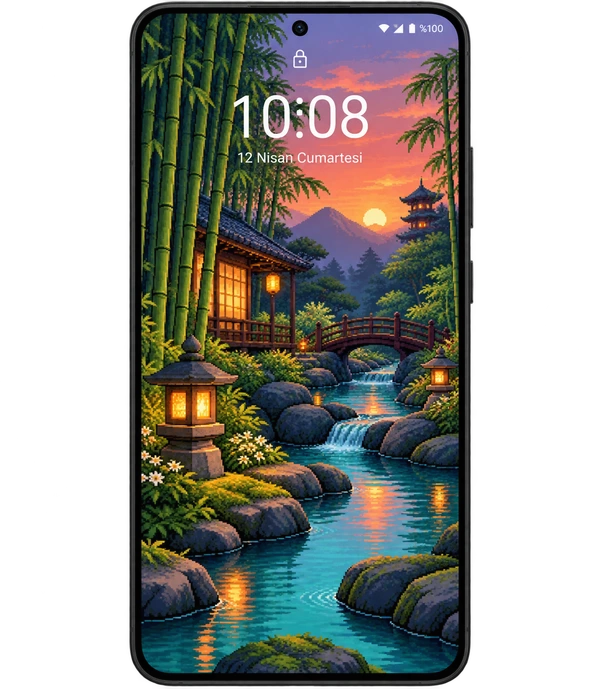
시작하기 전에
Pikadre에서 좋아하는 이미지 PNG 다운로드 버튼으로 저장하세요. 갤러리 또는 Google 포토에서 다운로드 폴더를 확인하세요. 이미지가 보이지 않으면 파일 앱에서 엽니다. 미리보기의 스크린샷을 찍는 대신 다운로드한 PNG를 사용하세요.
구글 픽셀
홈 화면의 빈 공간을 길게 누르세요. 배경화면 및 스타일 섹션을 엽니다. 버전에 따라 배경화면 변경 또는 기타 배경화면으로 이동하세요. 잠금 화면과 자신의 사진을 선택하세요.
삼성 갤럭시
지원되는 모델에서는 잠금 화면을 길게 누르고 필요한 경우 장치 잠금을 해제한 다음 바탕화면 아이콘에서 이미지를 선택하세요. 일부 버전에서는 설정의 배경화면 및 스타일 섹션에서 동일한 설정에 액세스할 수 있습니다.
4단계로 배경화면 변경
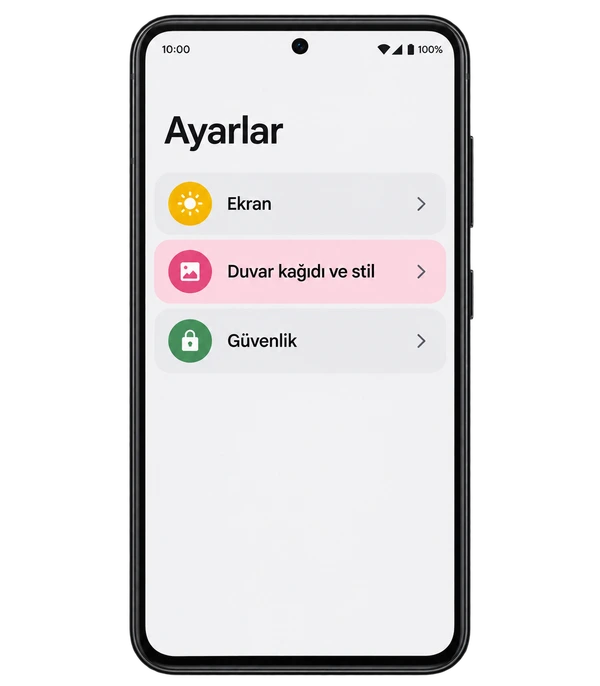
배경화면 설정 열기
설정에서 배경화면 섹션을 찾거나 홈 화면의 빈 공간을 길게 누르세요. Pixel 및 Samsung의 경우 위의 브랜드 노트를 사용하세요.
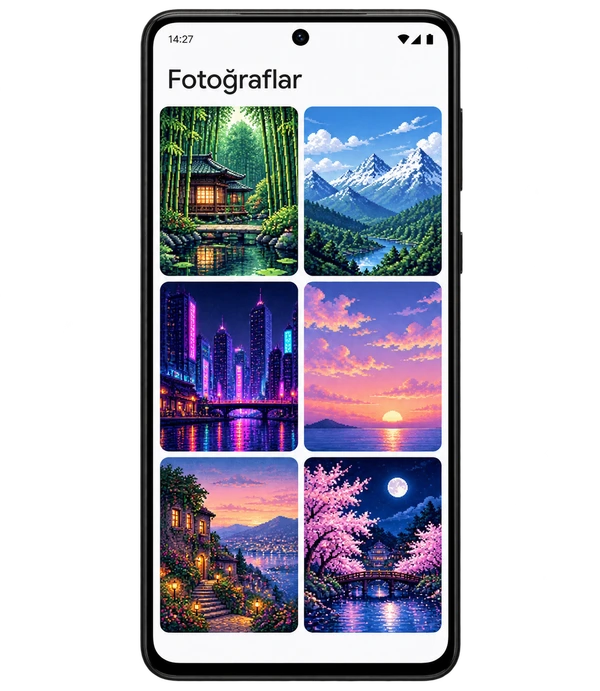
갤러리에서 이미지 선택
사진, 갤러리 또는 사진 선택에서 다운로드한 PNG를 엽니다. 일부 휴대폰에서는 먼저 잠금 화면을 선택하라는 메시지가 표시됩니다.
프레임 편집
이미지를 드래그하고 두 손가락으로 크기를 조정하세요. 시계, 알림, 기본 주제가 서로를 차단하지 않는지 확인하세요.
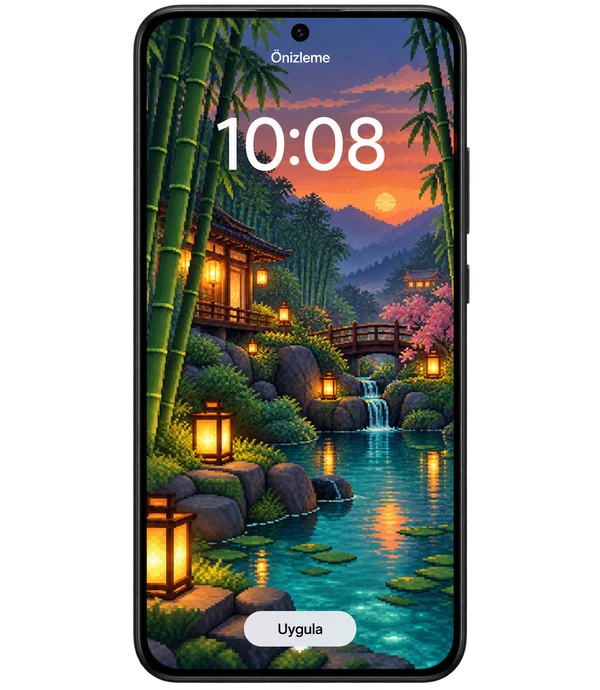
잠금화면에 적용
대상 화면을 요청하는 경우 잠금 화면 옵션을 사용하세요. 미리보기 후 적용, 설정 또는 완료 버튼을 눌러 확인하세요. 버튼 이름은 브랜드에 따라 다를 수 있습니다.
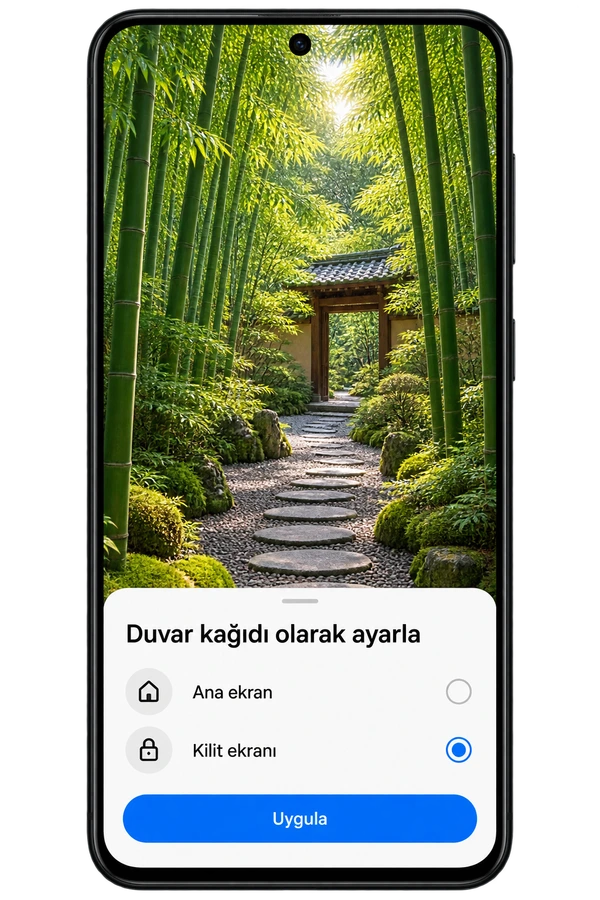
휴대폰 화면은 내러티브를 뒷받침하는 대표적인 이미지입니다. 장치의 인터페이스는 다르게 보일 수 있습니다.
이미지가 잘리는 경우 어떻게 해야 합니까?

(잘라낼 수 있음)
화면 비율이 다르기 때문에 일부 이미지의 가장자리가 잘릴 수 있습니다. 저장하기 전에 미리보기를 확인하세요.
- 세로 이미지를 선택하세요.휴대폰용으로 만든 작곡부터 시작해 보세요.
- 주요 피사체를 가장자리에서 멀리 두십시오.중요한 세부정보가 화면에 남아 있는지 확인하세요.
- 확대/축소를 줄입니다.가능한 한 많이 제거하십시오. 이미지를 늘리는 대신 이미지의 위치를 조정하세요.
자주 묻는 질문
홈화면은 바꾸지 않고 잠금화면만 바꿀 수 있나요?
예, 장치가 분할 화면 선택을 지원하는 경우에만 잠금 화면 옵션을 사용하십시오. 두 가지 표시 옵션을 모두 확인합니다.
다운로드한 이미지가 갤러리에 표시되지 않습니다.
파일 앱에서 다운로드 폴더를 확인하세요. 파일을 열고 갤러리나 사진에서 확인해 보세요. 이미지 선택기에서 다운로드 폴더를 살펴보세요.
잠금 화면 이미지가 자동으로 변경되는 이유는 무엇입니까?
동적 잠금 화면, 일일 배경화면 또는 배경화면 주기를 켤 수 있습니다. 휴대폰의 배경화면 설정에서 이 기능을 확인하세요. 정지 이미지를 선택하세요.

