
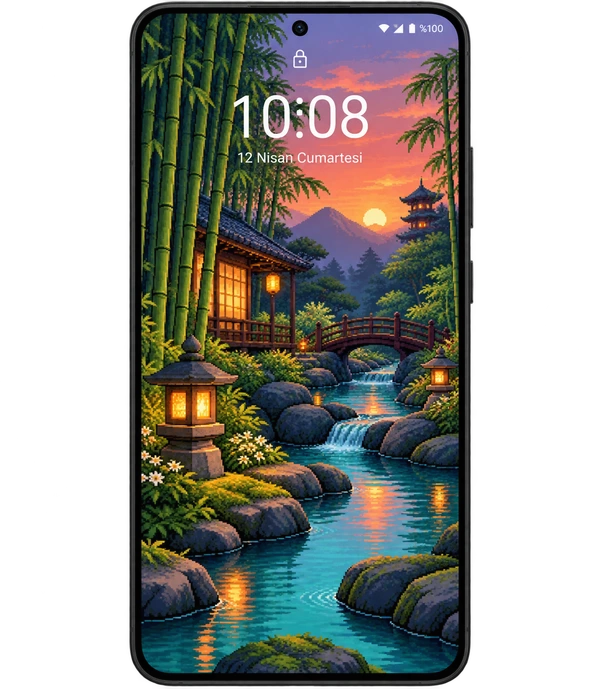
преди да започнете
Изображението, което харесвате в Pikadre Изтеглете PNG запиши с бутон. Проверете папката си за изтегляния в Галерия или Google Снимки. Ако изображението не се вижда, отворете го от приложението Файлове; Използвайте PNG, който сте изтеглили, вместо да правите екранна снимка на визуализацията.
Google Pixel
Натиснете и задръжте върху празно място на началния екран. Тапети и стил Отворете секцията. В зависимост от вашата версия отидете на Промяна на тапет или Други тапети; Изберете заключен екран и ваша собствена снимка.
Samsung Galaxy
На поддържаните модели натиснете и задръжте заключения екран, отключете устройството, ако е необходимо, и Тапет Изберете вашето изображение от иконата. В някои версии можете да получите достъп до същите настройки от раздела Тапет и стил в Настройки.
Сменете тапета в 4 стъпки
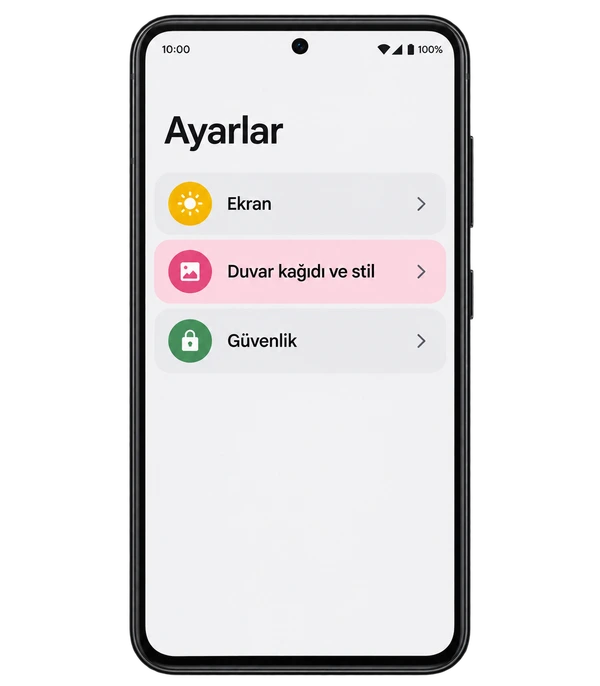
Отворете настройката за тапет
Намерете раздела за тапет в Настройки или натиснете и задръжте празно място на началния екран. За Pixel и Samsung използвайте бележките за марката по-горе.
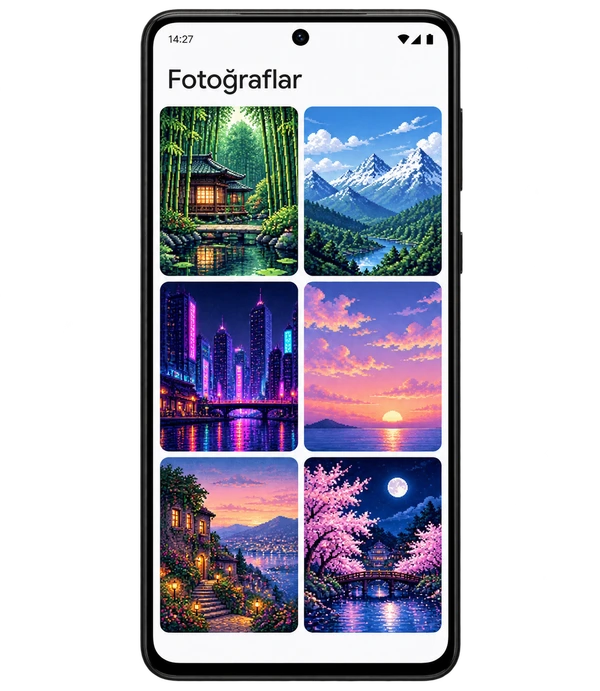
Изберете изображение от галерията
Отворете PNG, който сте изтеглили от Снимки, Галерия или Изберете снимка. На някои телефони ще бъдете помолени първо да изберете заключения екран.
Редактирайте рамката си
Плъзнете изображението и коригирайте мащаба му с два пръста. Уверете се, че часовникът, известията и основната тема не се блокират взаимно.
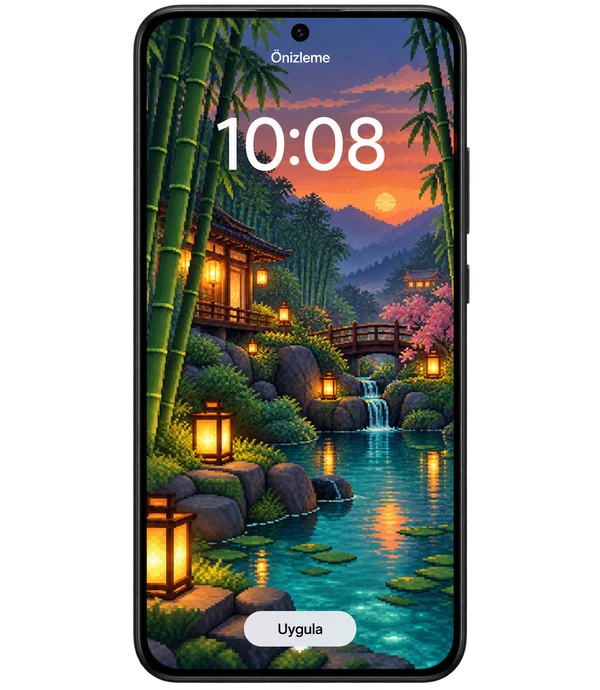
Прилагане към заключен екран
При запитване за целеви екран заключен екран използвайте опцията. След предварителен преглед потвърдете с бутона Прилагане, Задаване или Готово; Името на бутона може да варира в зависимост от вашата марка.
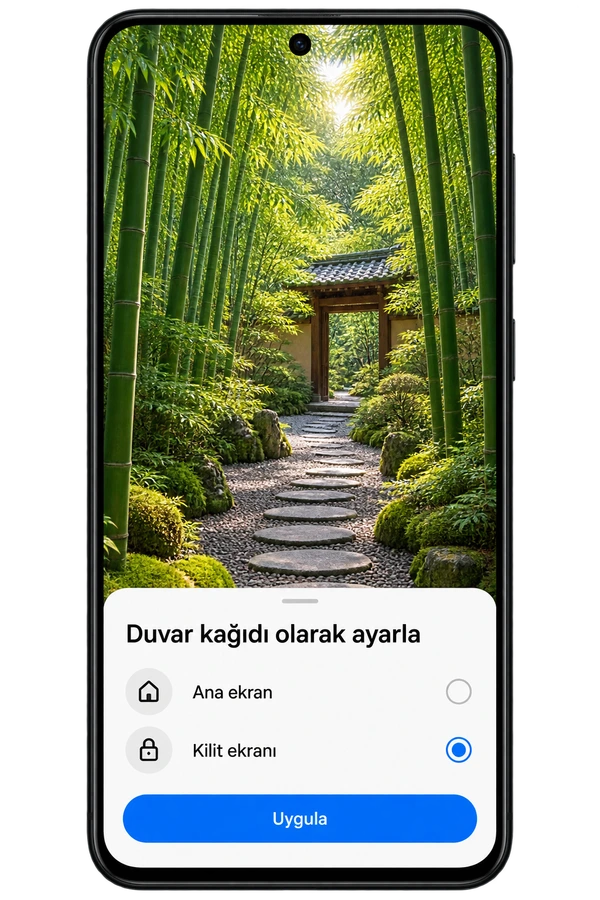
Екраните на телефона са представителни изображения, които поддържат разказа; Интерфейсът на вашето устройство може да изглежда различно.
Какво трябва да направите, ако изображението се изрязва?

(може да се изрязва)
Поради различни съотношения на екрана краищата на някои изображения може да бъдат изрязани. Проверете визуализацията, преди да запазите.
- Изберете вертикално изображение.Започнете с композиции, направени за телефона.
- Дръжте основния обект далеч от краищата.Проверете дали важните подробности остават на екрана.
- Намаляване на мащаба.Отстранете го колкото е възможно повече; Коригирайте позицията на изображението, вместо да го разтягате.
Често задавани въпроси
Мога ли да променя само заключения екран, без да променя началния си екран?
Да, използвайте опцията за заключен екран само ако вашето устройство поддържа избор на разделен екран. Проверка на двете опции за показване.
Изображението, което изтеглих, не се показва в галерията.
Проверете папката си за изтегляния в приложението Файлове. Опитайте да отворите файла и да го видите в Галерия или Снимки; Погледнете в папката „Изтегляния“ в инструмента за избор на изображения.
Защо изображението на моя заключен екран се променя автоматично?
Могат да бъдат включени динамичен заключен екран, ежедневен тапет или цикъл на тапети. Проверете тази функция от настройките на тапета на телефона си; Изберете неподвижно изображение.
Източници Помощ за Google Pixel · Поддръжка на Samsung

