
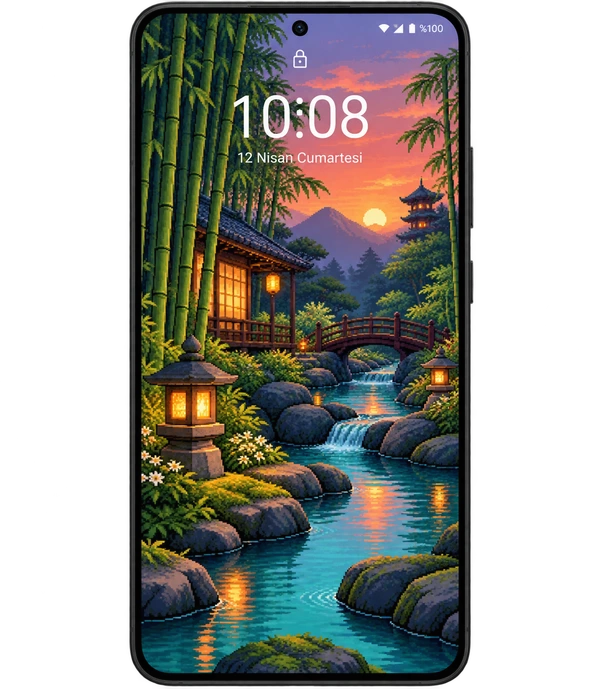
սկսելուց առաջ
Ձեր հավանած պատկերը Pikadre-ում Ներբեռնեք PNG պահպանել կոճակով: Ստուգեք ձեր Ներբեռնումների պանակը Պատկերասրահում կամ Google Լուսանկարներում: Եթե պատկերը տեսանելի չէ, բացեք այն Files հավելվածից; Նախադիտման սքրինշոթ անելու փոխարեն օգտագործեք ձեր ներբեռնած PNG-ը:
Google Pixel
Սեղմեք և պահեք հիմնական էկրանի դատարկ տարածության վրա: Պաստառ և ոճ Բացեք բաժինը: Կախված ձեր տարբերակից, գնացեք Փոխել պաստառ կամ Այլ պաստառներ; Ընտրեք կողպեքի էկրանը և ձեր սեփական լուսանկարը:
Samsung Galaxy
Աջակցվող մոդելներում սեղմեք և պահեք կողպէկրանը, անհրաժեշտության դեպքում ապակողպեք սարքը և Պաստառ Ընտրեք ձեր պատկերը պատկերակից: Որոշ տարբերակներում կարող եք մուտք գործել նույն կարգավորումները Կարգավորումների Պաստառ և ոճ բաժնից:
Փոխեք պաստառը 4 քայլով
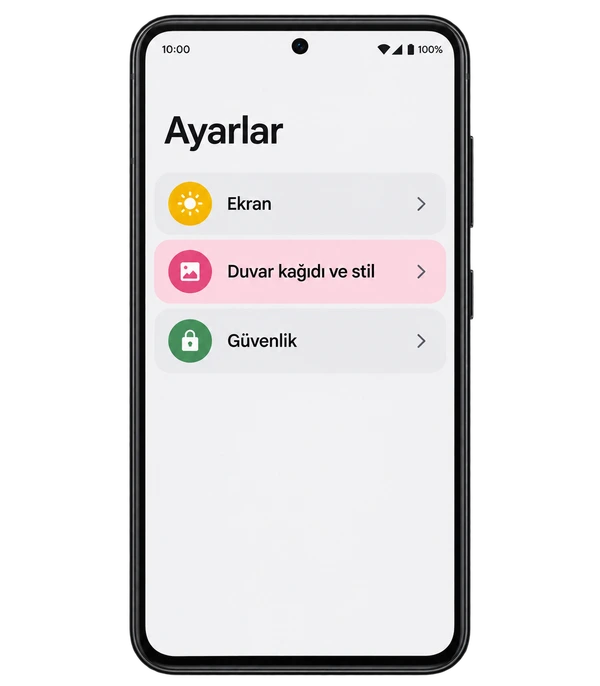
Բացեք պաստառի կարգավորումը
Գտեք պաստառի բաժինը Կարգավորումներում կամ սեղմեք և պահեք հիմնական էկրանի դատարկ տարածությունը: Pixel-ի և Samsung-ի համար օգտագործեք վերը նշված ապրանքանիշի նշումները:
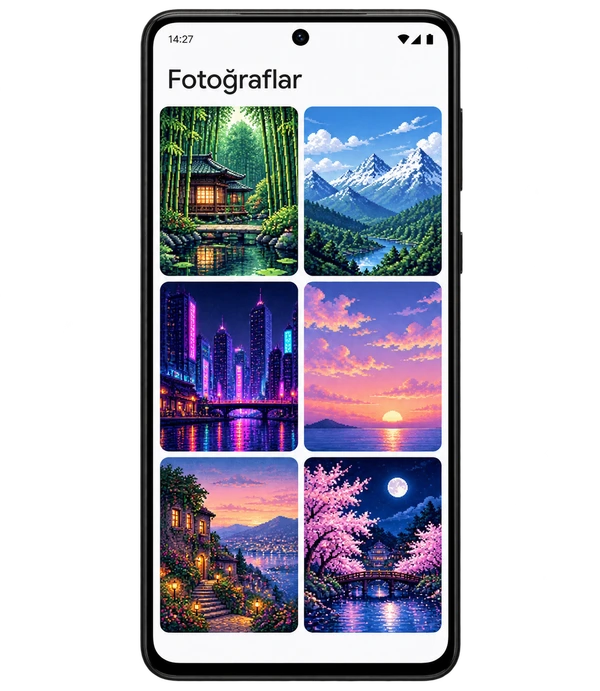
Ընտրեք պատկեր պատկերասրահից
Բացեք PNG-ը, որը ներբեռնել եք Լուսանկարներից, Պատկերասրահից կամ Ընտրեք լուսանկար: Որոշ հեռախոսներում նախ ձեզնից կպահանջվի ընտրել կողպէկրանը:
Խմբագրեք ձեր շրջանակը
Քաշեք պատկերը և կարգավորեք դրա սանդղակը երկու մատով: Համոզվեք, որ ժամացույցը, ծանուցումները և հիմնական թեման միմյանց չեն արգելափակում:
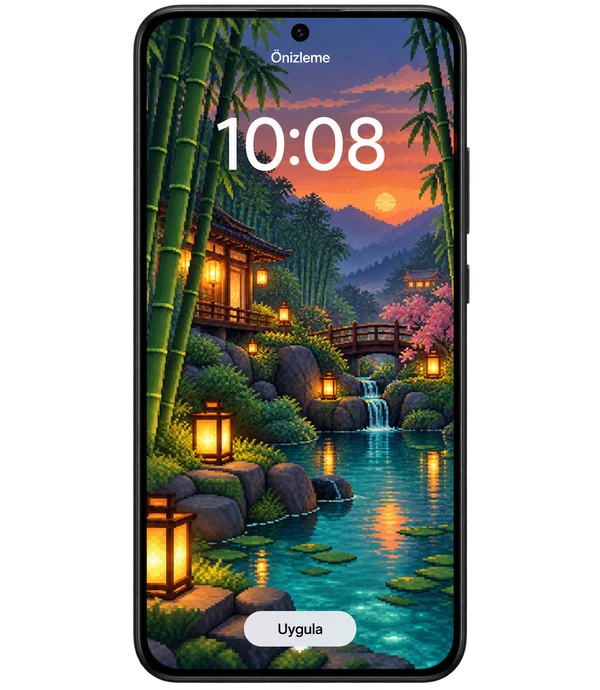
Դիմել կողպէկրանին
Երբ հարցնում են թիրախային էկրանին կողպեք էկրան օգտագործել տարբերակը. Նախադիտումից հետո հաստատեք Դիմել, Սահմանել կամ Կատարված կոճակով; Կոճակի անվանումը կարող է տարբեր լինել՝ կախված ձեր ապրանքանիշից:
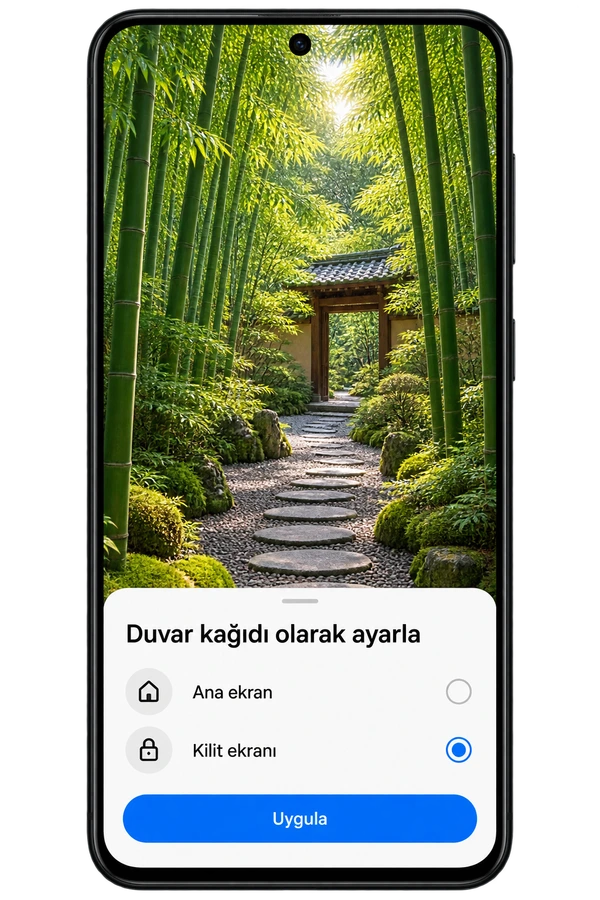
Հեռախոսի էկրանները ներկայացուցչական պատկերներ են, որոնք աջակցում են պատմվածքին. Ձեր սարքի ինտերֆեյսը կարող է տարբեր տեսք ունենալ:
Ի՞նչ պետք է անեք, եթե պատկերը կտրվում է:

(կարելի է կտրել)
Էկրանի տարբեր հարաբերակցության պատճառով որոշ պատկերների եզրեր կարող են կտրվել: Պահելուց առաջ ստուգեք նախադիտումը:
- Ընտրեք ուղղահայաց պատկեր:Սկսեք հեռախոսի համար ստեղծված կոմպոզիցիաներից:
- Հիմնական առարկան հեռու պահեք եզրերից:Ստուգեք, որ կարևոր մանրամասները մնան էկրանի ներսում:
- Նվազեցնել խոշորացումը:Հեռացրեք այն որքան հնարավոր է; Կարգավորեք պատկերի դիրքը՝ այն ձգելու փոխարեն:
Հաճախակի տրվող հարցեր
Կարո՞ղ եմ փոխել միայն կողպէկրանը առանց հիմնական էկրանը փոխելու:
Այո, օգտագործեք «Կողպել էկրան» տարբերակը միայն այն դեպքում, եթե ձեր սարքն աջակցում է էկրանի բաժանված ընտրությունը: Ցուցադրման երկու ընտրանքների ստուգում:
Իմ ներբեռնած պատկերը պատկերասրահում չի հայտնվում:
Ստուգեք ձեր «Ներբեռնումներ» պանակը «Ֆայլեր» հավելվածում: Փորձեք բացել ֆայլը և դիտել այն Պատկերասրահում կամ Լուսանկարներում; Նայեք «Ներբեռնումներ» թղթապանակում պատկերների ընտրիչում:
Ինչո՞ւ է իմ կողպէկրանի պատկերն ինքնաբերաբար փոխվում:
Կարելի է միացնել դինամիկ կողպեքի էկրանը, ամենօրյա պաստառը կամ պաստառի ցիկլը: Ստուգեք այս հատկությունը ձեր հեռախոսի պաստառի կարգավորումներից; Ընտրեք անշարժ պատկեր:
Աղբյուրներ Google Pixel Օգնություն · Samsung աջակցություն

