
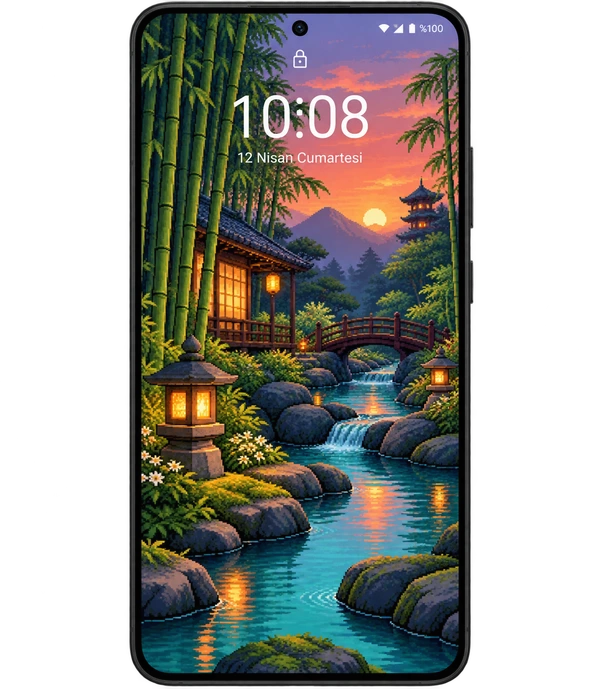
始める前に
Pikadre で気に入った画像 PNGをダウンロード ボタンで保存します。ギャラリーまたは Google フォトのダウンロード フォルダーを確認してください。画像が表示されない場合は、ファイル アプリで開きます。プレビューのスクリーンショットを撮る代わりに、ダウンロードした PNG を使用します。
Googleピクセル
ホーム画面の空きスペースを長押しします。 壁紙とスタイル セクションを開きます。バージョンに応じて、「壁紙の変更」または「その他の壁紙」に移動します。ロック画面と自分の写真を選択します。
サムスンギャラクシー
サポートされているモデルでは、ロック画面を長押しし、必要に応じてデバイスのロックを解除し、 壁紙 アイコンから画像を選択してください。一部のバージョンでは、[設定] の [壁紙とスタイル] セクションで同じ設定にアクセスできます。
4ステップで壁紙を変更
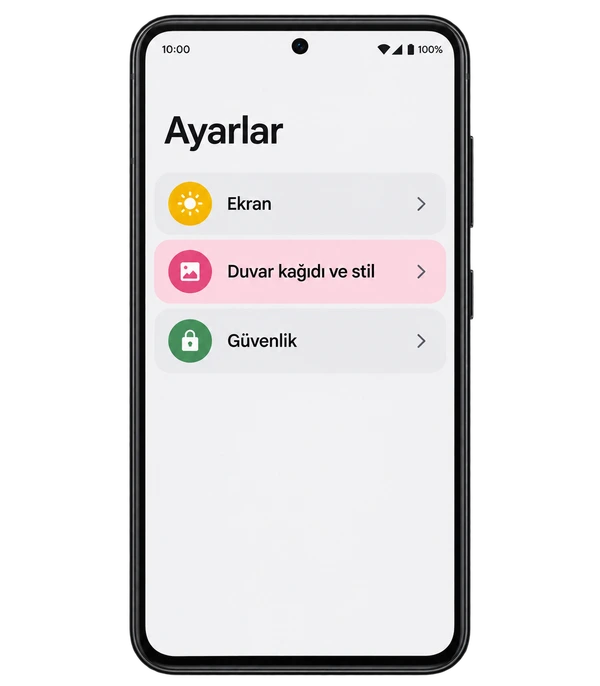
壁紙設定を開く
設定で壁紙セクションを見つけるか、ホーム画面の空きスペースを長押しします。 Pixel と Samsung の場合は、上記のブランドノートを使用してください。
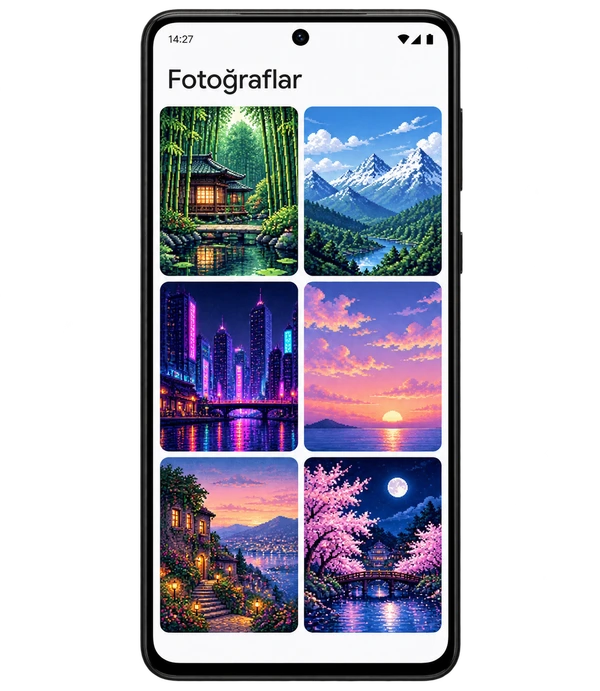
ギャラリーから画像を選択
写真、ギャラリーからダウンロードした PNG を開くか、写真を選択します。一部の携帯電話では、最初にロック画面を選択するように求められます。
ボードを編集する
画像をドラッグし、2 本の指でスケールを調整します。時計、通知、メインスレッドが相互にブロックしていないことを確認してください。
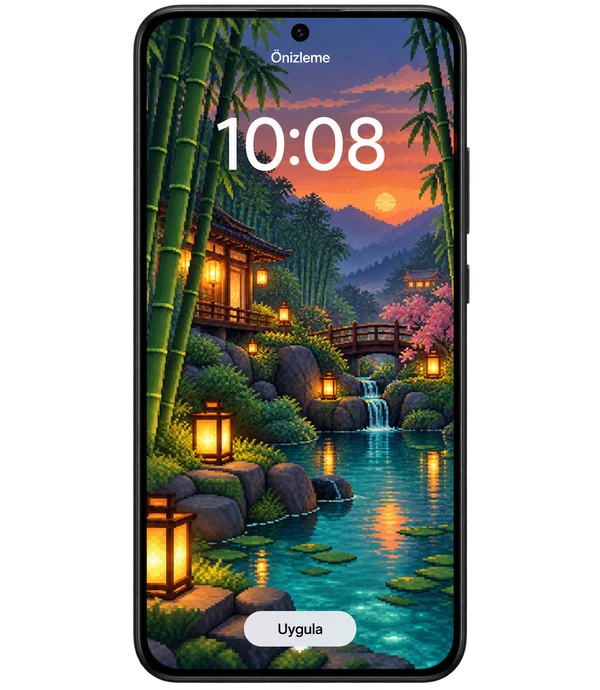
ロック画面に適用
ターゲット画面の入力を求められた場合 ロック画面 使用オプション。表示したら、「適用」、「設定」、または「完了」ボタンを押して確認します。ボタンの名前はブランドによって異なる場合があります。
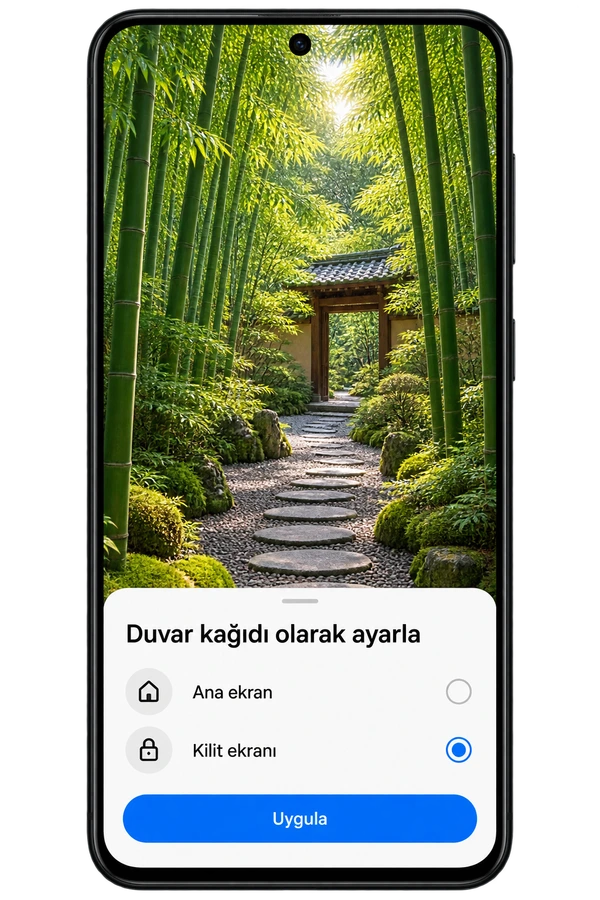
携帯電話の画面は、物語を裏付ける代表的な画像です。デバイスのインターフェイスは異なる場合があります。
画像がトリミングされている場合はどうすればよいですか?

(カット可能)
アスペクト比が異なるため、一部の画像の端が切り取られる場合があります。保存する前にプレビューを確認してください。
- 縦長の画像を選択してください。携帯電話用に作られた作品から始めましょう。
- 主要な被写体を端から遠ざけてください。重要な詳細が画面上に残っていることを確認してください。
- ズームアウトします。可能な限り取り除いてください。画像を引き伸ばすのではなく、位置を調整します。
よくある質問
ホーム画面を変更せずにロック画面だけを変更できますか?
はい、デバイスが分割画面選択をサポートしている場合にのみ、ロック画面オプションを使用してください。両方の表示オプションをチェックします。
ダウンロードした画像がギャラリーに表示されません。
ファイル アプリでダウンロード フォルダーを確認します。ファイルを開いて、ギャラリーまたは写真で表示してみてください。イメージ ピッカーで [ダウンロード] フォルダーを確認します。
ロック画面の画像が自動的に変わるのはなぜですか?
動的なロック画面、毎日の壁紙、または壁紙サイクルを有効にすることができます。スマホ向け壁紙設定でこの機能を確認してください。静止画を選択します。
情報源 Google Pixel ヘルプ · サムスンのサポート

