
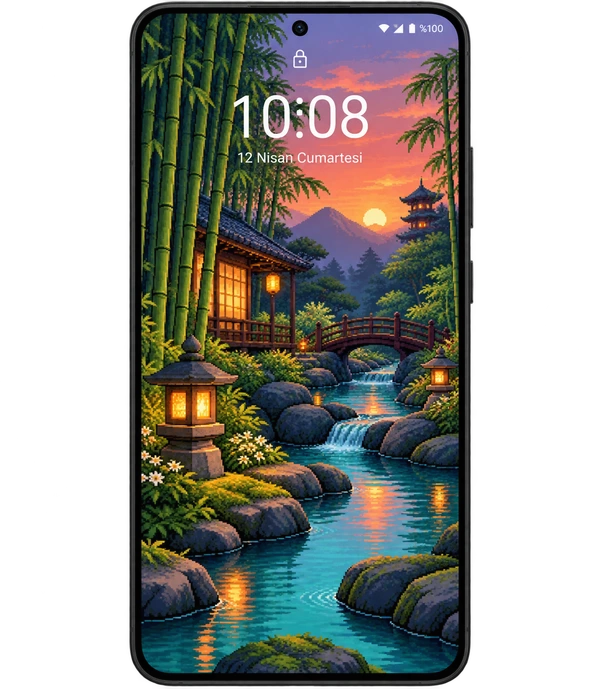
Sebelum Anda mulai
Gambar yang Anda suka di Pikadre Unduh PNG simpan dengan tombol. Periksa folder Unduhan Anda di Galeri atau Google Foto. Jika gambar tidak terlihat, buka dari aplikasi File; Gunakan PNG yang Anda unduh alih-alih mengambil tangkapan layar pratinjau.
Google Pixel
Tekan dan tahan pada ruang kosong di layar beranda. Wallpaper dan gaya Buka bagian tersebut. Tergantung pada versi Anda, buka Ubah wallpaper atau Wallpaper lainnya; Pilih layar kunci dan foto Anda sendiri.
Samsung Galaxy
Pada model yang didukung, tekan dan tahan layar kunci, buka kunci perangkat jika perlu, dan wallpaper Pilih gambar Anda dari ikon. Di beberapa versi, Anda dapat mengakses pengaturan yang sama dari bagian Wallpaper dan gaya di Pengaturan.
Ubah wallpaper dalam 4 langkah
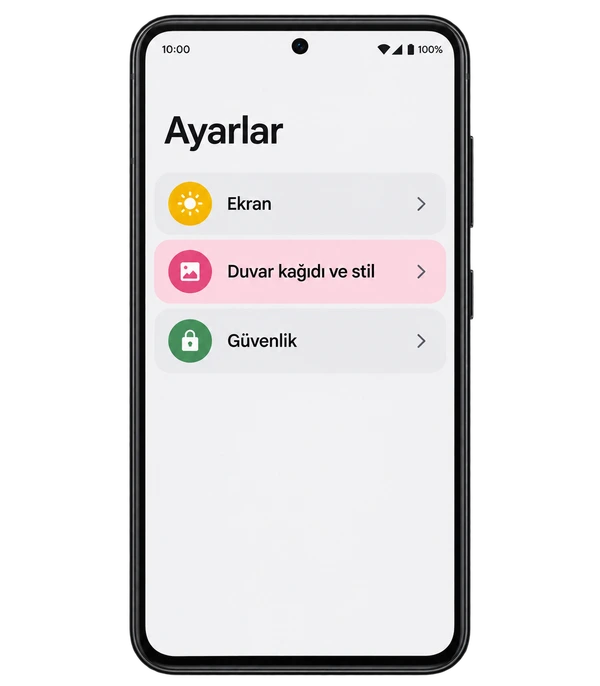
Buka pengaturan wallpaper
Temukan bagian wallpaper di Pengaturan atau tekan dan tahan ruang kosong di layar beranda. Untuk Pixel dan Samsung, gunakan catatan merek di atas.
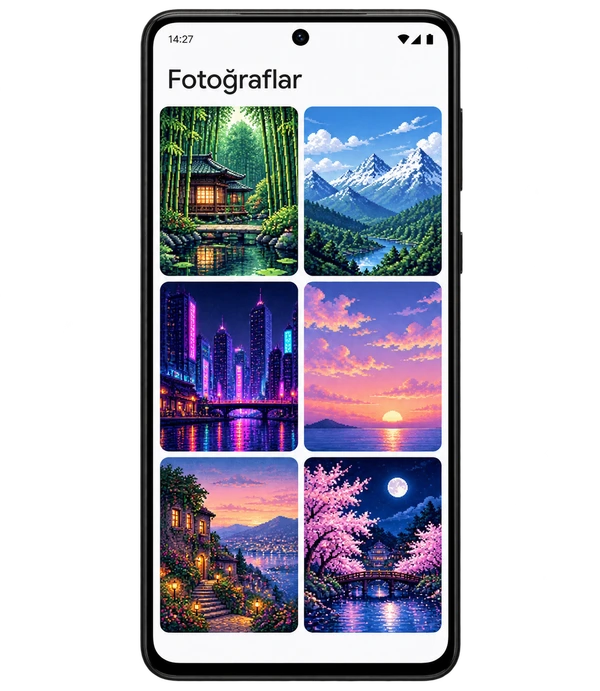
Pilih gambar dari galeri
Buka PNG yang Anda unduh dari Foto, Galeri, atau Pilih foto. Di beberapa ponsel, Anda akan diminta memilih layar kunci terlebih dahulu.
Sesuaikan posisi gambar
Seret gambar dan sesuaikan skalanya dengan dua jari. Pastikan jam, notifikasi, dan topik utama tidak saling menghalangi.
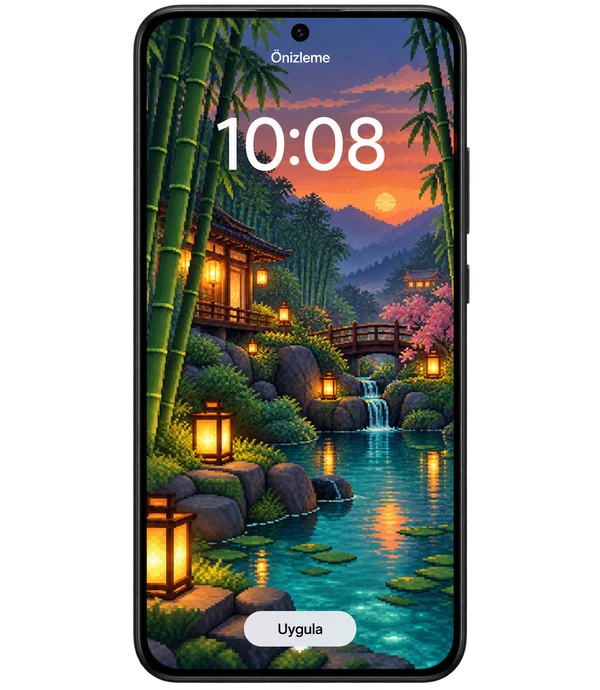
Terapkan ke layar kunci
Saat ditanya layar target layar kunci opsi penggunaan. Setelah pratinjau, konfirmasi dengan tombol Terapkan, Setel, atau Selesai; Nama tombol mungkin berbeda-beda tergantung merek Anda.
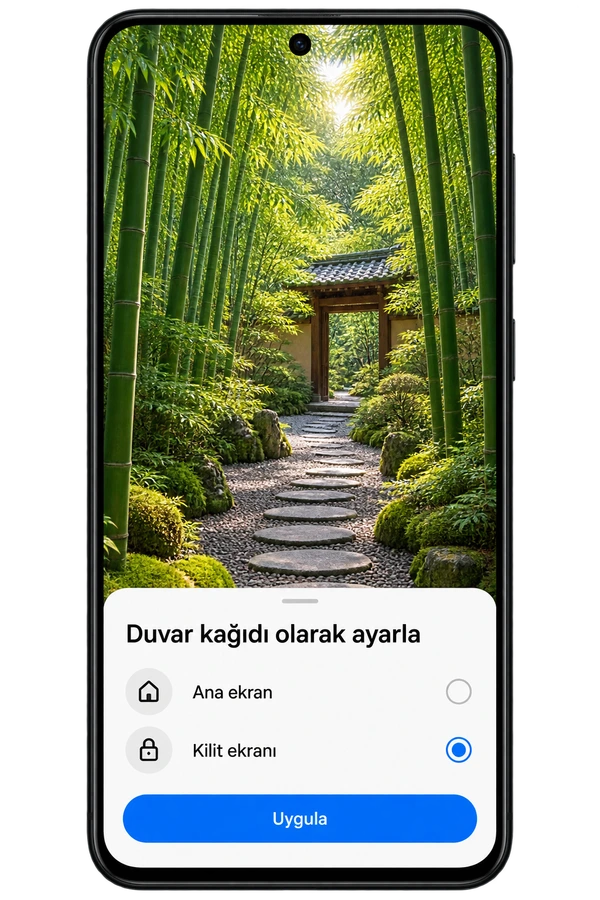
Layar ponsel merupakan gambar representatif yang mendukung narasi; Antarmuka pada perangkat Anda mungkin terlihat berbeda.
Apa yang harus Anda lakukan jika gambar terpotong?

(dapat dipotong)
Karena rasio layar yang berbeda, tepi beberapa gambar mungkin terpotong. Periksa pratinjau sebelum menyimpan.
- Pilih gambar vertikal.Mulailah dengan komposisi yang dibuat untuk HP.
- Jauhkan subjek utama dari tepinya.Periksa apakah detail penting tetap ada di layar.
- Kurangi zoom.Hapus sebanyak mungkin; Sesuaikan posisi gambar alih-alih merenggangkannya.
Pertanyaan yang sering diajukan
Bisakah saya hanya mengubah layar kunci tanpa mengubah layar beranda?
Ya, hanya gunakan opsi Kunci layar jika perangkat Anda mendukung pemilihan layar terpisah. Memeriksa kedua opsi tampilan.
Gambar yang saya unduh tidak muncul di galeri.
Periksa folder Unduhan Anda di aplikasi File. Coba buka file dan lihat di Galeri atau Foto; Lihat di folder Unduhan di pemilih gambar.
Mengapa gambar layar kunci saya berubah secara otomatis?
Layar kunci dinamis, wallpaper harian, atau siklus wallpaper dapat diaktifkan. Periksa fitur ini dari pengaturan wallpaper HP Anda; Pilih gambar diam.
Sumber Bantuan Google Pixel · Dukungan Samsung

