
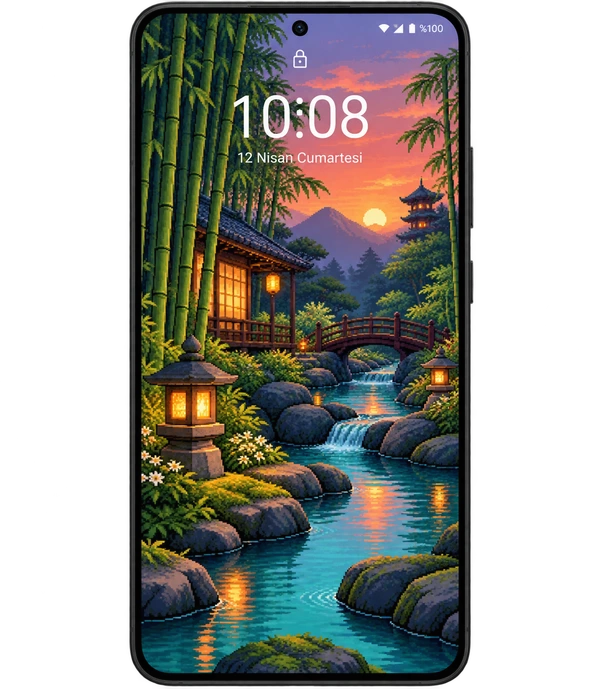
Zanim zaczniesz
Obraz, który Ci się podoba na Pikadre Pobierz PNG zapisz za pomocą przycisku. Sprawdź folder Pobrane w Galerii lub w Zdjęciach Google. Jeśli obraz nie jest widoczny, otwórz go w aplikacji Pliki; Użyj pobranego pliku PNG zamiast robić zrzut ekranu podglądu.
Google Pixel
Naciśnij i przytrzymaj puste miejsce na ekranie głównym. Tapeta i styl Otwórz sekcję. W zależności od wersji przejdź do Zmień tapetę lub Inne tapety; Wybierz ekran blokady i własne zdjęcie.
Samsunga Galaxy
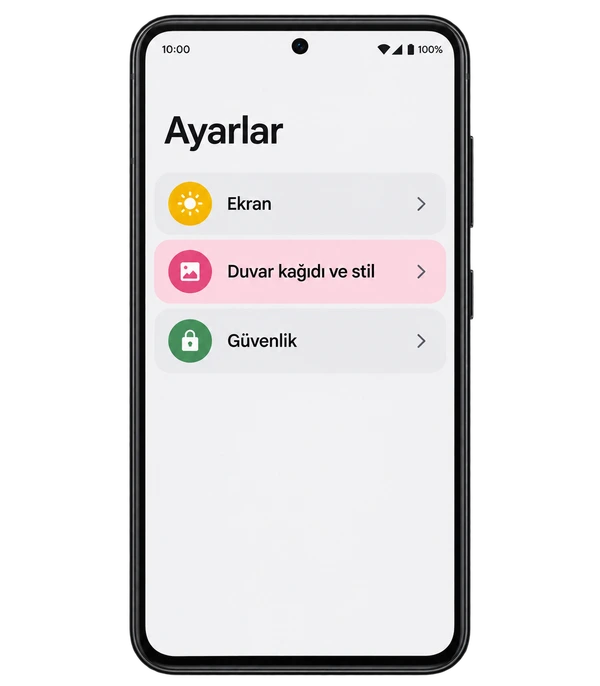
W obsługiwanych modelach naciśnij i przytrzymaj ekran blokady, w razie potrzeby odblokuj urządzenie i Tapeta Wybierz obraz z ikony. W niektórych wersjach dostęp do tych samych ustawień można uzyskać w sekcji Tapeta i styl w Ustawieniach.
Zmień tapetę w 4 krokach
Otwórz ustawienie tapety
Znajdź sekcję tapet w Ustawieniach lub naciśnij i przytrzymaj puste miejsce na ekranie głównym. W przypadku Pixela i Samsunga skorzystaj z powyższych uwag dotyczących marki.
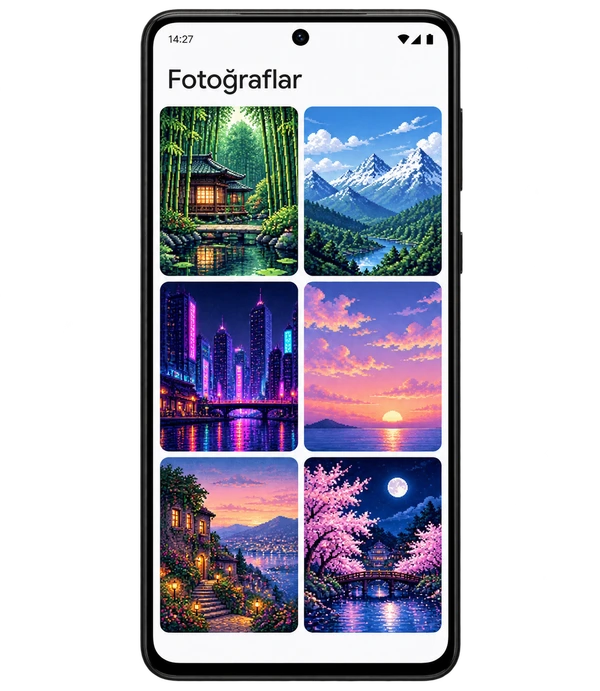
Wybierz obraz z galerii
Otwórz plik PNG pobrany ze Zdjęć, Galerii lub Wybierz zdjęcie. W przypadku niektórych telefonów zostanie wyświetlony monit o wybranie najpierw ekranu blokady.
Edytuj swoją ramkę
Przeciągnij obraz i dostosuj jego skalę dwoma palcami. Upewnij się, że zegar, powiadomienia i główny temat nie blokują się wzajemnie.
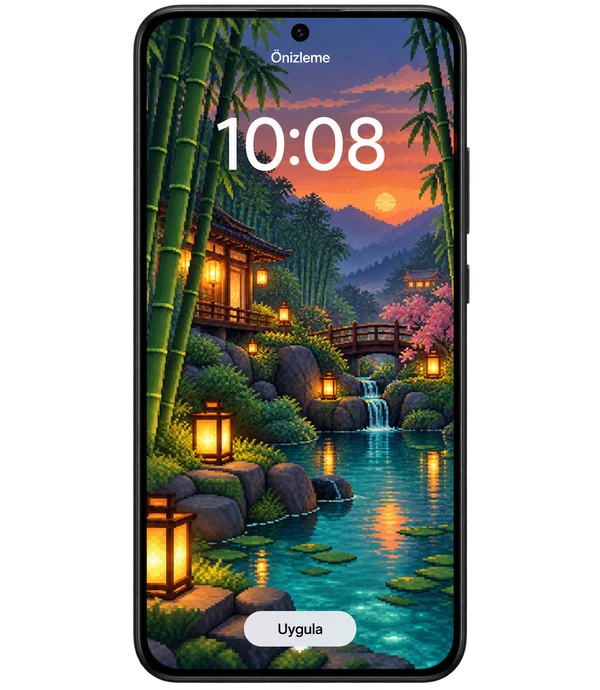
Zastosuj do ekranu blokady
Gdy zostaniesz poproszony o ekran docelowy ekran blokady użyj opcji. Po podglądzie potwierdź przyciskiem Zastosuj, Ustaw lub Gotowe; Nazwa przycisku może się różnić w zależności od marki.
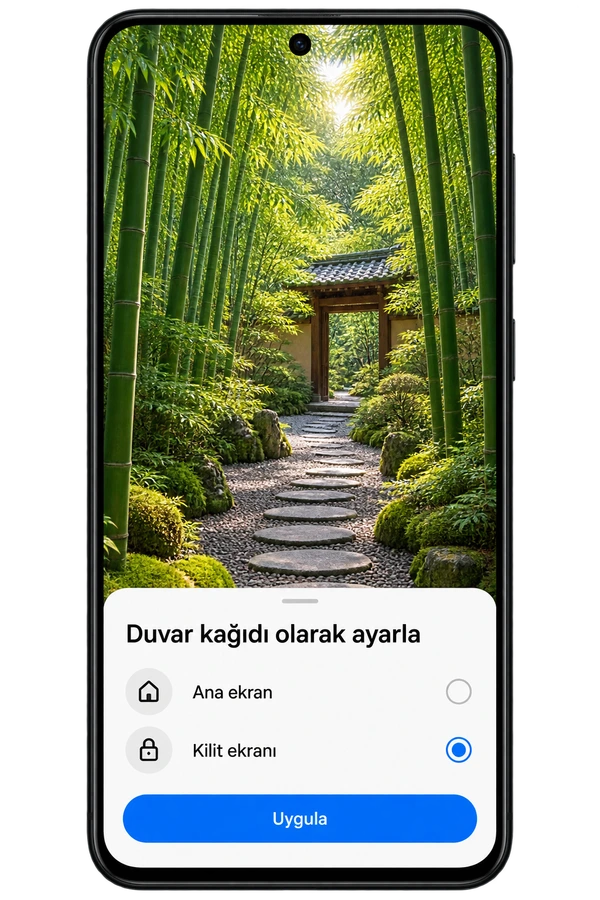
Ekrany telefonów to reprezentatywne obrazy wspierające narrację; Interfejs Twojego urządzenia może wyglądać inaczej.
Co należy zrobić, jeśli obraz się przycina?

(można przyciąć)
Ze względu na różne proporcje ekranu krawędzie niektórych obrazów mogą zostać przycięte. Sprawdź podgląd przed zapisaniem.
- Wybierz obraz pionowy.Zacznij od kompozycji stworzonych na telefon.
- Trzymaj główny obiekt z dala od krawędzi.Sprawdź, czy ważne szczegóły pozostają na ekranie.
- Zmniejsz powiększenie.Usuń go tak bardzo, jak to możliwe; Dostosuj położenie obrazu zamiast go rozciągać.
Często zadawane pytania
Czy mogę zmienić tylko ekran blokady bez zmiany ekranu głównego?
Tak, używaj opcji Zablokuj ekran tylko wtedy, gdy Twoje urządzenie obsługuje wybór podziału ekranu. Sprawdzam obie opcje wyświetlania.
Pobrany obraz nie pojawia się w galerii.
Sprawdź folder Pobrane w aplikacji Pliki. Spróbuj otworzyć plik i wyświetlić go w Galerii lub Zdjęciach; Zajrzyj do folderu Pobrane w selektorze obrazów.
Dlaczego obraz mojego ekranu blokady zmienia się automatycznie?
Można włączyć dynamiczny ekran blokady, codzienną tapetę lub cykl tapet. Sprawdź tę funkcję w ustawieniach tapety telefonu; Wybierz nieruchomy obraz.
Źródła Pomoc Google Pixel · Wsparcie Samsunga

