
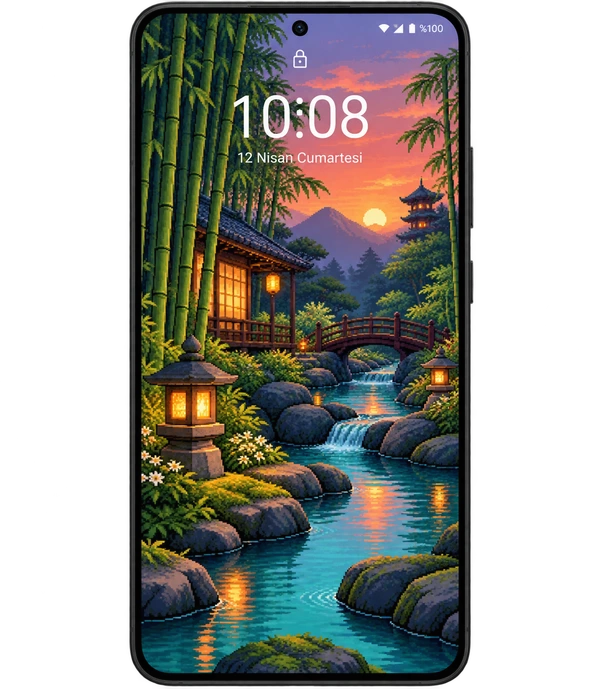
Prima di iniziare
L'immagine che ti piace su Pikadre Scarica PNG salva con il pulsante Controlla la cartella Download nella Galleria o in Google Foto. Se l'immagine non è visibile, aprila dall'app File; Usa il PNG che hai scaricato invece di fare uno screenshot dell'anteprima.
GooglePixel
Tieni premuto su uno spazio vuoto nella schermata principale. Carta da parati e stile Apri la sezione. A seconda della versione, vai su Cambia sfondo o Altri sfondi; Seleziona la schermata di blocco e la tua foto.
Samsung Galaxy
Sui modelli supportati, tieni premuta la schermata di blocco, sblocca il dispositivo se necessario e Carta da parati Seleziona la tua immagine dall'icona. In alcune versioni, puoi accedere alle stesse impostazioni dalla sezione Sfondo e stile in Impostazioni.
Cambia lo sfondo in 4 passaggi
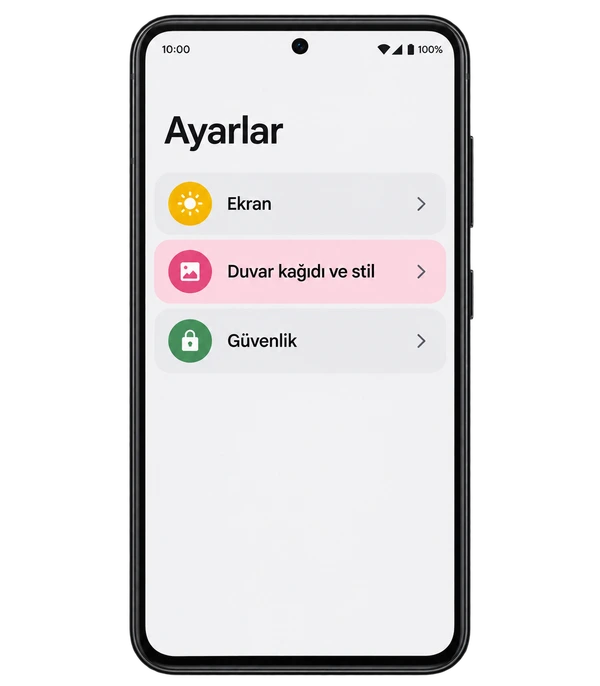
Apri l'impostazione dello sfondo
Trova la sezione degli sfondi in Impostazioni o tieni premuto uno spazio vuoto nella schermata principale. Per Pixel e Samsung, utilizza le note sul marchio sopra.
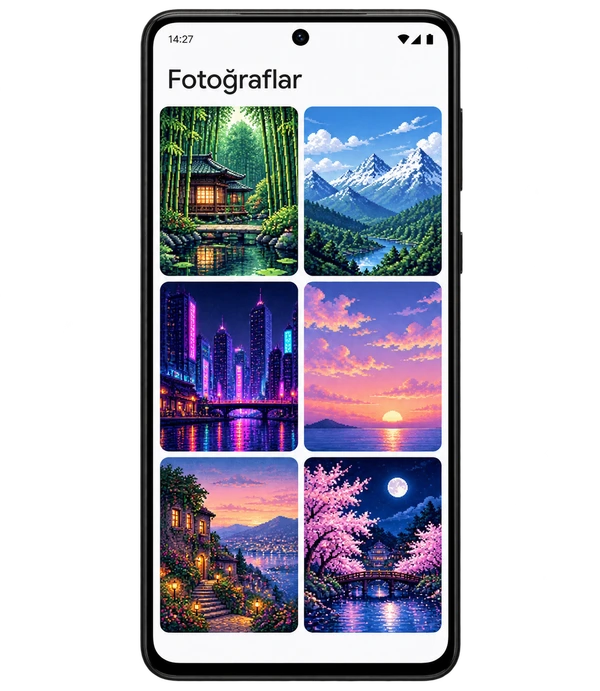
Seleziona l'immagine dalla galleria
Apri il PNG scaricato da Foto, Galleria o Seleziona una foto. Su alcuni telefoni ti verrà chiesto di selezionare prima la schermata di blocco.
Modifica la cornice
Trascina l'immagine e regolane la scala con due dita. Assicurati che l'orologio, le notifiche e l'argomento principale non si blocchino a vicenda.
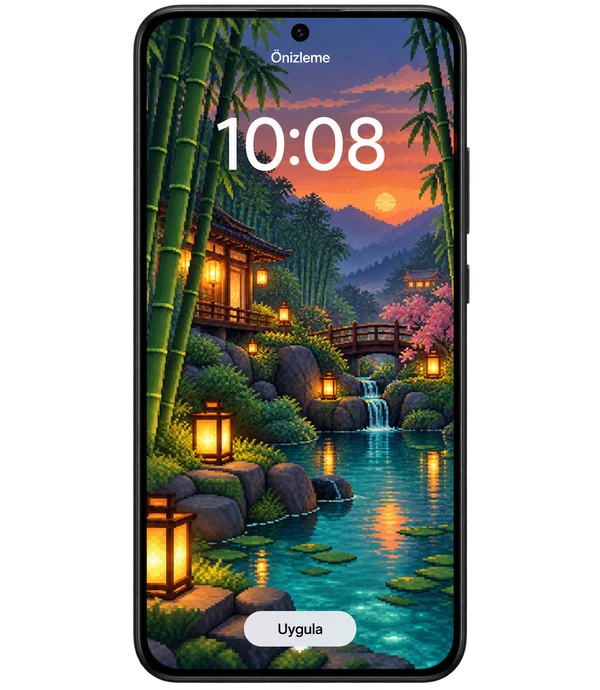
Applica alla schermata di blocco
Quando viene richiesta la schermata di destinazione schermata di blocco utilizzare l'opzione. Dopo l'anteprima, conferma con il pulsante Applica, Imposta o Fine; Il nome del pulsante può variare a seconda del marchio.
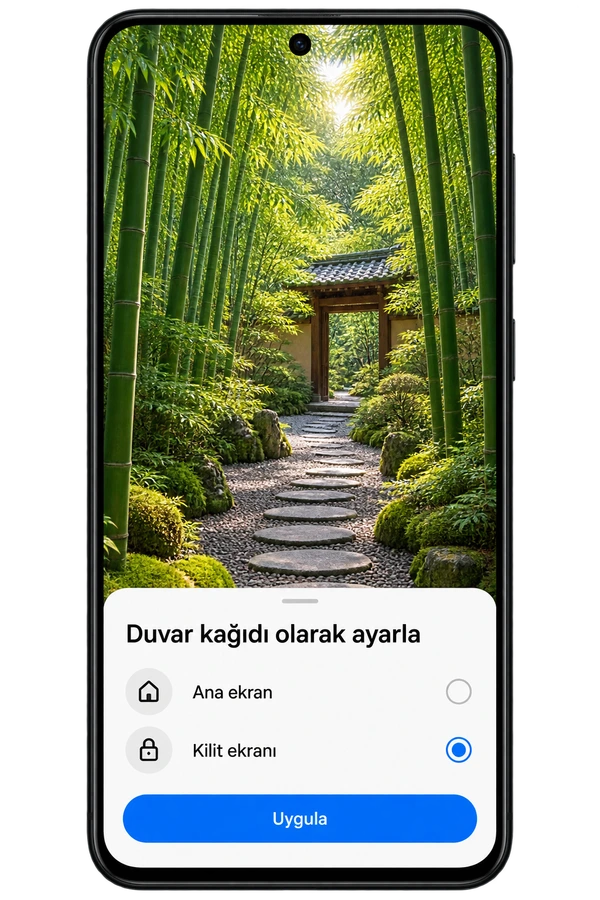
Gli schermi dei telefoni sono immagini rappresentative che supportano la narrazione; L'interfaccia del tuo dispositivo potrebbe avere un aspetto diverso.
Cosa dovresti fare se l'immagine viene ritagliata?

(può essere ritagliato)
A causa dei diversi rapporti dello schermo, i bordi di alcune immagini potrebbero essere ritagliati. Controlla l'anteprima prima di salvare.
- Scegli un'immagine verticale.Inizia con composizioni realizzate per il telefono.
- Tenere il soggetto principale lontano dai bordi.Verificare che i dettagli importanti rimangano all'interno dello schermo.
- Diminuisci lo zoom.Rimuovilo il più possibile; Regola la posizione dell'immagine invece di allungarla.
Domande frequenti
Posso modificare solo la schermata di blocco senza modificare la schermata iniziale?
Sì, utilizza l'opzione Schermata di blocco solo se il tuo dispositivo supporta la selezione dello schermo diviso. Controllo di entrambe le opzioni di visualizzazione.
L'immagine che ho scaricato non appare nella gallery.
Controlla la cartella Download nell'app File. Prova ad aprire il file e visualizzarlo in Galleria o Foto; Cerca nella cartella Download nel selettore immagini.
Perché l'immagine della schermata di blocco cambia automaticamente?
È possibile attivare la schermata di blocco dinamica, lo sfondo quotidiano o il ciclo dello sfondo. Controlla questa funzione dalle impostazioni dello sfondo del tuo telefono; Scegli un'immagine fissa.

