
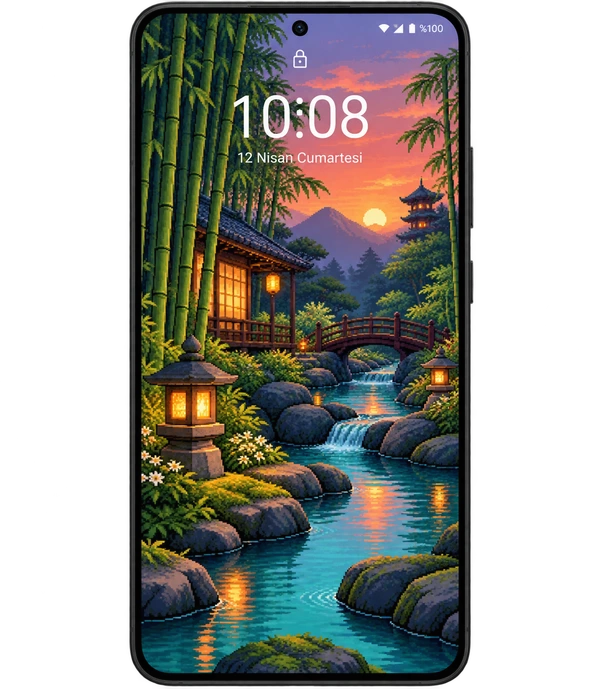
Прежде чем начать
Изображение, которое вам нравится на Pikadre Скачать PNG сохранить кнопкой. Проверьте папку «Загрузки» в Галерее или Google Фото. Если изображение не отображается, откройте его из приложения «Файлы»; Используйте загруженный PNG вместо того, чтобы делать снимок экрана предварительного просмотра.
Google Пиксель
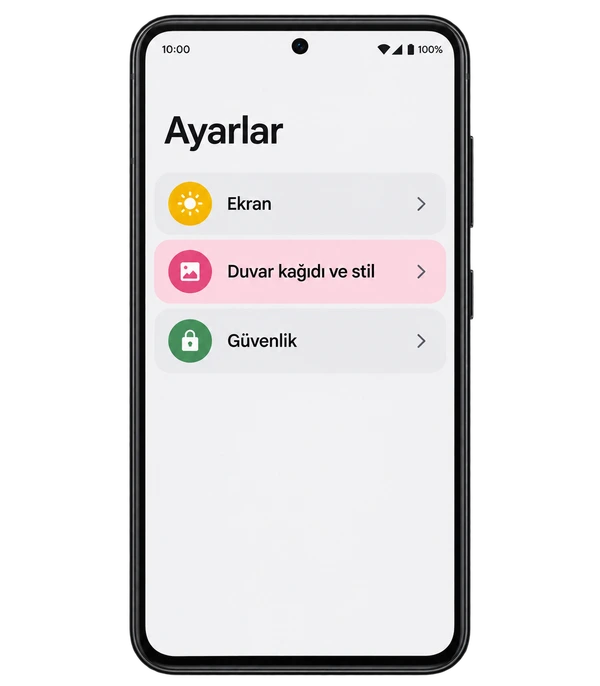
Нажмите и удерживайте пустое место на главном экране. Обои и стиль Откройте раздел. В зависимости от вашей версии перейдите в «Сменить обои» или «Другие обои»; Выберите экран блокировки и свою фотографию.
Самсунг Галакси
На поддерживаемых моделях нажмите и удерживайте экран блокировки, при необходимости разблокируйте устройство и обои Выберите изображение из значка. В некоторых версиях вы можете получить доступ к тем же настройкам из раздела «Обои и стиль» в настройках.
Смените обои за 4 шага
Открыть настройку обоев
Найдите раздел «Обои» в настройках или нажмите и удерживайте пустое место на главном экране. Для Pixel и Samsung используйте примечания к бренду выше.
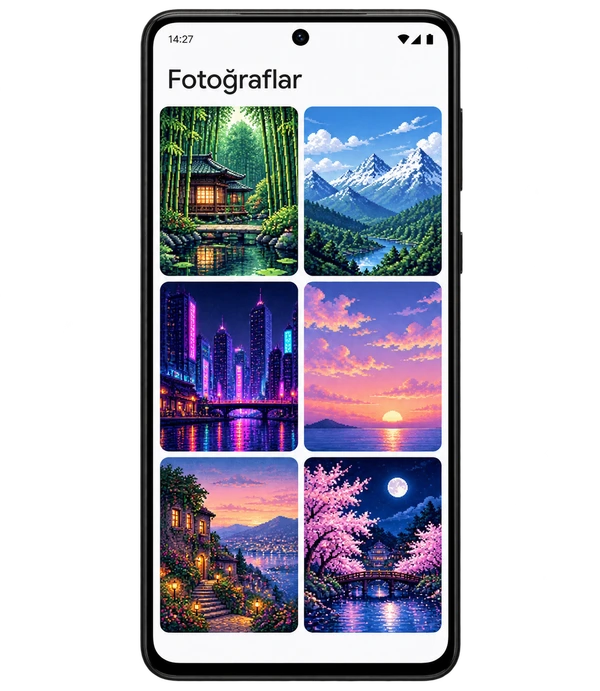
Выбрать изображение из галереи
Откройте PNG-файл, загруженный из разделов «Фото», «Галерея» или «Выберите фотографию». На некоторых телефонах вам сначала будет предложено выбрать экран блокировки.
Отредактируйте свой кадр
Перетащите изображение и отрегулируйте его масштаб двумя пальцами. Убедитесь, что часы, уведомления и основная тема не блокируют друг друга.
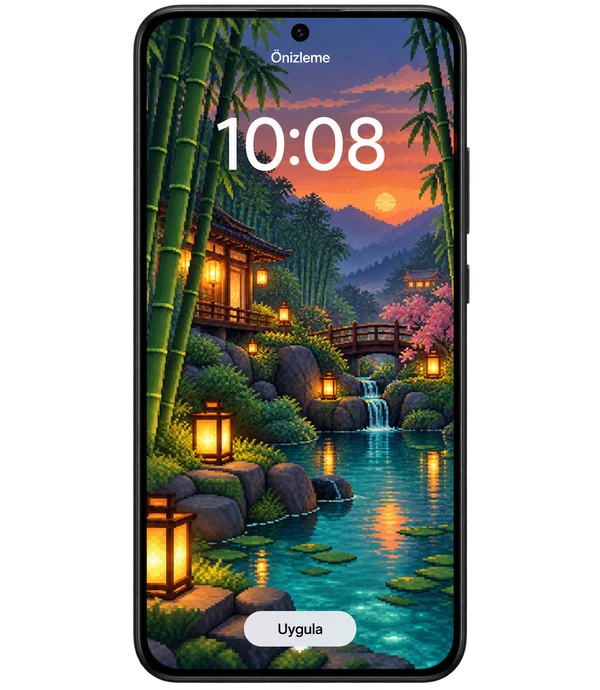
Применить к экрану блокировки
При запросе целевого экрана экран блокировки использовать вариант. После предварительного просмотра подтвердите действие, нажав кнопку «Применить», «Установить» или «Готово»; Название кнопки может отличаться в зависимости от вашего бренда.
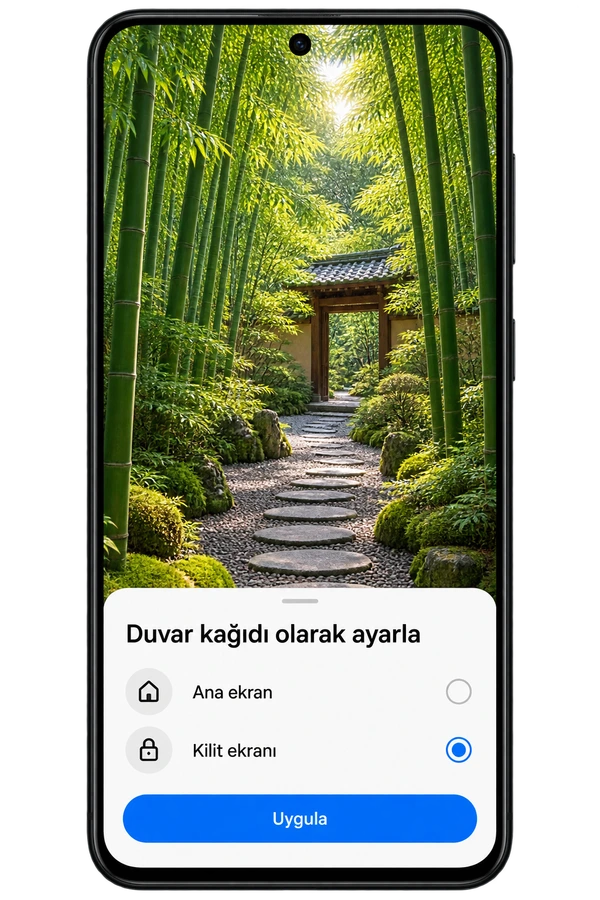
Экраны телефонов — это репрезентативные изображения, поддерживающие повествование; Интерфейс на вашем устройстве может выглядеть иначе.
Что делать, если изображение обрезается?

(можно обрезать)
Из-за разного соотношения сторон экрана края некоторых изображений могут быть обрезаны. Перед сохранением проверьте предварительный просмотр.
- Выберите вертикальное изображение.Начните с композиций, сделанных для телефона.
- Держите основной объект подальше от краев.Убедитесь, что важные детали остаются на экране.
- Уменьшить масштаб.Удалите его как можно больше; Отрегулируйте положение изображения, а не растягивайте его.
Часто задаваемые вопросы
Могу ли я изменить только экран блокировки, не меняя домашний экран?
Да, используйте параметр «Экран блокировки», только если ваше устройство поддерживает разделение экрана. Проверяем оба варианта отображения.
Загруженное мной изображение не отображается в галерее.
Проверьте папку «Загрузки» в приложении «Файлы». Попробуйте открыть файл и просмотреть его в Галерее или Фото; Посмотрите папку «Загрузки» в средстве выбора изображений.
Почему изображение на экране блокировки меняется автоматически?
Можно включить экран динамической блокировки, ежедневные обои или цикл обоев. Проверьте эту функцию в настройках обоев вашего телефона; Выберите неподвижное изображение.
Источники Справка по Пикселям Google · Поддержка Samsung

