
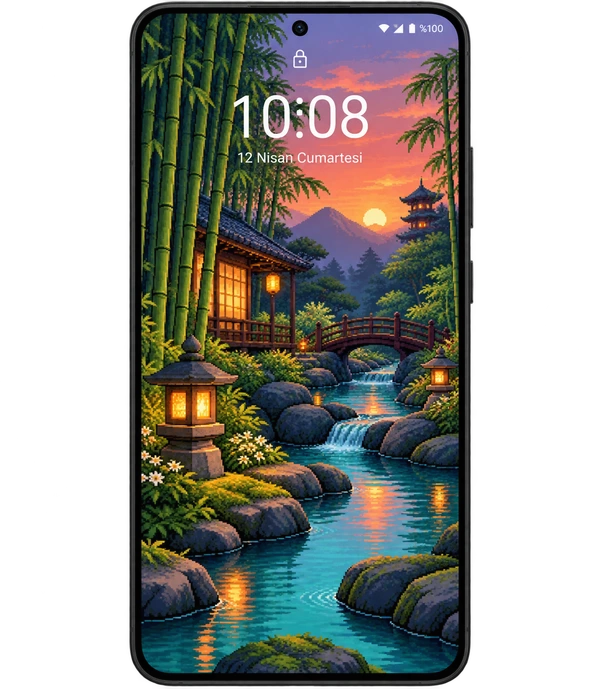
Перед початком
Зображення, яке вам подобається на Pikadre Завантажити PNG зберегти за допомогою кнопки. Перевірте папку «Завантаження» в Галереї або Google Фото. Якщо зображення не видно, відкрийте його в програмі Файли; Використовуйте завантажений файл PNG замість того, щоб робити знімок екрана попереднього перегляду.
Google Pixel
Натисніть і утримуйте порожнє місце на головному екрані. Шпалери і стиль Відкрийте розділ. Залежно від вашої версії перейдіть до Змінити шпалери або Інші шпалери; Виберіть екран блокування та власну фотографію.
Samsung Galaxy
На підтримуваних моделях натисніть і утримуйте екран блокування, за потреби розблокуйте пристрій і Шпалери Виберіть своє зображення на значку. У деяких версіях ви можете отримати доступ до тих самих налаштувань із розділу «Шпалери та стиль» у «Налаштуваннях».
Змініть шпалери в 4 кроки
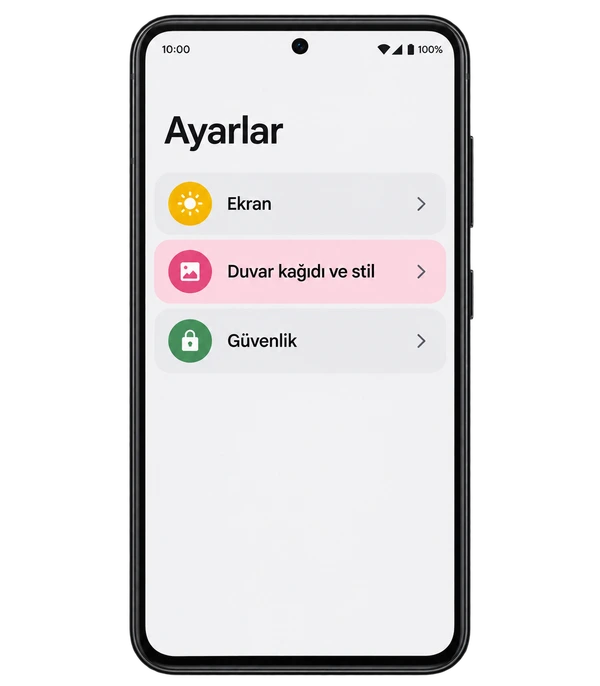
Відкрийте налаштування шпалер
Знайдіть розділ шпалер у налаштуваннях або натисніть і утримуйте порожнє місце на головному екрані. Для Pixel і Samsung використовуйте примітки щодо бренду вище.
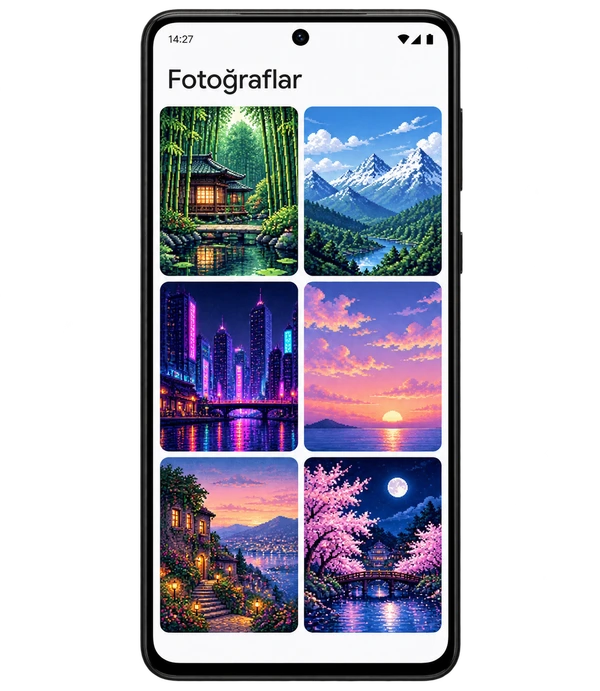
Виберіть зображення з галереї
Відкрийте PNG, який ви завантажили з фотографій, галереї або виберіть фотографію. На деяких телефонах спочатку буде запропоновано вибрати екран блокування.
Відредагуйте свою рамку
Перетягніть зображення та налаштуйте його масштаб двома пальцями. Переконайтеся, що годинник, сповіщення та основна тема не блокують одне одного.
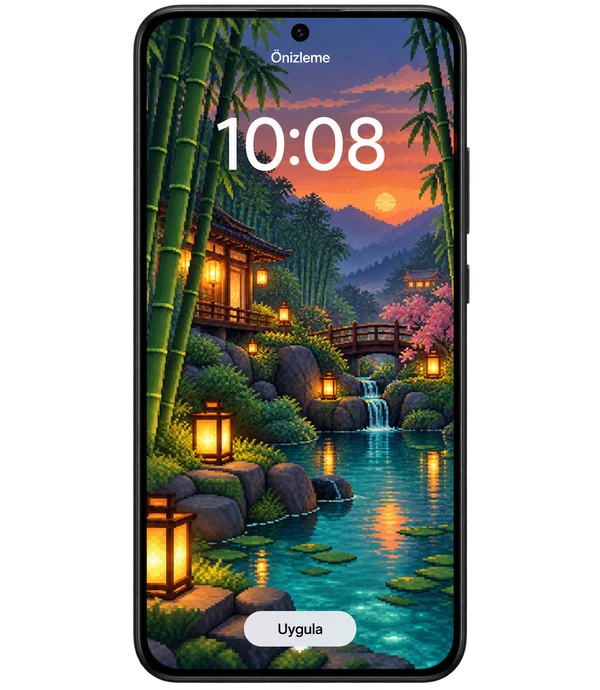
Застосувати до екрана блокування
Коли запитують цільовий екран екран блокування використовувати варіант. Після попереднього перегляду підтвердьте, натиснувши кнопку «Застосувати», «Установити» або «Готово». Назва кнопки може відрізнятися залежно від вашого бренду.
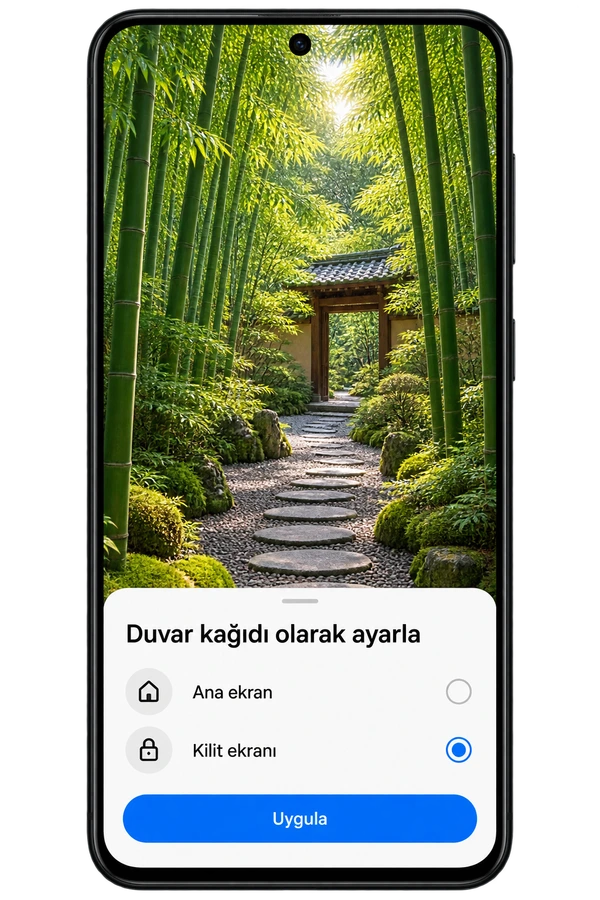
Екрани телефонів є типовими зображеннями, які підтримують розповідь; Інтерфейс вашого пристрою може виглядати інакше.
Що робити, якщо зображення обрізається?

(можна обрізати)
Через різні формати екрана краї деяких зображень можуть бути обрізані. Перед збереженням перевірте попередній перегляд.
- Виберіть вертикальне зображення.Почніть з композицій, створених для телефону.
- Тримайте головний об’єкт подалі від країв.Переконайтеся, що важливі деталі залишаються на екрані.
- Зменшити масштаб.Видалити його якомога більше; Налаштуйте положення зображення, а не розтягуйте його.
Часті запитання
Чи можу я змінити лише екран блокування, не змінюючи головний екран?
Так, використовуйте опцію блокування екрана, лише якщо ваш пристрій підтримує розділений екран. Перевірка обох варіантів відображення.
Завантажене мною зображення не відображається в галереї.
Перевірте папку «Завантаження» в програмі «Файли». Спробуйте відкрити файл і переглянути його в галереї або фотографіях; Перегляньте папку «Завантаження» в засобі вибору зображень.
Чому моє зображення на екрані блокування змінюється автоматично?
Можна ввімкнути динамічне блокування екрана, щоденні шпалери або цикл шпалер. Перевірте цю функцію в налаштуваннях шпалер телефону; Виберіть нерухоме зображення.
Джерела Довідка Google Pixel · Підтримка Samsung

