
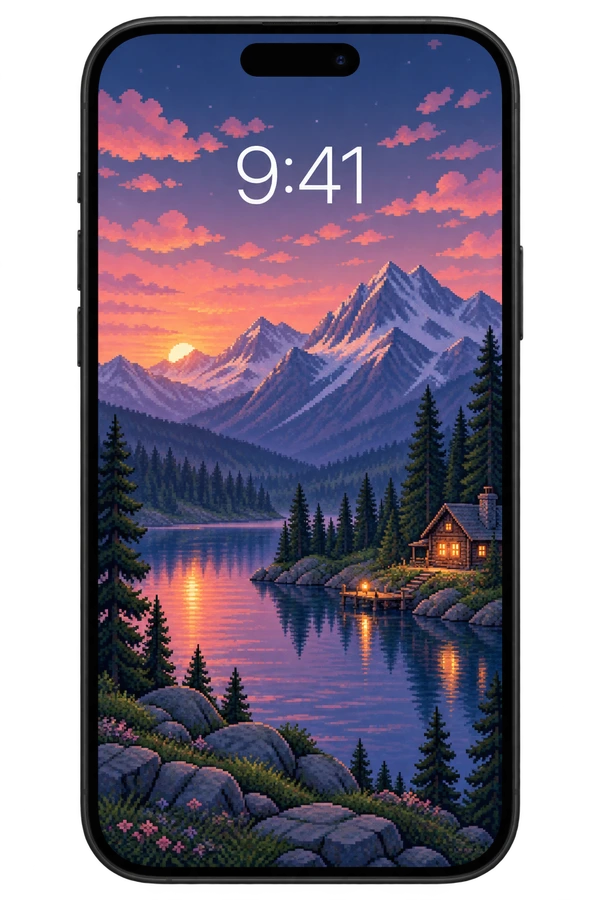
시작하기 전에
Pikadre에서 마음에 드는 배경화면을 찾아보세요 PNG 다운로드 버튼으로 저장하세요. 파일이 파일 애플리케이션에 다운로드되면 이미지를 열고 공유 메뉴에서 선택합니다. 이미지 저장 옵션을 사용하여 사진에 추가하세요. 이미지가 이미 사진에 나타나면 이 단계가 필요하지 않습니다.
4단계로 배경화면 변경
01
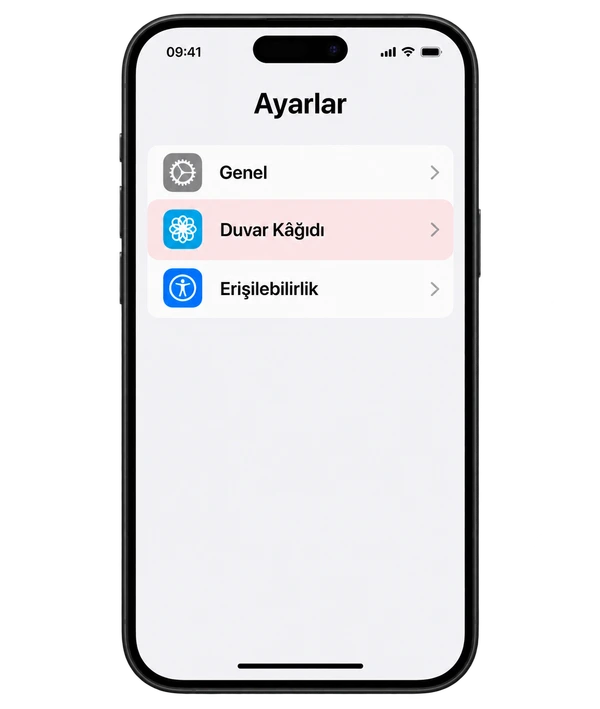
설정 열기
아이폰의 경우 설정 → 배경화면 당신의 길을 따르십시오. 새 배경화면 추가를 탭하세요.
02
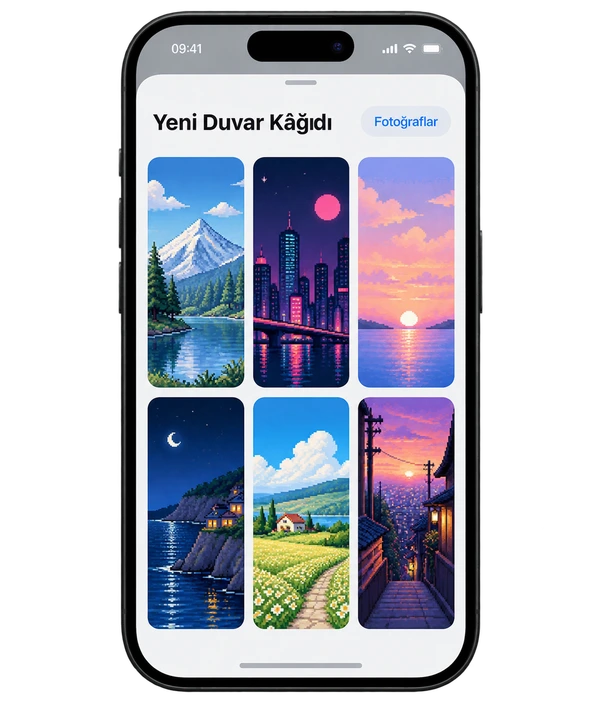
이미지를 선택하세요
사진 옵션을 열고 이전에 저장한 배경화면을 선택하세요.
03
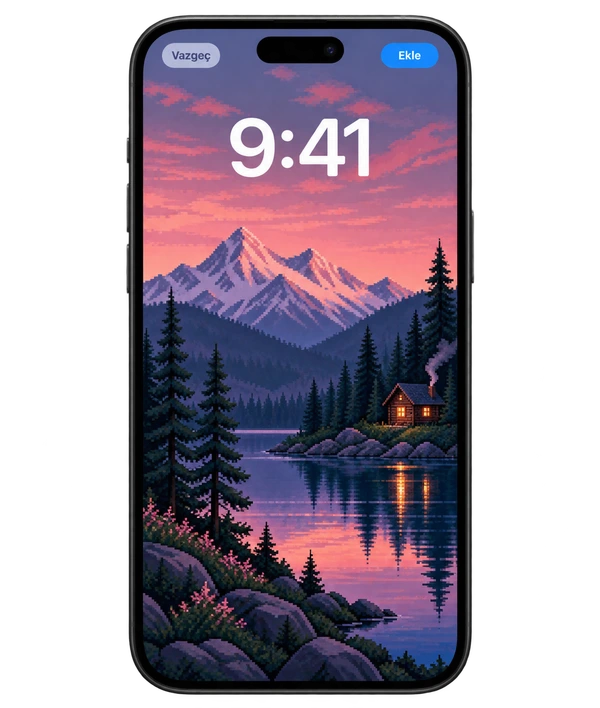
프레임 편집
이미지를 드래그하여 배치하세요. 두 손가락으로 확대 및 축소; 주요 주제와 시간 및 알림의 관계를 확인하세요.
04
화면에 적용
추가 을 탭하세요. 동일한 이미지의 경우 배경화면 쌍 만들기; 다른 홈 화면용 홈 화면 사용자 정의 옵션을 사용하세요.
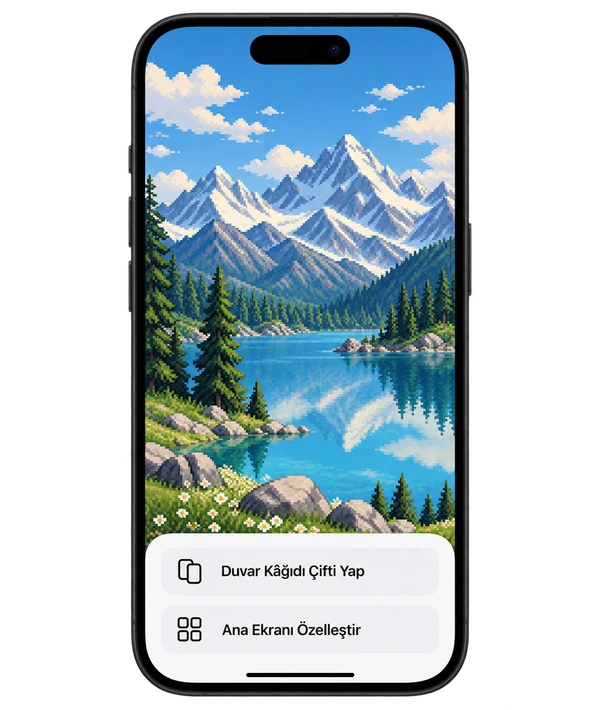
휴대폰 화면은 내러티브를 뒷받침하는 대표적인 이미지입니다. 장치의 인터페이스는 다르게 보일 수 있습니다.
이미지가 잘리는 경우 어떻게 해야 합니까?

(잘라낼 수 있음)
화면 비율이 다르기 때문에 일부 이미지의 가장자리가 잘릴 수 있습니다. 저장하기 전에 미리보기를 확인하세요.
- 세로 이미지를 선택하세요.휴대폰용으로 만든 작곡부터 시작해 보세요.
- 주요 피사체를 가장자리에서 멀리 두십시오.중요한 세부정보가 화면에 남아 있는지 확인하세요.
- 확대/축소를 줄입니다.가능한 한 많이 제거하십시오. 이미지를 늘리는 대신 이미지의 위치를 조정하세요.
자주 묻는 질문
잠금화면과 홈화면이 다를 수 있나요?
예. 홈 화면 사용자 정의 옵션을 사용하면 홈 화면에 다른 사진이나 색상을 선택할 수 있습니다.
다운로드한 이미지가 사진에 나타나지 않습니다.
파일 앱에서 다운로드 폴더를 확인하세요. 이미지를 열고 공유 → 이미지 저장을 통해 사진에 추가하세요.
이미지가 흐릿하게 보이는 이유는 무엇입니까?
미리보기를 스크린샷으로 저장하는 대신 PNG 다운로드 링크를 사용하세요. 과도한 확대/축소를 줄이세요. 홈 화면만 흐린 경우 홈 화면 사용자 정의 섹션에서 흐림 옵션을 확인하세요.

