
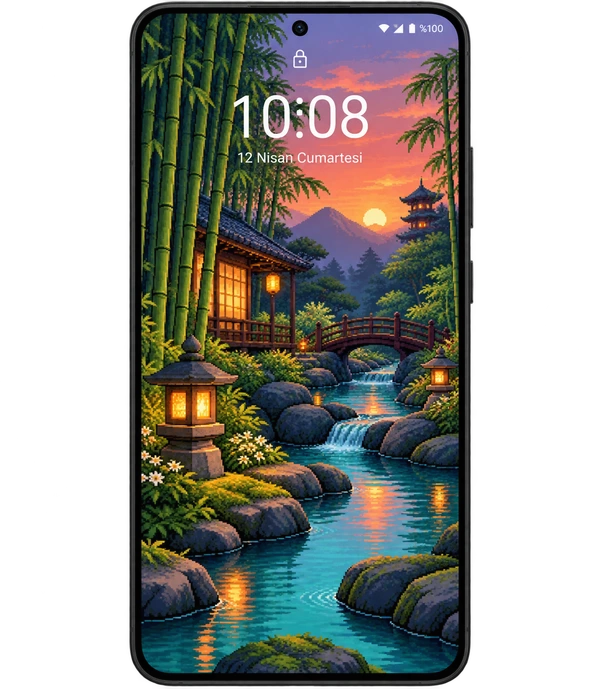
antes de empezar
La imagen que te gusta en Pikadre Descargar PNG guardar con el botón. Consulta tu carpeta de Descargas en Galería o Google Fotos. Si la imagen no está visible, ábrela desde la aplicación Archivos; Utilice el PNG que descargó en lugar de tomar una captura de pantalla de la vista previa.
Google Píxel
Mantenga presionado un espacio vacío en la pantalla de inicio. Papel tapiz y estilo Abre la sección. Dependiendo de tu versión, ve a Cambiar fondo de pantalla u Otros fondos de pantalla; Selecciona la pantalla de bloqueo y tu propia foto.
samsung galaxia
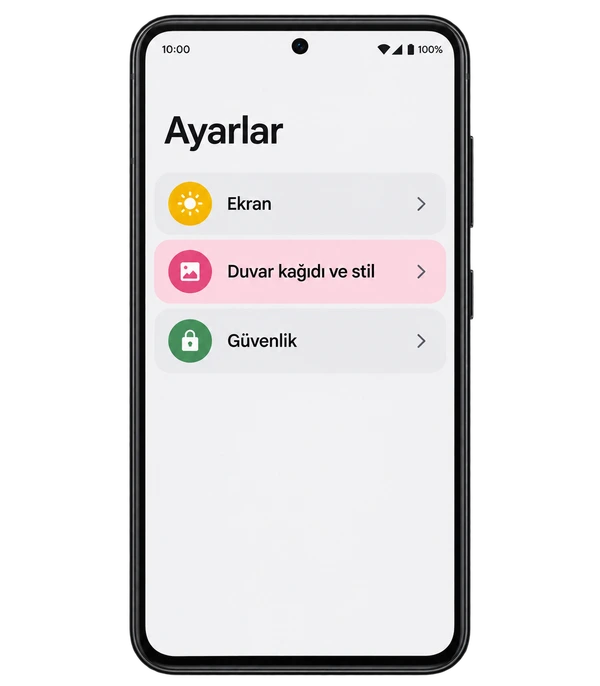
En los modelos compatibles, mantenga presionada la pantalla de bloqueo, desbloquee el dispositivo si es necesario y Fondo de pantalla Seleccione su imagen desde el icono. En algunas versiones, puedes acceder a la misma configuración desde la sección Fondo de pantalla y estilo en Configuración.
Cambiar fondo de pantalla en 4 pasos
Abrir configuración de fondo de pantalla
Busque la sección de fondo de pantalla en Configuración o mantenga presionado un espacio vacío en la pantalla de inicio. Para Pixel y Samsung, utilice las notas de marca anteriores.
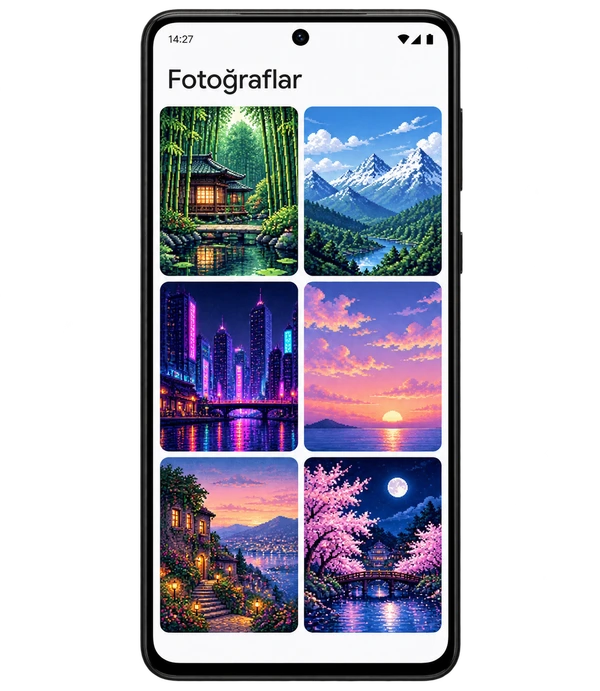
Seleccionar imagen de la galería
Abra el PNG que descargó de Fotos, Galería o Seleccione una foto. En algunos teléfonos, primero se te pedirá que selecciones la pantalla de bloqueo.
Edita tu marco
Arrastra la imagen y ajusta su escala con dos dedos. Asegúrate de que el reloj, las notificaciones y el tema principal no se bloqueen entre sí.
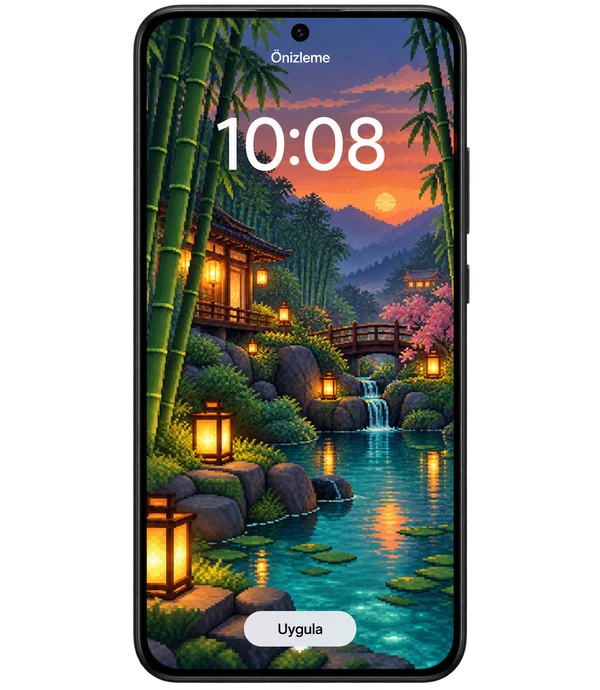
Aplicar a la pantalla de bloqueo
Cuando se le solicita la pantalla de destino pantalla de bloqueo opción de uso. Después de la vista previa, confirme con el botón Aplicar, Establecer o Listo; El nombre del botón puede variar según su marca.
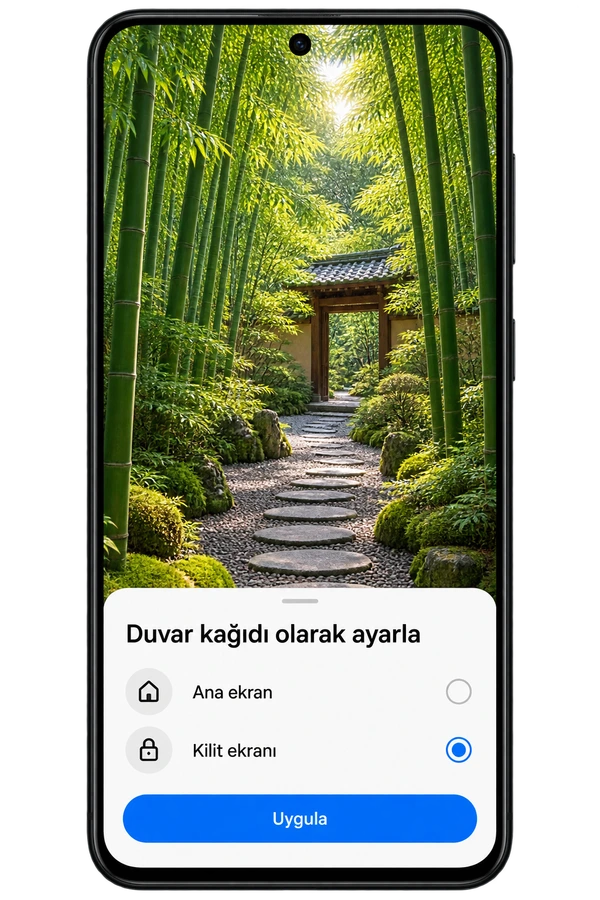
Las pantallas de los teléfonos son imágenes representativas que apoyan la narrativa; La interfaz de su dispositivo puede verse diferente.
¿Qué debes hacer si la imagen se está recortando?

(se puede recortar)
Debido a las diferentes proporciones de pantalla, es posible que los bordes de algunas imágenes se recorten. Verifique la vista previa antes de guardar.
- Elija una imagen vertical.Comience con composiciones hechas para el teléfono.
- Mantenga el sujeto principal alejado de los bordes.Compruebe que los detalles importantes permanezcan dentro de la pantalla.
- Disminuir el zoom.Retírelo tanto como sea posible; Ajuste la posición de la imagen en lugar de estirarla.
Preguntas frecuentes
¿Puedo cambiar solo el fondo de la pantalla de bloqueo?
Sí, solo use la opción de pantalla de bloqueo si su dispositivo admite la selección de pantalla dividida. Comprobando ambas opciones de visualización.
¿Qué hago si la imagen descargada no aparece en la galería?
Verifique su carpeta de Descargas en la aplicación Archivos. Intente abrir el archivo y verlo en Galería o Fotos; Busque en la carpeta Descargas en el selector de imágenes.
¿Por qué la imagen de mi pantalla de bloqueo cambia automáticamente?
Se puede activar la pantalla de bloqueo dinámico, el fondo de pantalla diario o el ciclo de fondo de pantalla. Verifique esta función desde la configuración del fondo de pantalla de su teléfono; Elija una imagen fija.
Fuentes Ayuda de Google Píxel · Soporte Samsung

