
시작하기 전에
벽지에서는 두 가지 차원이 중요합니다. 픽셀 해상도 ve 종횡비. 예를 들어 1920 × 1080 및 2560 × 1440 파일은 해상도가 다르지만 둘 다 16:9 비율입니다. 같은 인치 크기의 두 모니터라도 해상도가 다를 수 있습니다.
윈도우
설정 → 시스템 → 디스플레이 섹션에서 해당 모니터를 선택하세요. 화면 해상도 행에서 권장 값을 확인하세요. 배경화면의 화면 해상도를 낮출 필요는 없습니다.
맥
Apple 메뉴 → 시스템 설정 → 디스플레이 섹션에서 화면을 선택하세요. Retina 디스플레이에서는 텍스트 크기 조정과 패널의 물리적 픽셀 크기가 다릅니다. 필요한 경우 모델 사양에서 기본 해상도를 확인하세요.
4단계로 올바른 사이즈를 선택하세요
당신의 결심을 알아보세요
디스플레이 설정에서 모니터의 권장 해상도나 기본 해상도를 확인하세요. 모니터가 두 대 이상인 경우 각각을 개별적으로 평가하세요.
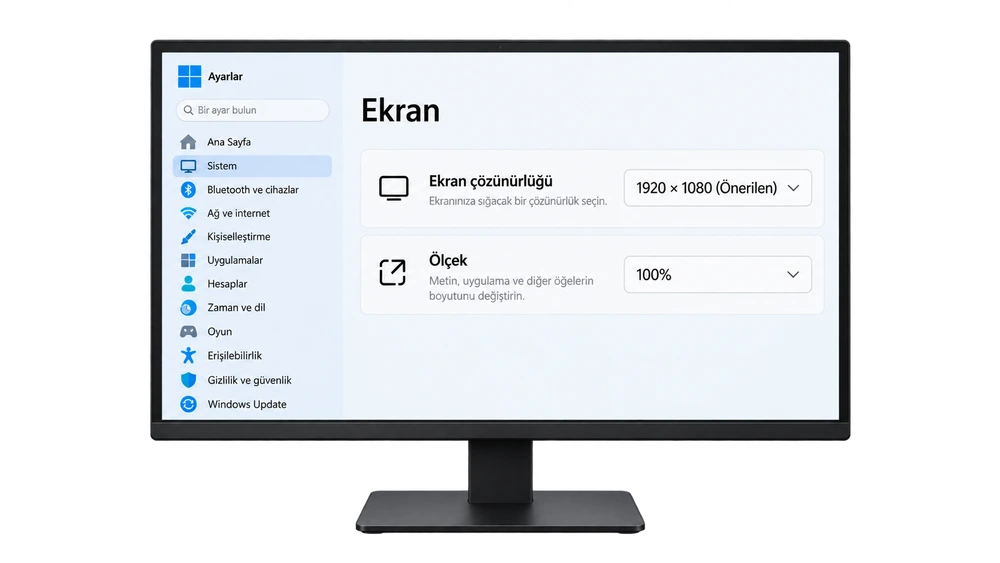
종횡비 일치
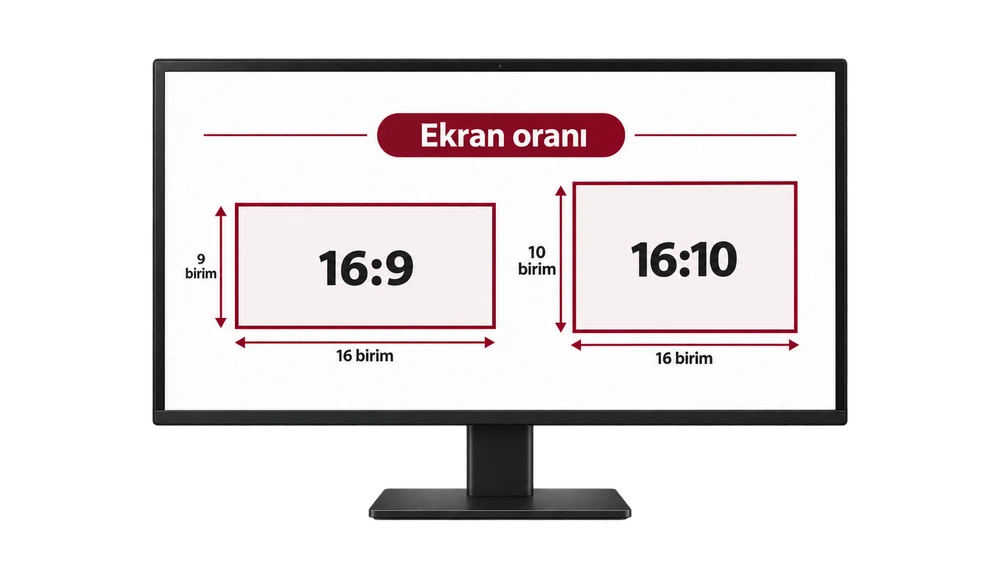
1920×1080 및 2560×1440의 경우 16:9; 2560×1600용 16:10 동일한 비율을 선택하면 가장자리를 다듬을 필요성이 줄어듭니다.
올바른 파일을 다운로드하세요.
Picadre의 이미지 아래 측정 목록에서 적절한 옵션을 선택한 다음 PNG 다운로드 버튼을 클릭하세요. 미리보기 스크린샷을 사용합니다.
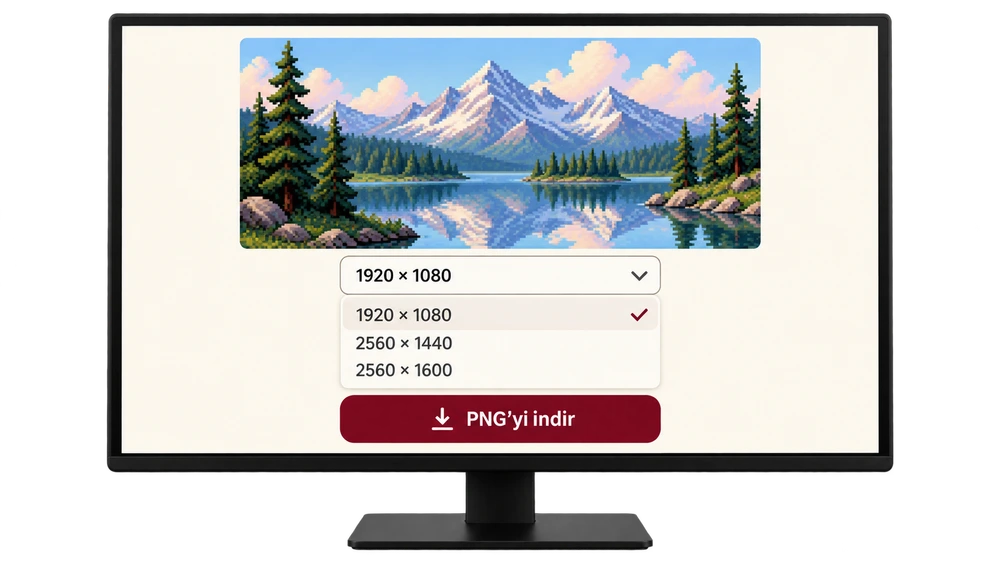
배치 확인
이미지를 배경으로 설정합니다. 모두 보려면 Fit과 같은 옵션을 사용하세요. 화면을 채우면 가장자리가 어느 정도 잘릴 수 있습니다. 늘리면 이미지가 왜곡될 수 있습니다.
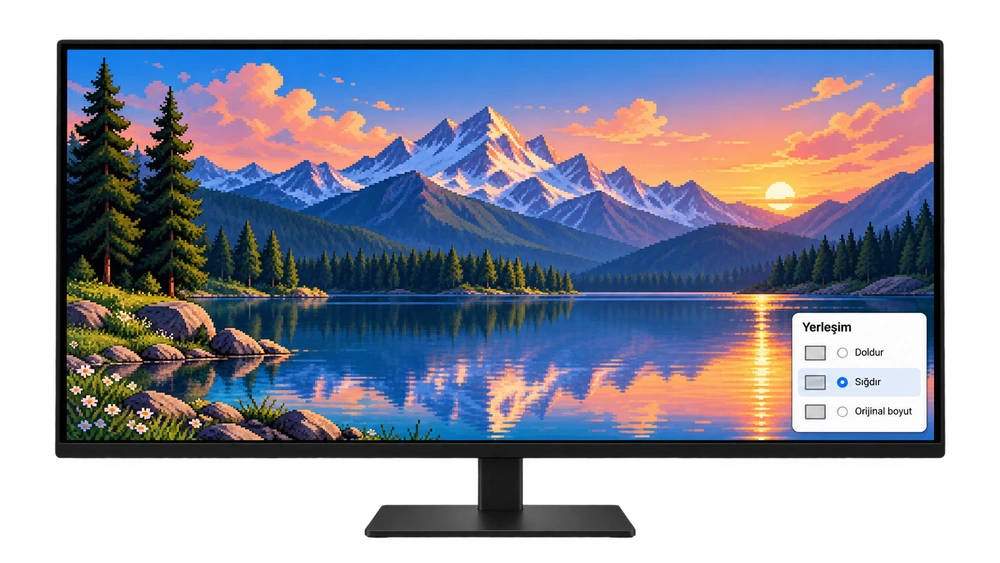
모니터 화면은 내러티브를 뒷받침하는 대표적인 시각적 요소입니다. 운영 체제의 인터페이스는 다르게 보일 수 있습니다.
화면에 맞는 크기는 무엇입니까?
아래 표에서는 일반적인 화면 크기를 비교합니다. Pikadre에서 1920 × 1080, 2560 × 1440 및 2560 × 1600 옵션을 제공하는 컴퓨터 컬렉션이 있습니다. 또한 각 이미지의 다운로드 목록을 확인하세요.
| 화면 해상도 | 종횡비 | 선택 참고 사항 |
|---|---|---|
| 1920 × 1080 · 풀 HD | 16:9 | 동일한 크기의 파일이 직접 일치합니다. |
| 2560×1440 · QHD | 16:9 | 2560 × 1440 옵션을 선택합니다. |
| 2560 × 1600 | 16:10 | 16:10 버전을 선택하세요. 16:9에서는 비율이 다릅니다. |
| 3840 × 2160 · 4K UHD | 16:9 | 이상적인 일치는 3840 × 2160 파일입니다. 작은 파일은 확대됩니다. |
| 3440 × 1440 · 초광각 | 43:18 ≈ 2,39:1 | 일반적으로 21:9 클래스에 속합니다. 표준 16:9 이미지는 정확히 일치하지 않습니다. |
자주 묻는 질문
2560 × 1440 화면에서 1920 × 1080 이미지를 사용할 수 있나요?
예. 그들의 비율은 동일합니다. 화면을 꽉 채울 수 있지만 파일은 확대됩니다. 더 자세한 2560×1440 소스가 있으면 실제로 더 나은 결과를 얻을 수 있습니다.
16:9와 16:10의 차이점은 무엇입니까?
16:10 화면은 동일한 너비로 더 커집니다. 예를 들어 2560 × 1600은 2560 × 1440보다 160픽셀 더 큽니다. 비율이 잘못되면 잘림이나 공백이 발생할 수 있습니다.
배경 화면이 흐릿하게 보이는 이유는 무엇입니까?
작은 파일을 확대하거나 압축된 미리 보기를 사용하면 이 문제가 발생할 수 있습니다. 원본 PNG 다운로드를 사용하고, 파일 크기와 화면의 권장 해상도를 확인하세요.
두 대의 모니터에 하나의 이미지를 사용할 수 있나요?
각 모니터에 별도의 시각적 개체를 할당하는 것이 더 쉽습니다. 단일 이미지를 두 화면에 걸쳐 펼치려면 전체 데스크탑 크기, 화면 레이아웃 및 운영 체제의 확산 옵션을 고려하십시오.


