
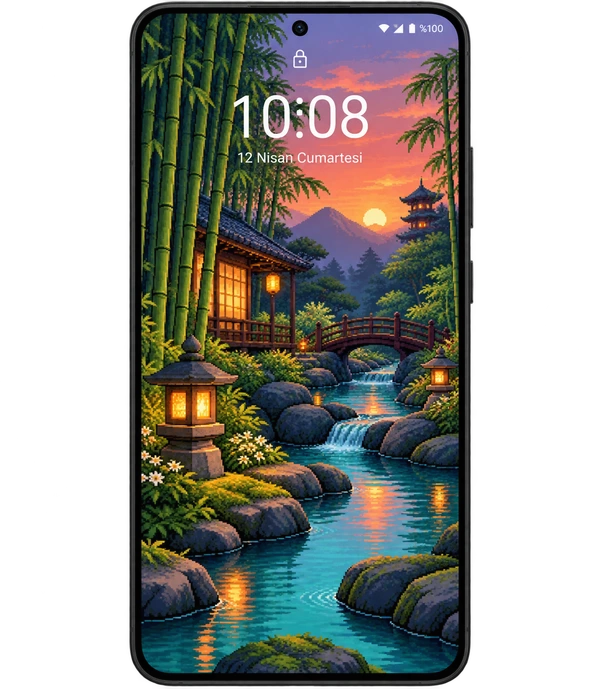
قبل أن تبدأ
الصورة التي تعجبك على Pikadre تحميل PNG حفظ مع زر. تحقق من مجلد التنزيلات في المعرض أو صور Google. إذا لم تكن الصورة مرئية، فافتحها من تطبيق الملفات؛ استخدم ملف PNG الذي قمت بتنزيله بدلاً من التقاط لقطة شاشة للمعاينة.
جوجل بيكسل
اضغط مع الاستمرار على مساحة فارغة على الشاشة الرئيسية. ورق الجدران والأسلوب افتح القسم. اعتمادًا على الإصدار الخاص بك، انتقل إلى تغيير الخلفية أو الخلفيات الأخرى؛ حدد شاشة القفل وصورتك الخاصة.
سامسونج جالاكسي
في الطرز المدعومة، اضغط مع الاستمرار على شاشة القفل، ثم قم بإلغاء قفل الجهاز إذا لزم الأمر، ثم ورق جدران اختر صورتك من الأيقونة. في بعض الإصدارات، يمكنك الوصول إلى نفس الإعدادات من قسم الخلفية والنمط في الإعدادات.
تغيير خلفية الشاشة في 4 خطوات
فتح إعداد خلفية الشاشة
ابحث عن قسم الخلفية في الإعدادات أو اضغط مع الاستمرار على مساحة فارغة على الشاشة الرئيسية. بالنسبة إلى Pixel وSamsung، استخدم ملاحظات العلامة التجارية أعلاه.
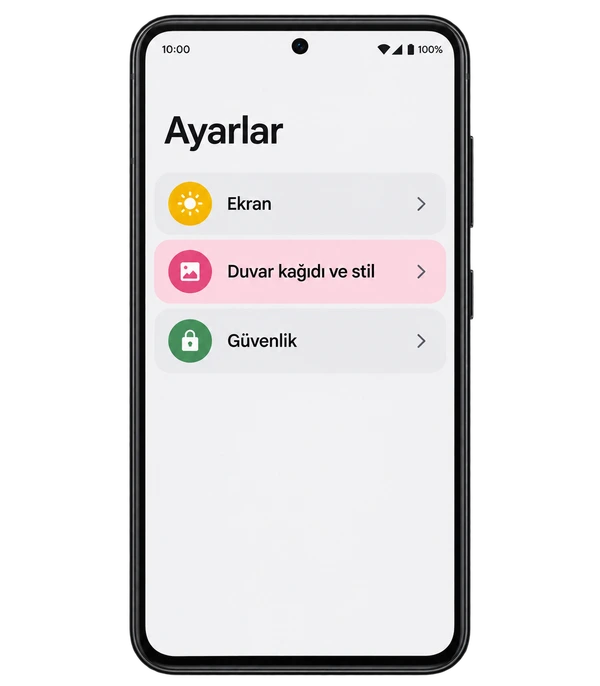
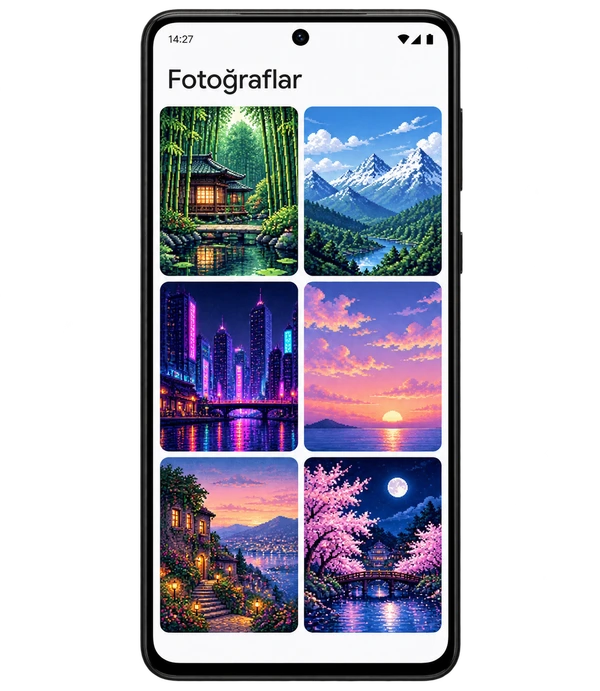
حدد صورة من المعرض
افتح ملف PNG الذي قمت بتنزيله من الصور أو المعرض أو حدد صورة. في بعض الهواتف، سيُطلب منك تحديد شاشة القفل أولاً.
تحرير الإطار الخاص بك
اسحب الصورة واضبط حجمها بإصبعين. تأكد من أن الساعة والإشعارات والموضوع الرئيسي لا يعيقون بعضهم البعض.
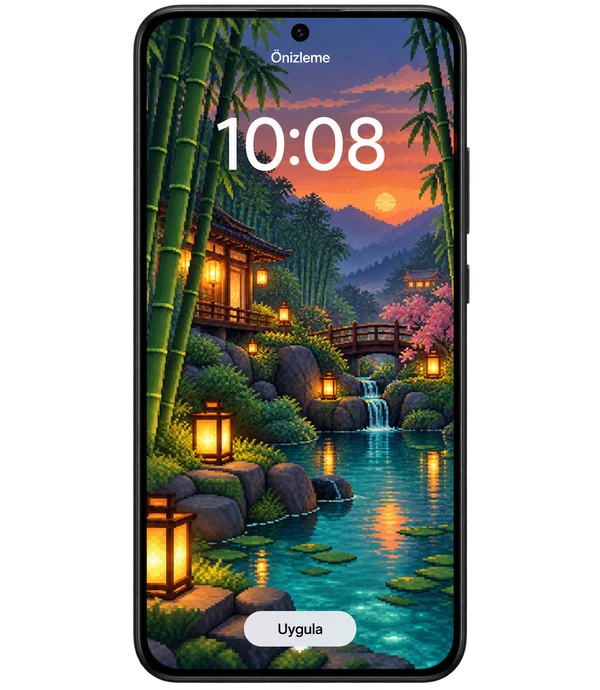
تنطبق على قفل الشاشة
عندما سئل عن الشاشة المستهدفة شاشة القفل خيار الاستخدام. بعد المعاينة، قم بالتأكيد باستخدام زر "تطبيق" أو "ضبط" أو "تم"؛ قد يختلف اسم الزر حسب علامتك التجارية.
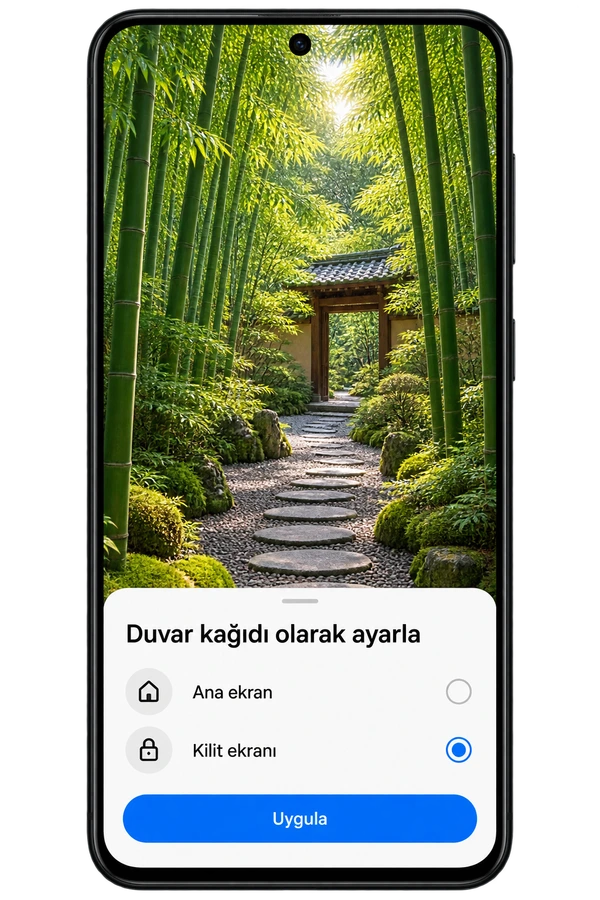
شاشات الهاتف عبارة عن صور تمثيلية تدعم السرد؛ قد تبدو الواجهة الموجودة على جهازك مختلفة.
ماذا يجب أن تفعل إذا تم اقتصاص الصورة؟

(يمكن اقتصاصها)
نظرًا لاختلاف نسب الشاشة، قد يتم اقتصاص حواف بعض الصور. تحقق من المعاينة قبل الحفظ.
- اختر صورة عمودية.ابدأ بالتركيبات المخصصة للهاتف.
- أبقِ الموضوع الرئيسي بعيدًا عن الحواف.تأكد من بقاء التفاصيل المهمة داخل الشاشة.
- تقليل التكبير.إزالته قدر الإمكان؛ اضبط موضع الصورة بدلاً من تمديدها.
الأسئلة المتداولة
هل يمكنني تغيير شاشة القفل فقط دون تغيير شاشتي الرئيسية؟
نعم، استخدم خيار قفل الشاشة فقط إذا كان جهازك يدعم تحديد تقسيم الشاشة. التحقق من كلا خياري العرض.
الصورة التي قمت بتنزيلها لا تظهر في المعرض.
تحقق من مجلد التنزيلات في تطبيق الملفات. حاول فتح الملف وعرضه في المعرض أو الصور؛ ابحث في مجلد التنزيلات في منتقي الصور.
لماذا تتغير صورة شاشة القفل الخاصة بي تلقائيًا؟
يمكن تشغيل شاشة القفل الديناميكية أو الخلفية اليومية أو دورة الخلفية. تحقق من هذه الميزة من إعدادات خلفية هاتفك؛ اختر صورة ثابتة.
المصادر مساعدة جوجل بيكسل · دعم سامسونج

