
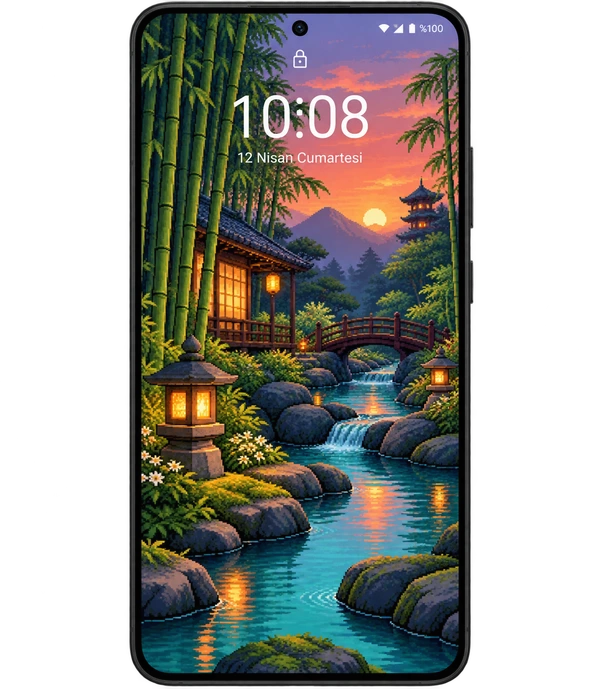
bevor es losgeht
Das Bild, das Ihnen auf Pikadre gefällt PNG herunterladen Speichern Sie mit der Schaltfläche. Überprüfen Sie Ihren Download-Ordner in der Galerie oder in Google Fotos. Wenn das Bild nicht sichtbar ist, öffnen Sie es in der Dateien-App. Verwenden Sie das heruntergeladene PNG, anstatt einen Screenshot der Vorschau zu erstellen.
Google Pixel
Halten Sie eine leere Stelle auf dem Startbildschirm gedrückt. Tapete und Stil Öffnen Sie den Abschnitt. Gehen Sie je nach Version zu „Hintergrund ändern“ oder „Andere Hintergrundbilder“. Wählen Sie den Sperrbildschirm und Ihr eigenes Foto.
Samsung Galaxy
Halten Sie bei unterstützten Modellen den Sperrbildschirm gedrückt, entsperren Sie das Gerät bei Bedarf und Tapete Wählen Sie Ihr Bild aus dem Symbol aus. In einigen Versionen können Sie im Abschnitt „Hintergrund und Stil“ der Einstellungen auf dieselben Einstellungen zugreifen.
Ändern Sie das Hintergrundbild in 4 Schritten
Öffnen Sie die Hintergrundeinstellung
Suchen Sie den Abschnitt „Hintergrund“ in den Einstellungen oder drücken Sie lange auf eine leere Stelle auf dem Startbildschirm. Verwenden Sie für Pixel und Samsung die oben genannten Markenhinweise.
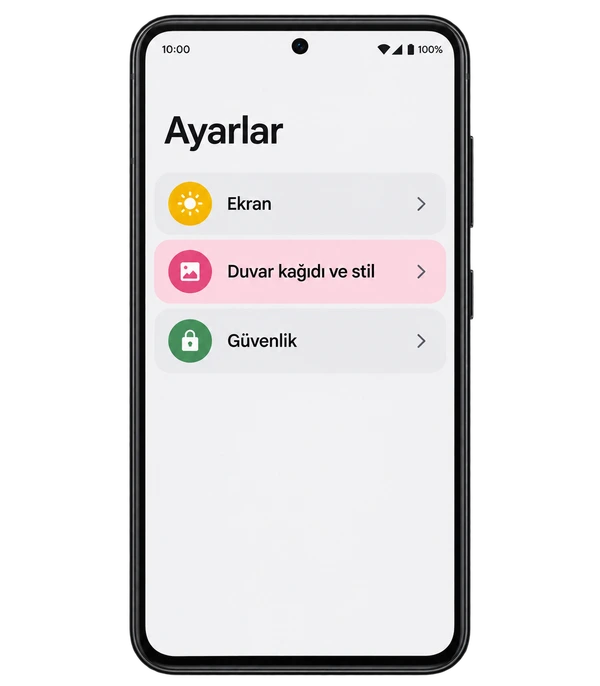
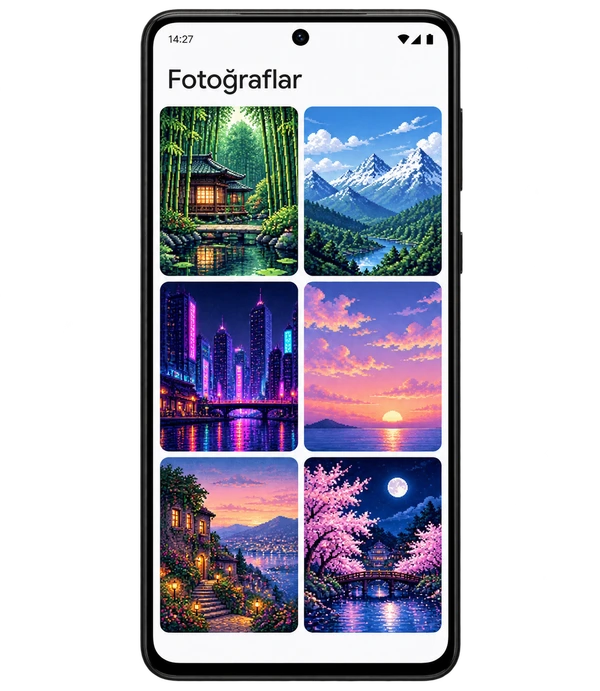
Wählen Sie ein Bild aus der Galerie aus
Öffnen Sie das PNG, das Sie aus Fotos, Galerie heruntergeladen haben, oder wählen Sie ein Foto aus. Bei einigen Telefonen werden Sie zunächst aufgefordert, den Sperrbildschirm auszuwählen.
Bearbeite dein Board
Ziehen Sie das Bild und passen Sie seine Skalierung mit zwei Fingern an. Stellen Sie sicher, dass Ihre Uhr, Benachrichtigungen und der Hauptthread sich nicht gegenseitig blockieren.
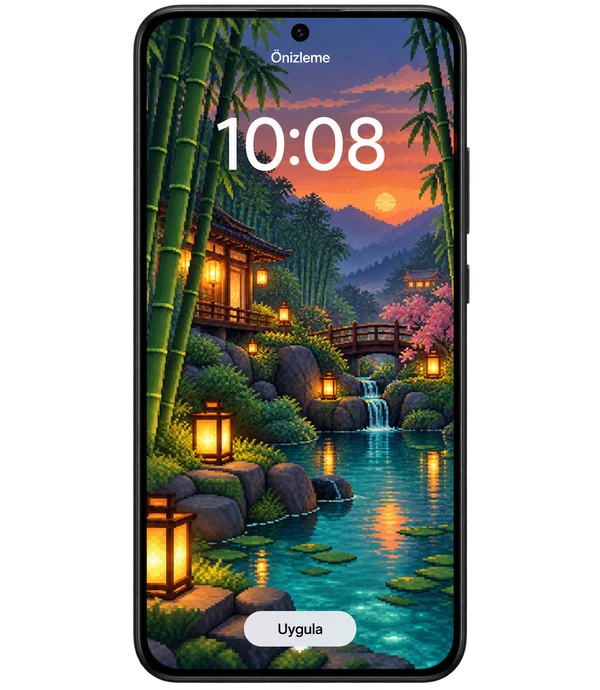
Auf Sperrbildschirm anwenden
Wenn Sie nach dem Zielbildschirm gefragt werden Sperrbildschirm Nutzungsmöglichkeit. Bestätigen Sie nach der Anzeige mit der Schaltfläche „Anwenden“, „Einstellen“ oder „Fertig“. Der Name der Schaltfläche kann je nach Marke variieren.
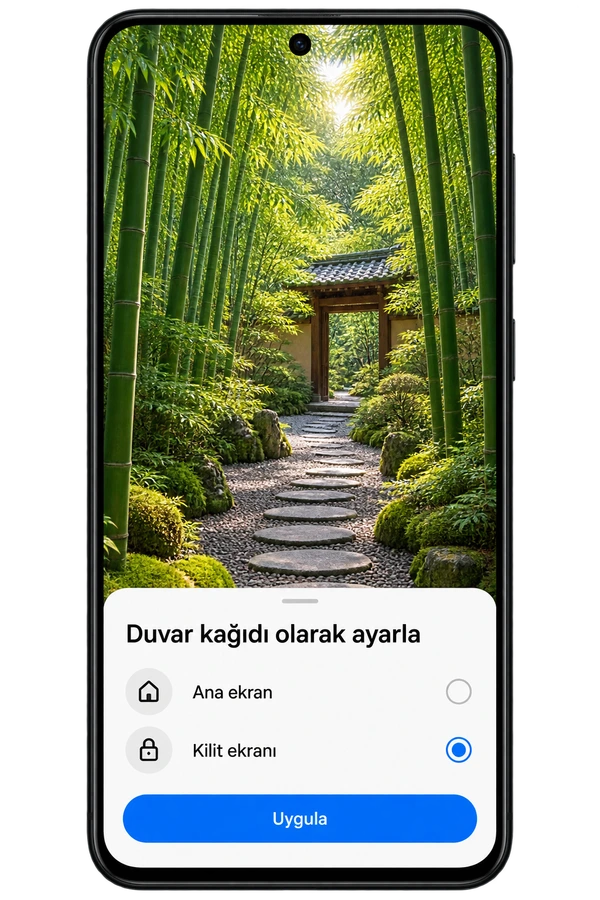
Telefonbildschirme sind repräsentative Bilder, die die Erzählung unterstützen; Die Benutzeroberfläche Ihres Geräts sieht möglicherweise anders aus.
Was sollten Sie tun, wenn das Bild beschnitten ist?

(kann geschnitten werden)
Aufgrund unterschiedlicher Seitenverhältnisse können die Ränder einiger Bilder abgeschnitten sein. Überprüfen Sie vor dem Speichern die Vorschau.
- Wählen Sie ein vertikales Bild.Beginnen Sie mit Kompositionen, die für Ihr Mobiltelefon erstellt wurden.
- Halten Sie das Hauptmotiv von den Rändern fern.Stellen Sie sicher, dass wichtige Details auf dem Bildschirm bleiben.
- Herauszoomen.Entfernen Sie es so weit wie möglich; Passen Sie die Position des Bildes an, anstatt es zu strecken.
FAQ
Kann ich nur den Sperrbildschirm ändern, ohne meinen Startbildschirm zu ändern?
Ja, verwenden Sie die Option „Bildschirm sperren“ nur, wenn Ihr Gerät die Auswahl eines geteilten Bildschirms unterstützt. Überprüfen Sie beide Anzeigeoptionen.
Das von mir heruntergeladene Bild erscheint nicht in der Galerie.
Überprüfen Sie Ihren Download-Ordner in der Dateien-App. Versuchen Sie, die Datei zu öffnen und in der Galerie oder in den Fotos anzuzeigen. Schauen Sie in der Bildauswahl im Ordner „Downloads“ nach.
Warum ändert sich das Bild meines Sperrbildschirms automatisch?
Es können ein dynamischer Sperrbildschirm, ein täglicher Hintergrund oder ein Hintergrundzyklus aktiviert werden. Überprüfen Sie diese Funktion in den Hintergrundeinstellungen Ihres Telefons. Wählen Sie ein Standbild.
Quellen Google Pixel-Hilfe · Samsung-Support

