
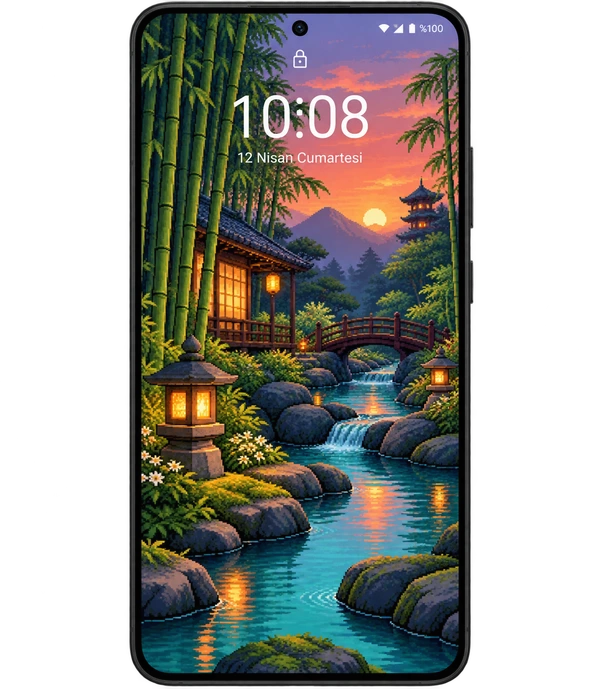
სანამ დაიწყებ
სურათი, რომელიც მოგწონს Pikadreზე ჩამოტვირთეთ PNG შენახვა ღილაკით. შეამოწმეთ თქვენი ჩამოტვირთვების საქაღალდე გალერეაში ან Google Photos-ში. თუ სურათი არ ჩანს, გახსენით ის Files აპიდან; გამოიყენეთ თქვენ მიერ გადმოწერილი PNG გადახედვის სკრინშოტის გადაღების ნაცვლად.
Google Pixel
ხანგრძლივად დააჭირეთ მთავარ ეკრანზე ცარიელ ადგილს. ფონი და სტილი გახსენით განყოფილება. თქვენი ვერსიიდან გამომდინარე, გადადით ფონზე შეცვლა ან სხვა ფონები; აირჩიეთ დაბლოკვის ეკრანი და საკუთარი ფოტო.
Samsung Galaxy
მხარდაჭერილ მოდელებზე ხანგრძლივად დააჭირეთ დაბლოკვის ეკრანს, საჭიროების შემთხვევაში განბლოკეთ მოწყობილობა და ფონი აირჩიეთ თქვენი სურათი ხატიდან. ზოგიერთ ვერსიაში შეგიძლიათ იგივე პარამეტრებზე წვდომა პარამეტრების ფონი და სტილის სექციიდან.
შეცვალეთ ფონი 4 ნაბიჯით
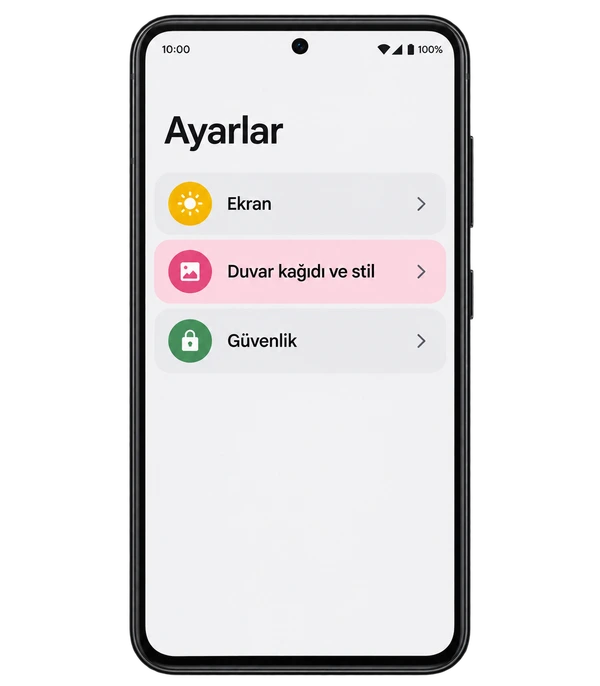
გახსენით ფონის პარამეტრი
იპოვეთ ფონის განყოფილება პარამეტრებში ან დააჭირეთ და ხანგრძლივად დააჭირეთ ცარიელ ადგილს მთავარ ეკრანზე. Pixel-ისა და Samsung-ისთვის გამოიყენეთ ზემოთ მოცემული ბრენდის შენიშვნები.
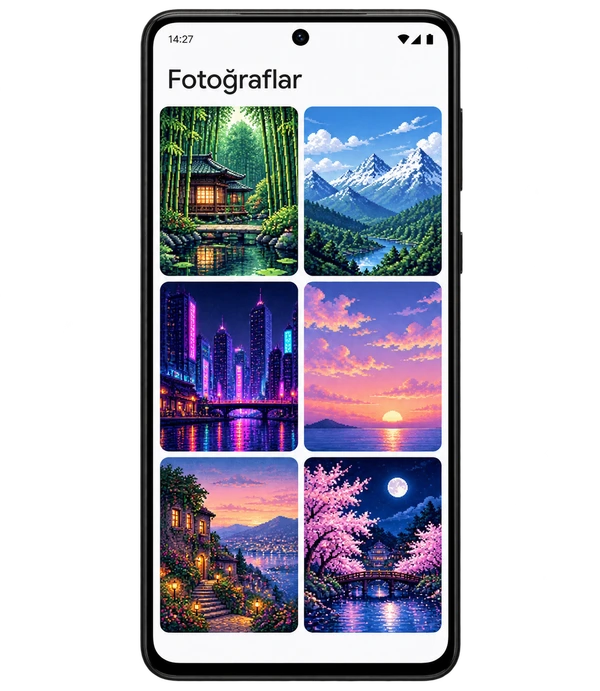
აირჩიეთ სურათი გალერეიდან
გახსენით PNG, რომელიც გადმოწერეთ ფოტოებიდან, გალერეიდან ან აირჩიეთ ფოტო. ზოგიერთ ტელეფონზე ჯერ მოგეთხოვებათ დაბლოკილი ეკრანის არჩევა.
შეცვალეთ თქვენი ჩარჩო
გადაიტანეთ სურათი და შეცვალეთ მისი მასშტაბი ორი თითით. დარწმუნდით, რომ საათი, შეტყობინებები და მთავარი თემა ერთმანეთს არ ბლოკავს.
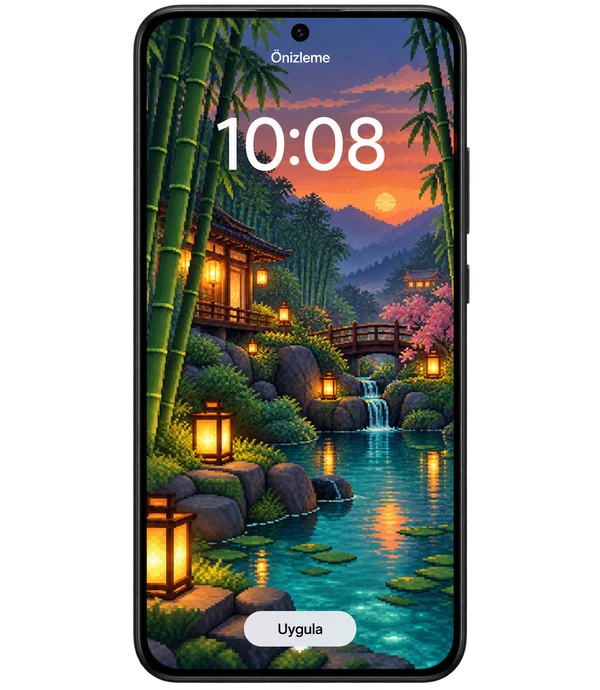
მიმართეთ ჩაკეტილ ეკრანზე
როდესაც ითხოვენ სამიზნე ეკრანს დაბლოკვის ეკრანი გამოყენების ვარიანტი. გადახედვის შემდეგ დაადასტურეთ Apply, Set ან Done ღილაკით; ღილაკის სახელი შეიძლება განსხვავდებოდეს თქვენი ბრენდის მიხედვით.
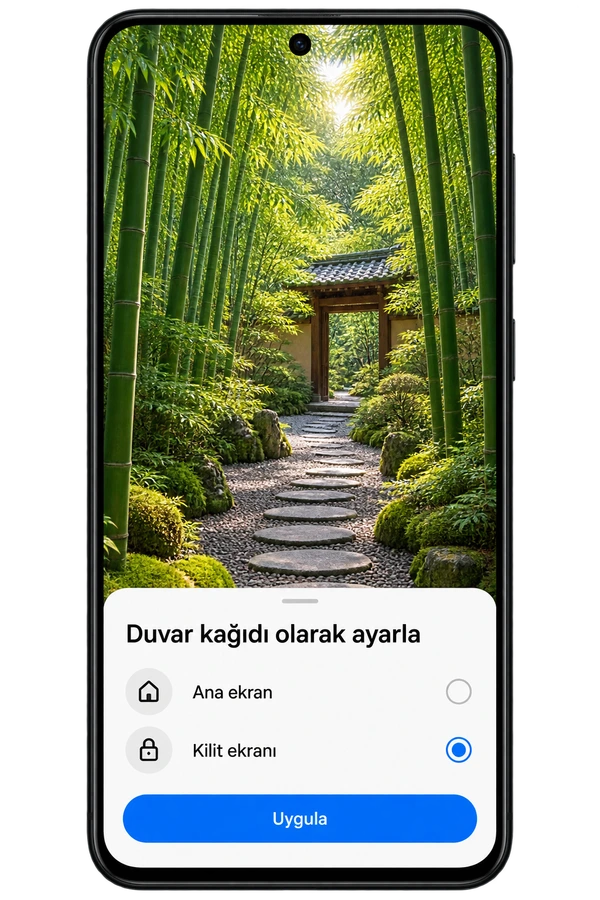
ტელეფონის ეკრანები წარმომადგენლობითი სურათებია, რომლებიც მხარს უჭერენ თხრობას; თქვენი მოწყობილობის ინტერფეისი შეიძლება განსხვავებულად გამოიყურებოდეს.
რა უნდა გააკეთოთ, თუ სურათი ჭრის?

(შეიძლება მოჭრა)
ეკრანის სხვადასხვა თანაფარდობის გამო, ზოგიერთი სურათის კიდეები შეიძლება იყოს მოჭრილი. შენახვამდე შეამოწმეთ გადახედვა.
- აირჩიეთ ვერტიკალური სურათი.დაიწყეთ ტელეფონისთვის შექმნილი კომპოზიციებით.
- შეინახეთ მთავარი საგანი კიდეებისგან მოშორებით.შეამოწმეთ, რომ მნიშვნელოვანი დეტალები რჩება ეკრანზე.
- მასშტაბირების შემცირება.მაქსიმალურად ამოიღეთ იგი; დაარეგულირეთ გამოსახულების პოზიცია გაჭიმვის ნაცვლად.
ხშირად დასმული კითხვები
შემიძლია შევცვალო მხოლოდ დაბლოკვის ეკრანი მთავარი ეკრანის შეცვლის გარეშე?
დიახ, გამოიყენეთ ეკრანის დაბლოკვის ვარიანტი მხოლოდ იმ შემთხვევაში, თუ თქვენი მოწყობილობა მხარს უჭერს ეკრანის გაყოფის არჩევას. ჩვენების ორივე ვარიანტის შემოწმება.
ჩემი გადმოწერილი სურათი არ ჩანს გალერეაში.
შეამოწმეთ თქვენი ჩამოტვირთვების საქაღალდე ფაილების აპში. სცადეთ ფაილის გახსნა და მისი ნახვა გალერეაში ან ფოტოებში; შეხედეთ ჩამოტვირთვების საქაღალდეში სურათების ამომრჩეველში.
რატომ იცვლება ჩემი დაბლოკვის ეკრანის სურათი ავტომატურად?
შეიძლება ჩართოთ დინამიური დაბლოკვის ეკრანი, ყოველდღიური ფონი ან ფონის ციკლი. შეამოწმეთ ეს ფუნქცია თქვენი ტელეფონის ფონის პარამეტრებიდან; აირჩიეთ უძრავი სურათი.
წყაროები Google Pixel დახმარება · Samsung მხარდაჭერა

