
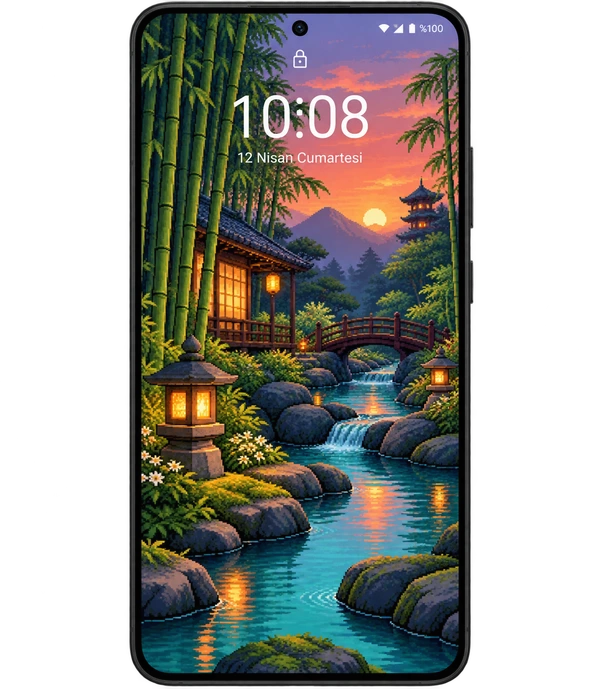
Başlamadan önce
Pikadre’de beğendiğin görseli PNG’yi indir düğmesiyle kaydet. Galeri veya Google Fotoğraflar uygulamasında İndirilenler klasörünü kontrol et. Görsel görünmüyorsa Dosyalar uygulamasından aç; önizlemenin ekran görüntüsünü almak yerine indirdiğin PNG’yi kullan.
Google Pixel
Ana ekranda boş bir yere basılı tut. Duvar kağıdı ve stil bölümünü aç. Sürümüne göre Duvar kağıdını değiştir veya Diğer duvar kağıtları seçeneğine ilerle; kilit ekranını ve kendi fotoğrafını seç.
Samsung Galaxy
Desteklenen modellerde kilit ekranına basılı tut, gerekiyorsa cihazın kilidini aç ve Duvar Kağıdı simgesinden görselini seç. Bazı sürümlerde aynı ayarlara Ayarlar’daki Duvar kağıdı ve stil bölümünden ulaşabilirsin.
Duvar kâğıdını 4 adımda değiştir
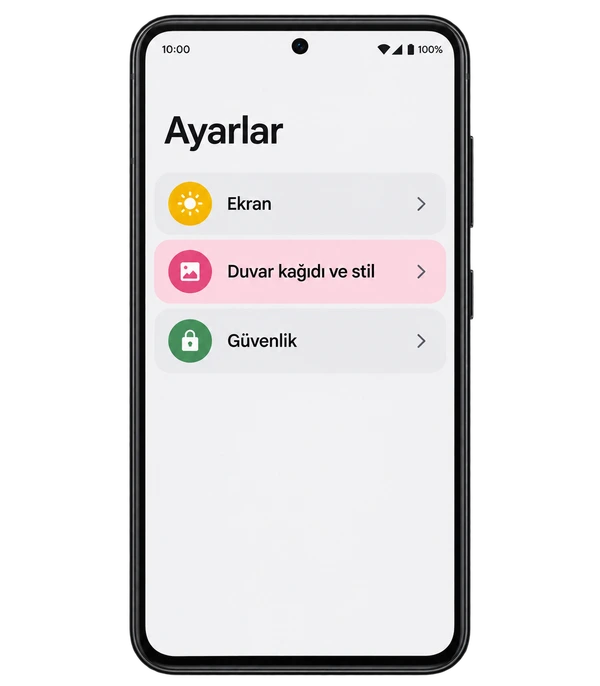
Duvar kâğıdı ayarını aç
Ayarlar’da duvar kâğıdı bölümünü bul veya ana ekranda boş bir yere basılı tut. Pixel ve Samsung için yukarıdaki marka notlarını kullan.
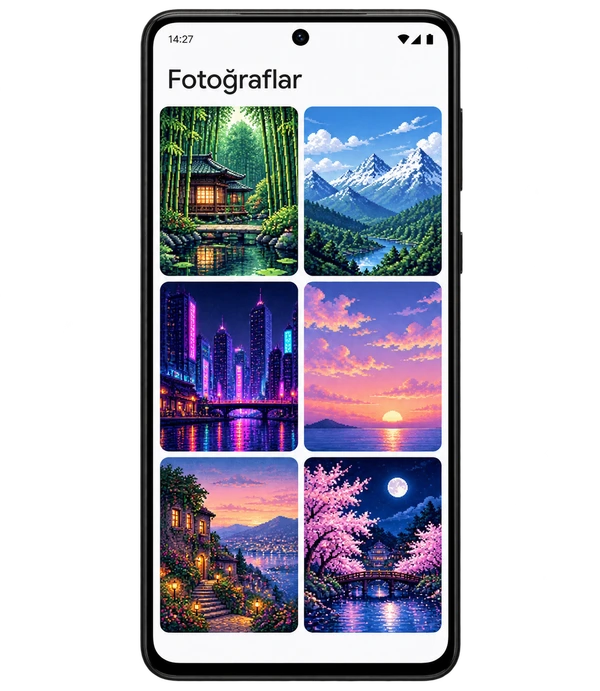
Galerinden görsel seç
Fotoğraflar, Galeri veya Fotoğraf seçin bölümünden indirdiğin PNG’yi aç. Bazı telefonlarda önce kilit ekranını seçmen istenir.
Kadrajını düzenle
Görseli sürükleyip iki parmağınla ölçeğini ayarla. Saatin, bildirimlerin ve ana konunun birbirini kapatmadığından emin ol.
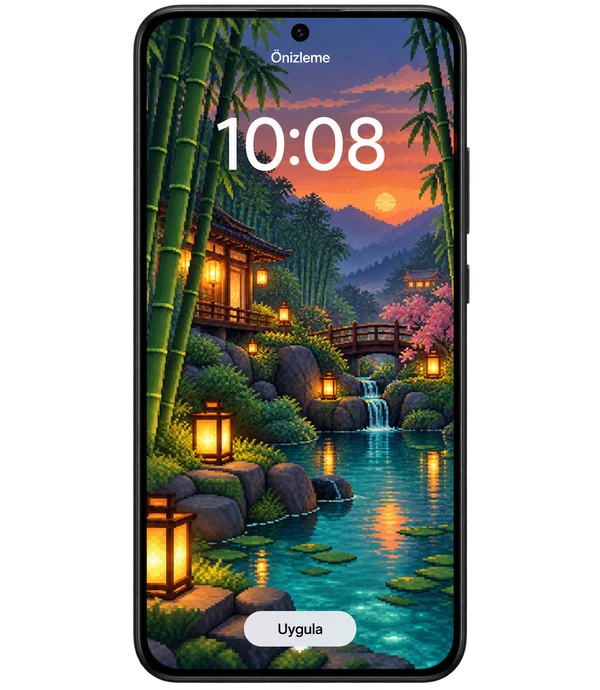
Kilit ekranına uygula
Hedef ekran sorulduğunda Kilit ekranı seçeneğini kullan. Önizlemenin ardından Uygula, Ayarla veya Bitti düğmesiyle onayla; düğmenin adı markana göre değişebilir.
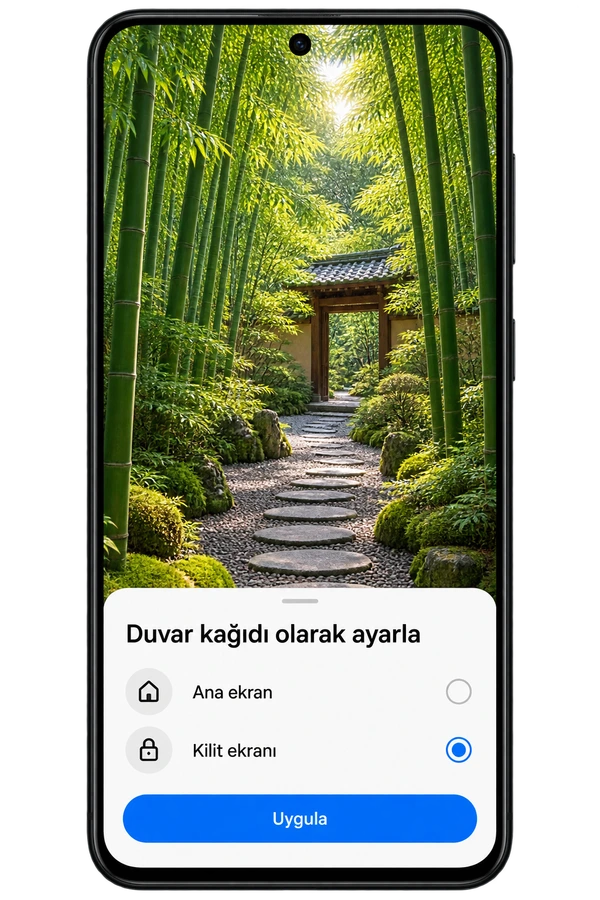
Telefon ekranları anlatımı destekleyen temsili görsellerdir; cihazındaki arayüz farklı görünebilir.
Görsel kırpılıyorsa ne yapmalısın?

(kırpılabilir)
Farklı ekran oranları nedeniyle bazı görsellerin kenarları kırpılabilir. Kaydetmeden önce önizlemeyi kontrol et.
- Dikey bir görsel seç.Telefon için hazırlanmış kompozisyonlarla başla.
- Ana konuyu kenarlardan uzak tut.Önemli detayların ekranın içinde kaldığını kontrol et.
- Yakınlaştırmayı azalt.Mümkün olduğunca uzaklaştır; görseli esnetmek yerine konumunu ayarla.
Sık sorulan sorular
Ana ekranım değişmeden yalnızca kilit ekranını değiştirebilir miyim?
Evet, cihazın ayrı ekran seçimini destekliyorsa yalnızca Kilit ekranı seçeneğini kullan. Her iki ekran seçeneğini işaretleme.
İndirdiğim görsel galeride görünmüyor.
Dosyalar uygulamasında İndirilenler klasörünü kontrol et. Dosyayı açıp Galeri veya Fotoğraflar ile görüntülemeyi dene; görsel seçicide İndirilenler klasörüne bak.
Kilit ekranı görselim neden kendiliğinden değişiyor?
Dinamik kilit ekranı, günlük duvar kâğıdı veya duvar kâğıdı döngüsü açık olabilir. Telefonunun duvar kâğıdı ayarlarından bu özelliği kontrol et; sabit bir görsel seç.
Kaynaklar: Google Pixel Yardım · Samsung Destek

