
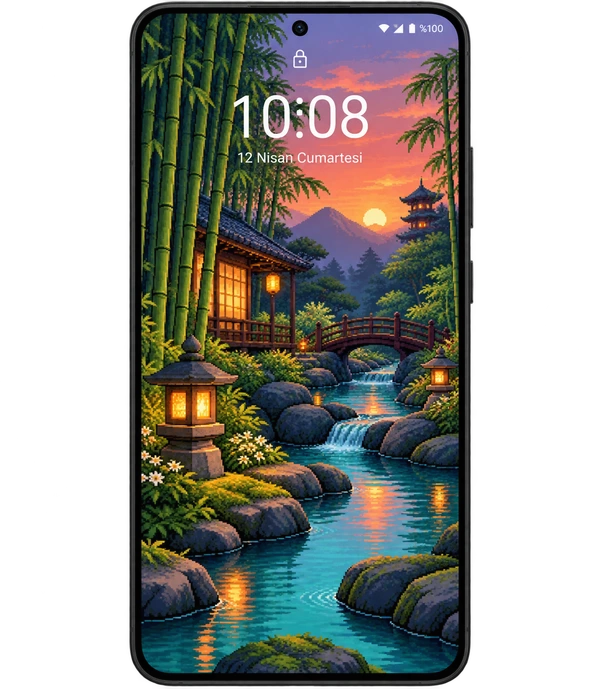
antes de começar
A imagem que você gosta no Pikadre Baixar PNG salve com o botão. Verifique sua pasta Downloads na Galeria ou no Google Fotos. Se a imagem não estiver visível, abra-a no aplicativo Arquivos; Use o PNG que você baixou em vez de fazer uma captura de tela da visualização.
Google Pixel
Pressione e segure em um espaço vazio na tela inicial. Papel de parede e estilo Abra a seção. Dependendo da sua versão, vá em Alterar papel de parede ou Outros papéis de parede; Selecione a tela de bloqueio e sua própria foto.
Galáxia Samsung
Nos modelos suportados, pressione e segure a tela de bloqueio, desbloqueie o dispositivo, se necessário, e Papel de parede Selecione sua imagem no ícone. Em algumas versões, você pode acessar as mesmas configurações na seção Papel de parede e estilo em Configurações.
Mude o papel de parede em 4 etapas
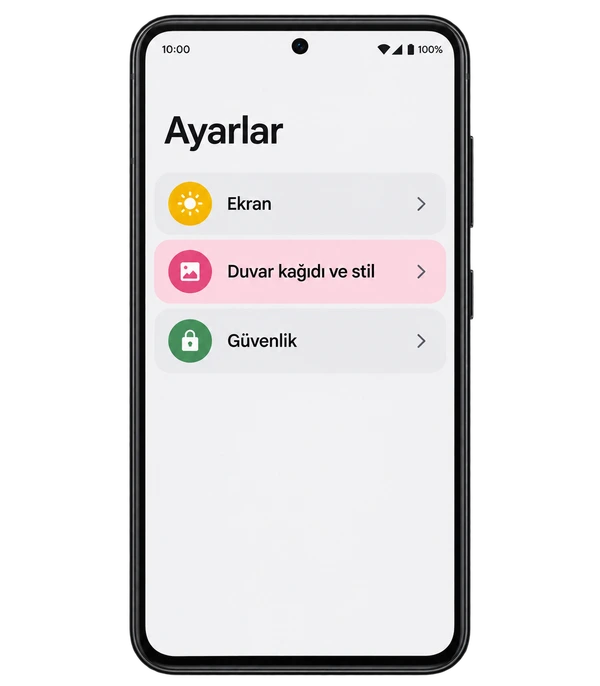
Abrir configuração de papel de parede
Encontre a seção de papel de parede em Configurações ou pressione e segure um espaço vazio na tela inicial. Para Pixel e Samsung, use as notas da marca acima.
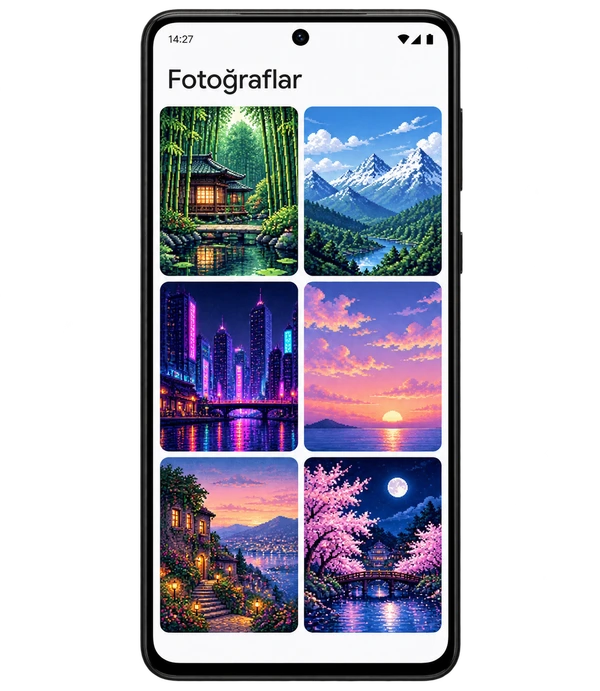
Selecione a imagem da galeria
Abra o PNG que você baixou de Fotos, Galeria ou Selecione uma foto. Em alguns telefones, você será solicitado a selecionar primeiro a tela de bloqueio.
Edite seu quadro
Arraste a imagem e ajuste sua escala com dois dedos. Certifique-se de que o relógio, as notificações e o tópico principal não estejam bloqueando uns aos outros.
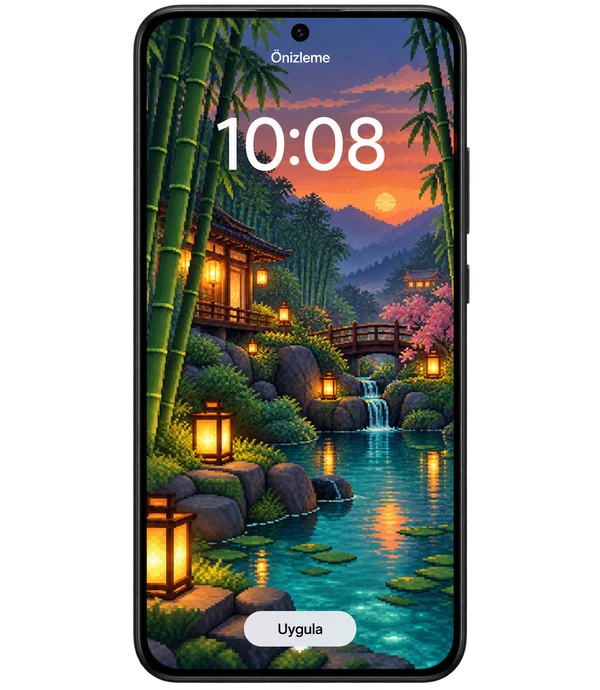
Aplicar na tela de bloqueio
Quando solicitado a tela de destino tela de bloqueio opção de uso. Após a visualização, confirme com o botão Aplicar, Definir ou Concluído; O nome do botão pode variar dependendo da sua marca.
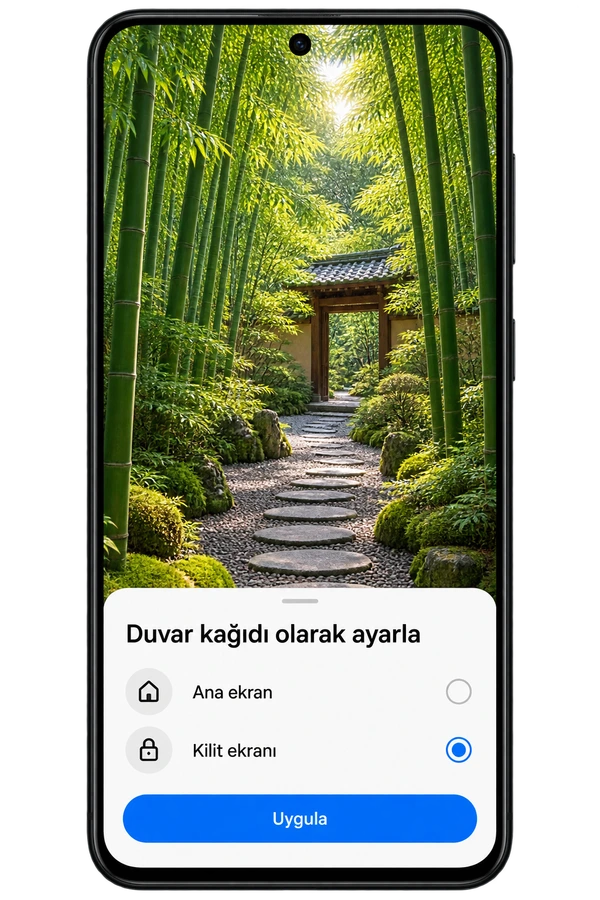
As telas dos telefones são imagens representativas que sustentam a narrativa; A interface do seu dispositivo pode parecer diferente.
O que você deve fazer se a imagem estiver cortada?

(pode ser cortado)
Devido às diferentes proporções de tela, as bordas de algumas imagens podem ficar cortadas. Verifique a visualização antes de salvar.
- Escolha uma imagem vertical.Comece com composições feitas para o celular.
- Mantenha o assunto principal longe das bordas.Verifique se detalhes importantes permanecem na tela.
- Diminua o zoom.Remova-o tanto quanto possível; Ajuste a posição da imagem em vez de esticá-la.
Perguntas frequentes
Posso alterar apenas a tela de bloqueio sem alterar minha tela inicial?
Sim, use a opção Tela de bloqueio apenas se o seu dispositivo suportar seleção de tela dividida. Verificando ambas as opções de exibição.
A imagem que baixei não aparece na galeria.
Verifique sua pasta Downloads no aplicativo Arquivos. Tente abrir o arquivo e visualizá-lo na Galeria ou Fotos; Procure na pasta Downloads no seletor de imagens.
Por que a imagem da minha tela de bloqueio muda automaticamente?
A tela de bloqueio dinâmico, o papel de parede diário ou o ciclo de papel de parede podem ser ativados. Verifique esse recurso nas configurações de papel de parede do seu telefone; Escolha uma imagem estática.
Fontes Ajuda do Google Pixel · Suporte Samsung

