
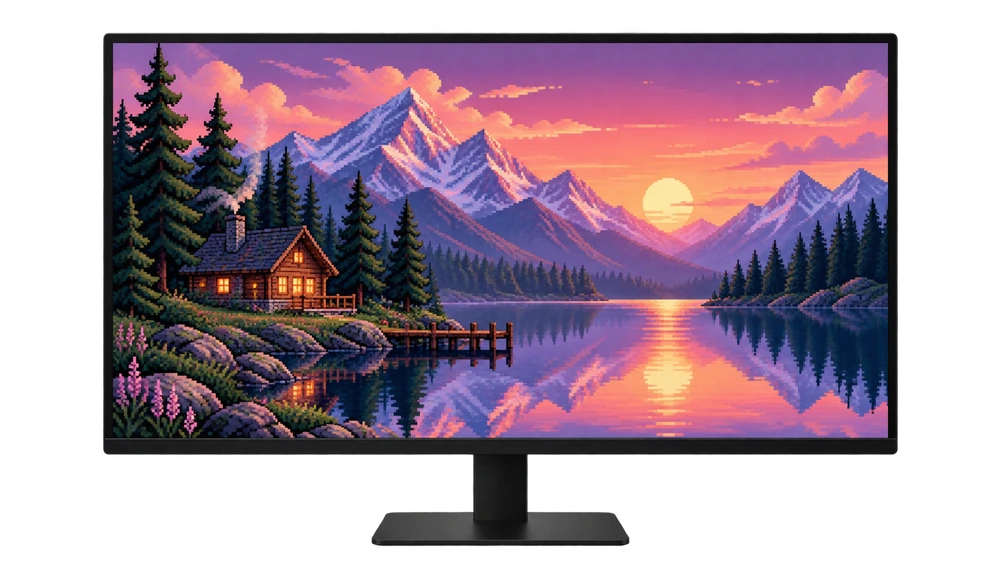
시작하기 전에
크롭, 피팅, 스트레칭은 같은 것이 아닙니다. 자르기를 하면 이미지가 가장자리에서 사라집니다. 핏은 전체 이미지를 유지하면서 공간을 남겨둘 수 있습니다. 늘이기 때문에 개체의 비율이 왜곡될 수 있습니다. 첫 번째 선택은 화면에 적합한 비율로 준비된 이미지여야 합니다.
컴퓨터용
먼저 화면 해상도를 확인하세요. 1920×1080 및 2560×1440 16:9, 2560 × 1600을 사용하십시오. 16:10 속도로. Windows에서는 설정 → 개인 설정 → 배경에서 레이아웃을 편집하세요.
전화용
세로 배경화면을 선택하세요. iPhone 또는 Android 미리보기에서 이미지를 축소하고 위치를 조정합니다. 전화기 화면의 비율은 다양합니다. 단일 수직 이미지는 모든 모델에서 정확히 동일한 프레임을 제공하지 않을 수 있습니다.
4단계로 액자를 보호하세요
화면 비율 일치
가로 화면의 경우 가로 버전을 선택하고 휴대폰의 경우 세로 버전을 선택하세요. 이미지의 너비를 높이로 나누어 비율을 비교합니다. 픽셀 수만 보지 마세요.
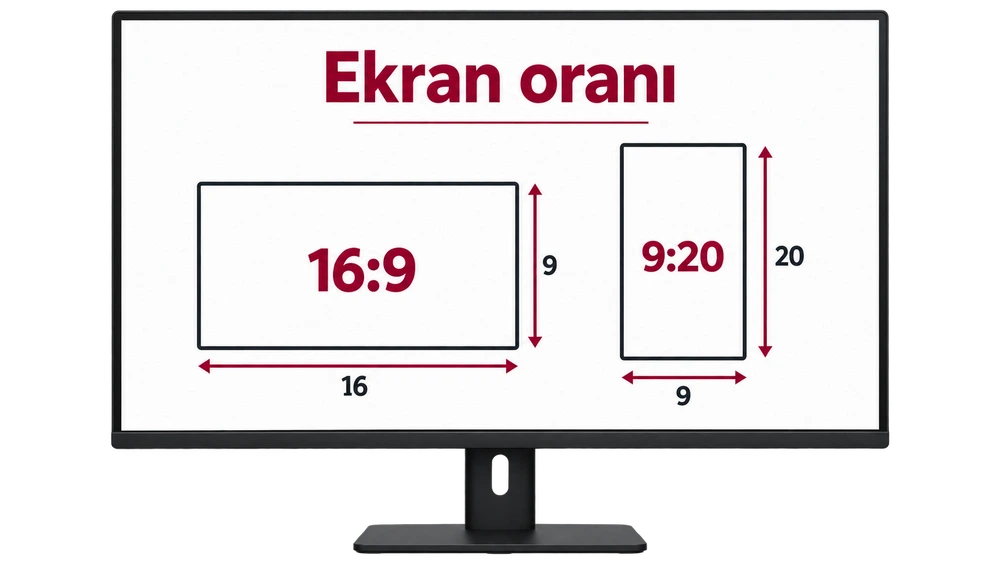
컴퓨터에 맞추기
Windows 배경 레이아웃에서 적합 옵션을 사용해 보세요. Mac에서 이미지 맞춤 옵션을 확인하세요. 이름과 옵션은 버전에 따라 다를 수 있습니다.
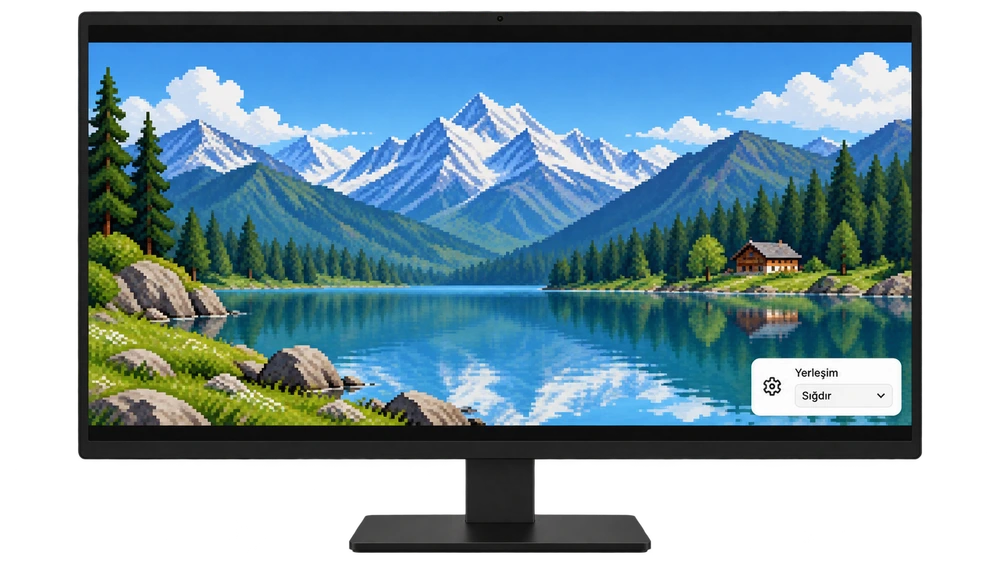
전화로 축소
배경화면 미리보기에서 두 손가락으로 확대한 후 이미지를 드래그하여 배치하세요. 주요 피사체를 시계, 알림, 화면 가장자리에서 멀리 두세요.
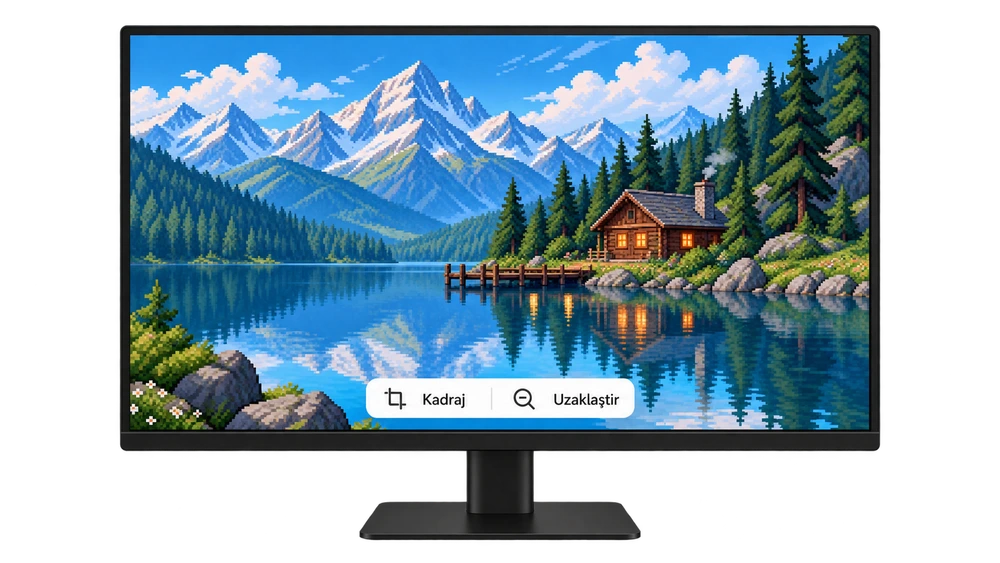
저장하지 않고 비교
전체 이미지를 볼지, 공백 없이 화면을 채울지 결정하세요. 서로 다른 비율로 이 두 가지 목표 중에서 선택해야 할 수도 있습니다. 늘려서 비율을 왜곡하지 마십시오.
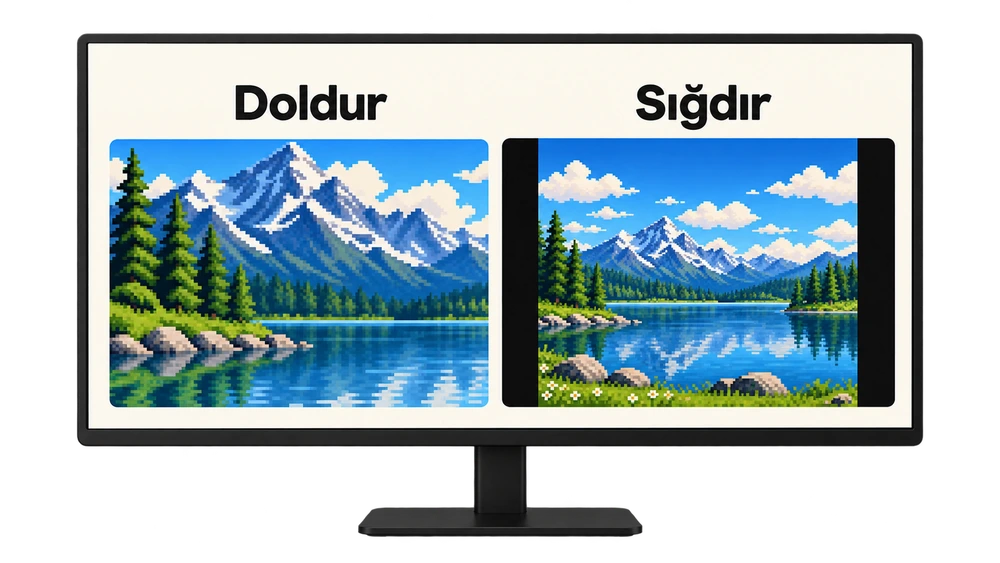
모니터 화면은 내러티브를 뒷받침하는 대표적인 시각적 요소입니다. 운영 체제의 인터페이스는 다르게 보일 수 있습니다.
핏, 스터프, 스트레치: 차이점은 무엇인가요?
화면과 이미지의 비율이 다를 경우 레이아웃 선택에 따라 결과가 달라집니다. 아래 비교에서는 동일한 이미지가 동일한 크기의 두 프레임에 표시됩니다.

| 주거용 | 전체 이미지 | 무엇을 주의해야 할까요? |
|---|---|---|
| 적합 | 보존됨 | 비율이 다르면 가장자리에 틈이 나타날 수 있습니다. |
| 채우기 | 자르기 가능 | 화면을 채우기 위해 일부 가장자리가 생략됩니다. |
| 스트레칭 | 보이는 | 너비와 높이의 크기가 다르게 조정되어 이미지가 왜곡될 수 있습니다. |
| 센터 | 크기에 따라 다름 | 큰 파일은 잘려서 작은 파일 주변에 공간이 남을 수 있습니다. |
자주 묻는 질문
공백이나 잘라내기 없이 사용할 수 있나요?
이는 화면과 이미지의 비율이 일치하고 추가 확대/축소가 적용되지 않은 경우 가능할 수 있습니다. 비율이 다른 경우 간격, 클리핑 또는 비율 왜곡이 선택됩니다.
휴대폰이 이미지를 자동으로 확대하는 이유는 무엇입니까?
화면 채우기 동작, 화면 비율 및 일부 배경화면 효과는 프레임을 변경할 수 있습니다. 미리보기에서 축소해 보세요. 해당하는 경우 관련 확대/축소 또는 동작 설정을 확인하세요. 메뉴 이름은 모델에 따라 다릅니다.
해상도가 높을수록 클리핑이 방지되나요?
그것만으로는 예방할 수 없습니다. 해상도는 디테일의 양에 관한 것이고 자르기는 주로 종횡비와 배치에 관한 것입니다. 동일한 비율의 더 큰 파일이 잘못된 레이아웃으로 잘릴 수도 있습니다.
파일을 편집하면 원본 PNG가 손상되나요?
원본을 보관하고 별도의 사본으로 편집하세요. 단순히 시스템의 배경 위치를 변경해도 소스 파일의 픽셀 데이터는 변경되지 않습니다.

