
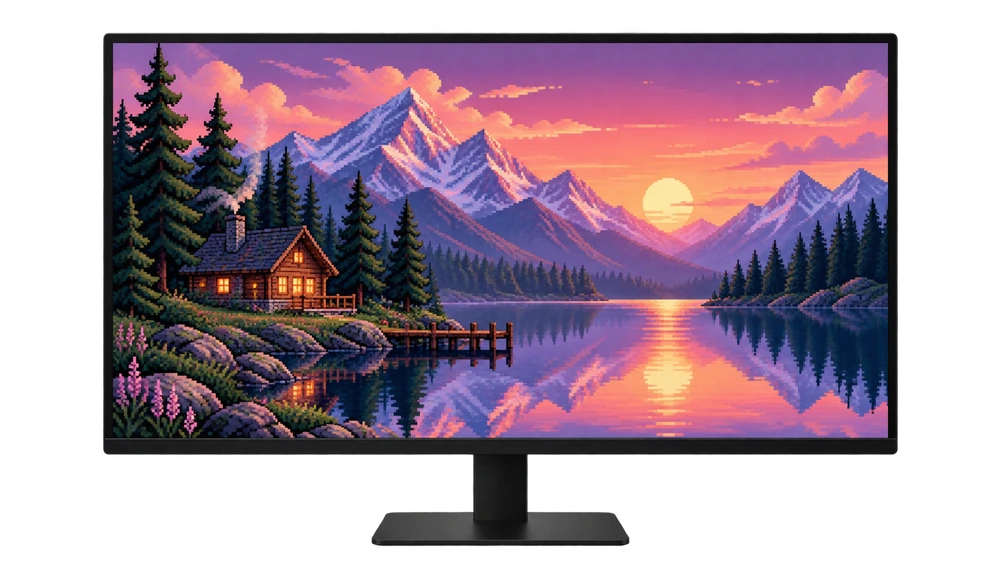
始める前に
切ること、合わせること、伸ばすことは同じではありません。 トリミングすると、画像の端が消えます。調整により、画像全体を維持しながらスペースを残すことができます。ストレッチするとオブジェクトの比率が歪む可能性があります。最初の選択肢は、画面に対して適切な比率で準備された画像である必要があります。
コンピュータ用
まず画面の解像度を確認してください。 1920×1080および2560×1440 16:9、2560 × 1600 を使用して、 16:10 レートで。 Windows では、「設定」→「個人用設定」→「背景」でレイアウトを編集します。
電話用
縦型の壁紙を選択します。 iPhone または Android ビューで画像をズームアウトして位置を調整します。携帯電話の画面のアスペクト比はさまざまです。 1 つの縦方向の画像がすべてのモデルでまったく同じフレームを提供するとは限りません。
4 つのステップでフレームを保護します
画面のアスペクト比を一致させる
横画面の場合は横バージョンを、携帯電話の場合は縦バージョンを選択してください。画像の幅を高さで割ってアスペクト比を比較します。画素数だけを見てはいけません。
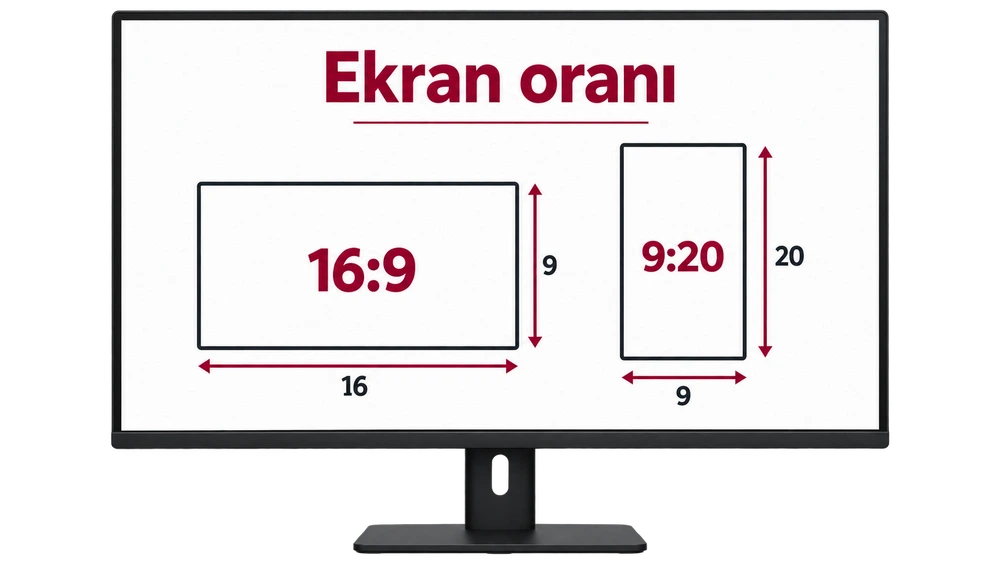
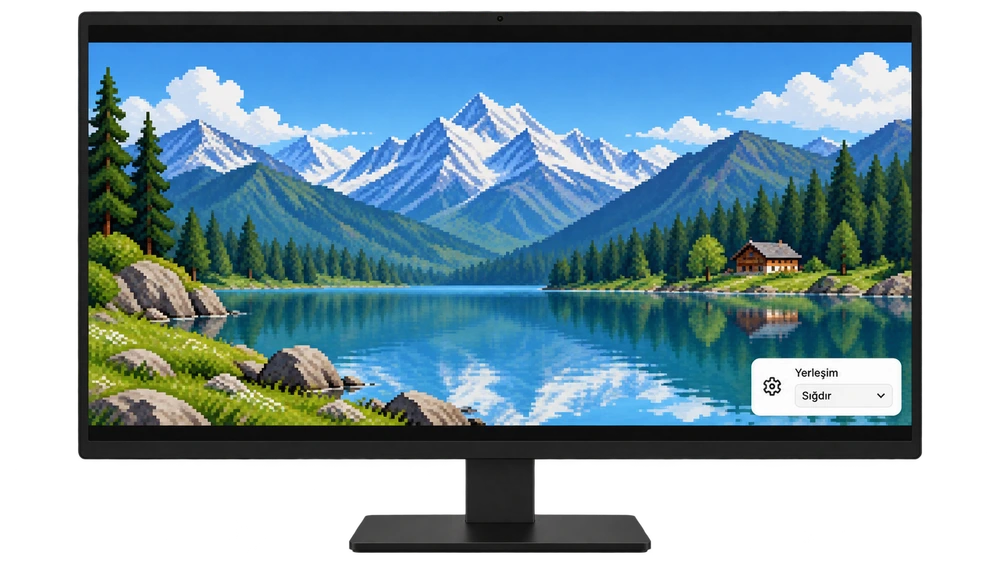
パソコンで調整する
Windows の背景レイアウトの場合 フィットする オプションを試してください。 Mac の画像調整オプションを確認してください。名前とオプションはバージョンによって異なる場合があります。
電話でズームアウトする
壁紙のプレビューで、2 本の指でズームインし、画像をドラッグして配置します。主要な被写体を時計、通知、画面の端から遠ざけてください。
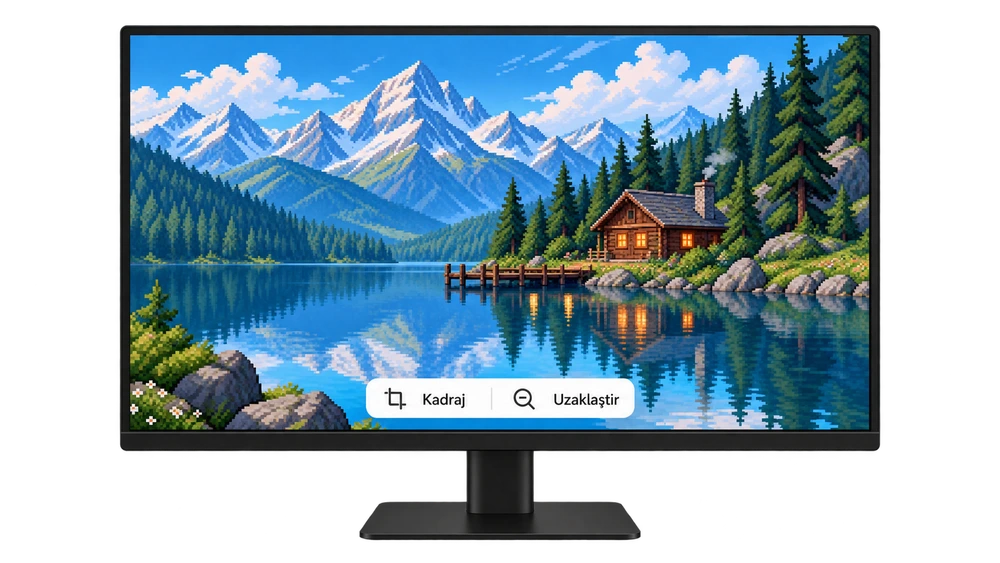
保存せずに比較する
画像全体を表示するか、隙間なく画面いっぱいに表示するかを決定します。これら 2 つの目標を異なるペースで選択する必要がある場合があります。引き伸ばしてプロポーションを崩さないでください。
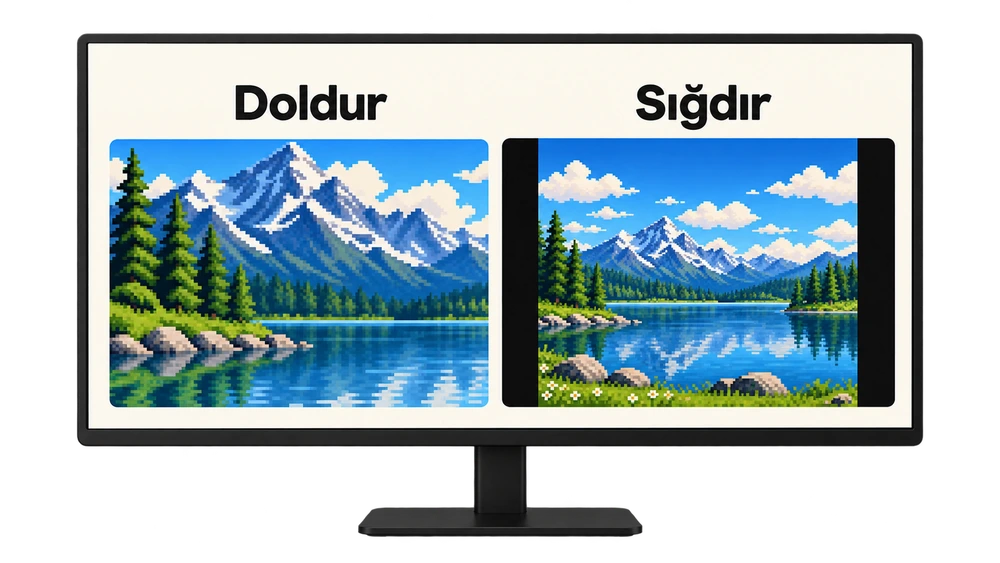
モニター画面は物語を支える代表的な視覚要素です。オペレーティング システムのインターフェイスは異なる場合があります。
調整、膨張、ストレッチ: 違いは何ですか?
画面と画像のアスペクト比が異なる場合、レイアウトの選択によって結果が変わります。以下の比較では、同じ画像が同じサイズの 2 つのフレームに表示されています。

| 住宅用 | フルイメージ | 気をつけるべきこと |
|---|---|---|
| フィットする | 保存済み | アスペクト比が異なる場合、端に隙間が生じる場合があります。 |
| 埋める | 切断可能 | 画面を満たすために一部の境界線が省略されます。 |
| ストレッチ | 見える | 幅と高さのスケールが異なる場合があり、画像が歪む場合があります。 |
| センター | サイズにより異なります | 大きなファイルを切り取って、小さなファイルの周囲にスペースを残すことができます。 |
よくある質問
隙間や切れ目なく使用できますか?
画面と画像のアスペクト比が一致しており、追加のズームが適用されない場合、これは可能である可能性があります。アスペクト比が異なると、間隔、トリミング、またはアスペクト比の歪みが発生します。
電話機が画像を自動的にズームインするのはなぜですか?
全画面動作、アスペクト比、および一部の壁紙効果によって画像が変化する場合があります。プレビューをズームアウトしてみてください。該当する場合は、関連するズームまたはジェスチャ設定を確認してください。メニュー名は機種により異なります。
解像度が高くなるとトリミングが防止されますか?
これだけでは止まりません。解像度は詳細の量を扱いますが、トリミングは主に比率と位置を扱います。同じアスペクト比の大きなファイルも、間違ったレイアウトで切り取られる可能性があります。
ファイルを編集すると元の PNG が破損しますか?
オリジナルを保持し、別のコピーで編集します。システム上の背景の位置を変更するだけでは、ソース ファイル内のピクセル データは変更されません。
情報源 Microsoft – デスクトップの背景 · アップル – iPhoneの壁紙 · Google Pixel ヘルプ

