
始める前に
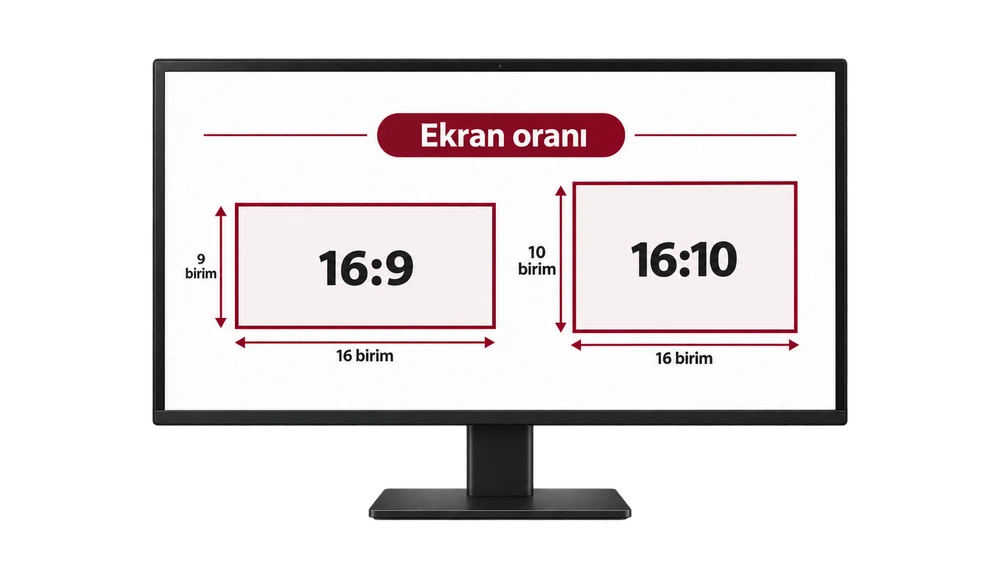
壁紙では 2 つの次元が重要です。 ピクセル解像度 私 割合。たとえば、1920×1080 と 2560×1440 のファイルは解像度が異なりますが、どちらもアスペクト比は 16:9 です。インチ単位で同じサイズの 2 つのモニターの解像度が異なる場合があります。
窓
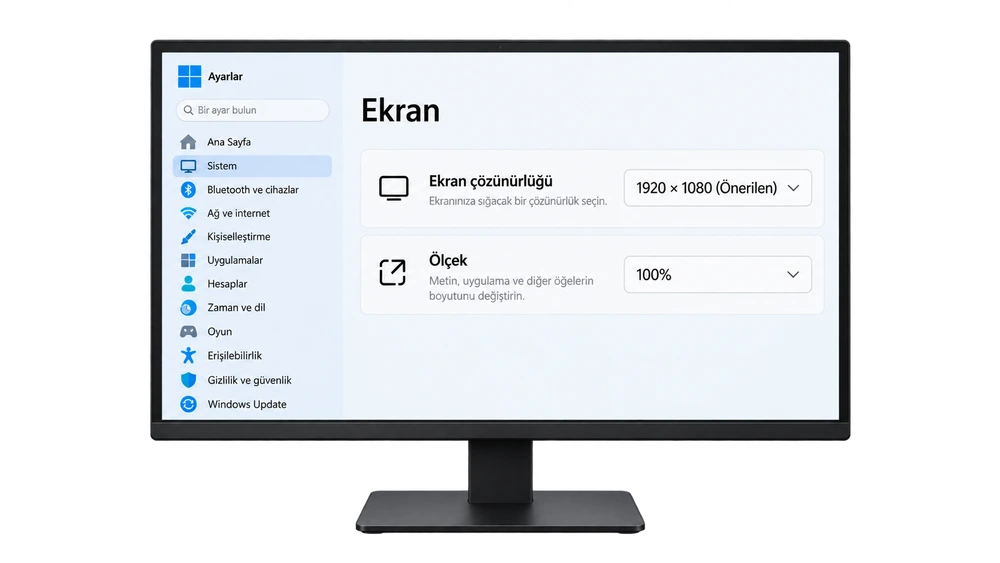
設定 → システム → ディスプレイ セクションから関連するモニターを選択します。 「画面解像度」行の推奨値を確認してください。壁紙の画面解像度を下げる必要はありません。
マック
アップルメニュー → システム設定 → ディスプレイ セクションで画面を選択します。 Retina ディスプレイでは、テキストのサイズとパネルのピクセルの物理サイズは異なります。必要に応じて、モデルの仕様でネイティブ解像度を確認してください。
4つのステップで適切なサイズを選択してください
自分の解決策を見つけてください
ディスプレイ設定でモニターの推奨解像度またはネイティブ解像度を確認してください。複数のモニターがある場合は、それぞれを個別に評価してください。
一致率
1920×1080、2560×1440の場合 16:9; 2560×1600用 16:10 同じ比率を選択すると、端をトリミングする必要が少なくなります。
正しいファイルをダウンロードしてください
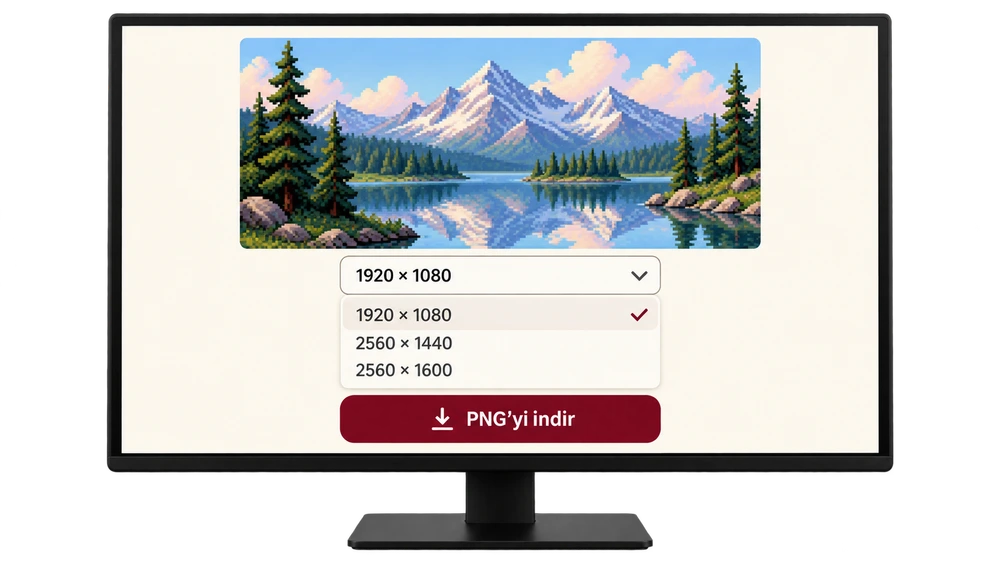
Pikadre で、画像の下の測定リストから適切なオプションを選択し、 PNGをダウンロード ボタンをクリックします。プレビューのスクリーンショットを使用します。
位置を確認する
画像を背景として設定します。すべてを表示するには、「フィット」などのオプションを使用します。画面を埋めると、端がある程度切り取られることがあります。引き伸ばすと画像が歪む場合があります。
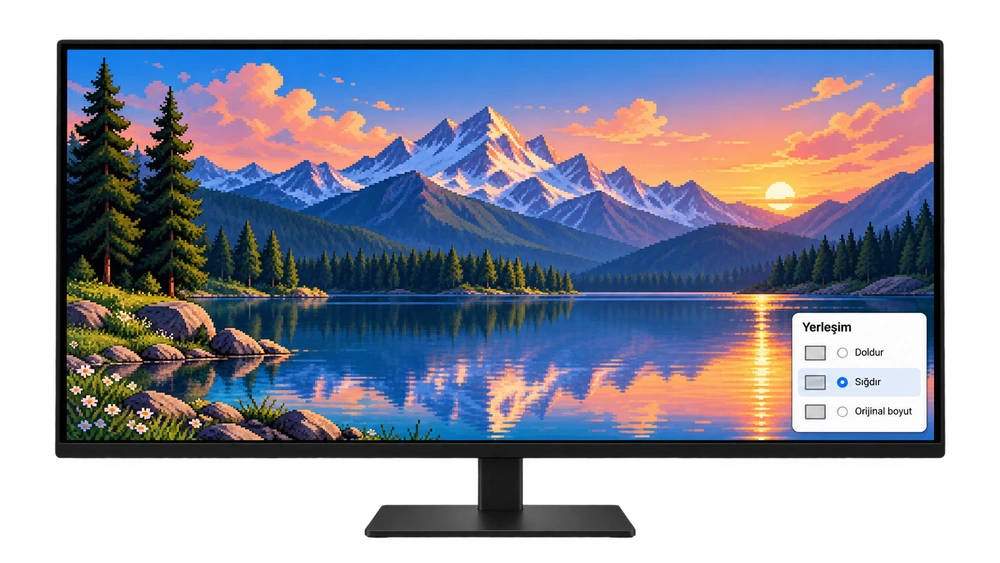
モニター画面は物語を支える代表的な視覚要素です。オペレーティング システムのインターフェイスは異なる場合があります。
あなたの画面に合うサイズはどれですか?
以下の表は、一般的な画面サイズを比較しています。ピカドルで 1920 × 1080, 2560 × 1440 e 2560 × 1600 オプションを提供するコンピューターのコレクションがあります。各画像のダウンロードリストも確認してください。
| 画面解像度 | アスペクト比 | 選択メモ |
|---|---|---|
| 1920×1080フルHD | 16:9 | 同じサイズのファイルは直接一致します。 |
| 2560×1440QHD | 16:9 | 2560×1440 オプションを選択します。 |
| 2560 × 1600 | 16:10 | 16:10 バージョンを選択します。 16:9ではアスペクト比が異なります。 |
| 3840×2160 4K UHD | 16:9 | 理想的な一致は 3840 × 2160 ファイルです。小さいファイルが拡大されます。 |
| 3440 × 1440 · ウルトラワイド | 43:18 ≈ 2,39:1 | 通常は 21:9 クラスです。標準の 16:9 画像は正確には一致しません。 |
よくある質問
1920×1080の画像を2560×1440の画面で使用できますか?
はい。それらの比率は同じです。画面いっぱいに表示される場合がありますが、ファイルは拡大されます。実際、より詳細な 2560x1440 ソースがある場合、より良い結果が得られる可能性があります。
16:9と16:10の違いは何ですか?
16:10 の画面は同じ幅で高さが高くなります。たとえば、2560×1600 は 2560×1440 より 160 ピクセル高くなります。アスペクト比が正しくないと、クリッピングや空白が発生する可能性があります。
壁紙がぼやけて見えるのはなぜですか?
小さなファイルを拡大したり、圧縮されたプレビューを使用すると、この問題が発生する可能性があります。オリジナルの PNG ダウンロードを使用し、ファイル サイズと画面の推奨解像度を確認してください。
2 台のモニターに 1 つの画像を使用できますか?
各モニターに個別のビジュアルを割り当てる方が簡単です。 1 つのイメージを 2 つの画面に分散する場合は、デスクトップの合計サイズ、画面のレイアウト、およびオペレーティング システムの分散オプションを考慮してください。


