
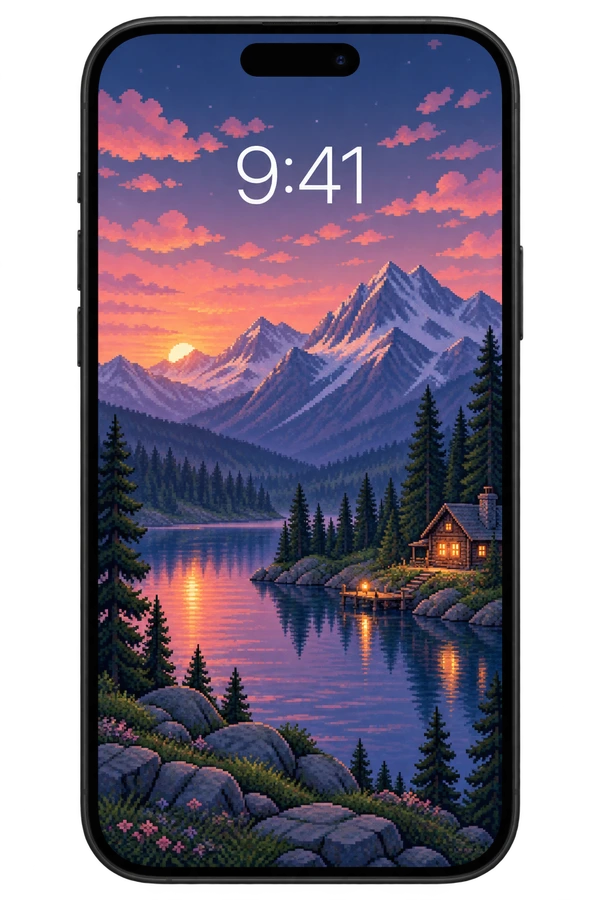
始める前に
Pikadre でお気に入りの壁紙を見つけてください PNGをダウンロード ボタンで保存します。ファイルがファイル アプリでダウンロードされている場合は、画像を開いて [共有] メニューから選択します。 画像の保存 オプションを使用して写真に追加します。画像がすでに「写真」に表示されている場合は、この手順は必要ありません。
4ステップで壁紙を変更
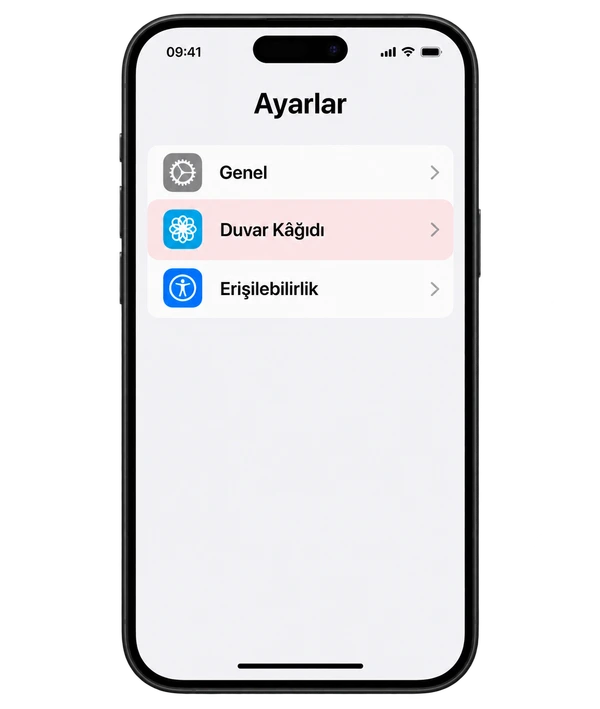
01
設定を開く
iPhoneの場合 設定→壁紙 自分の道をたどってください。 「新しい壁紙を追加」をタップします。
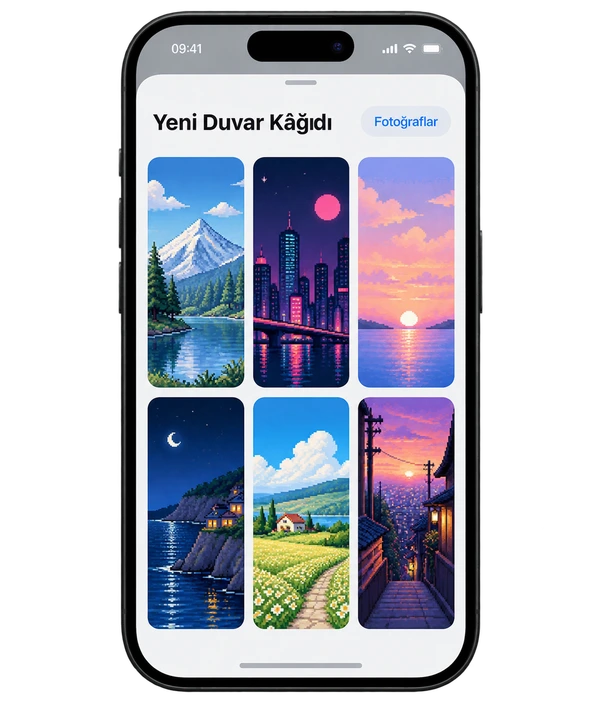
02
画像を選択してください
写真 オプションを開いて、以前に保存した壁紙を選択します。
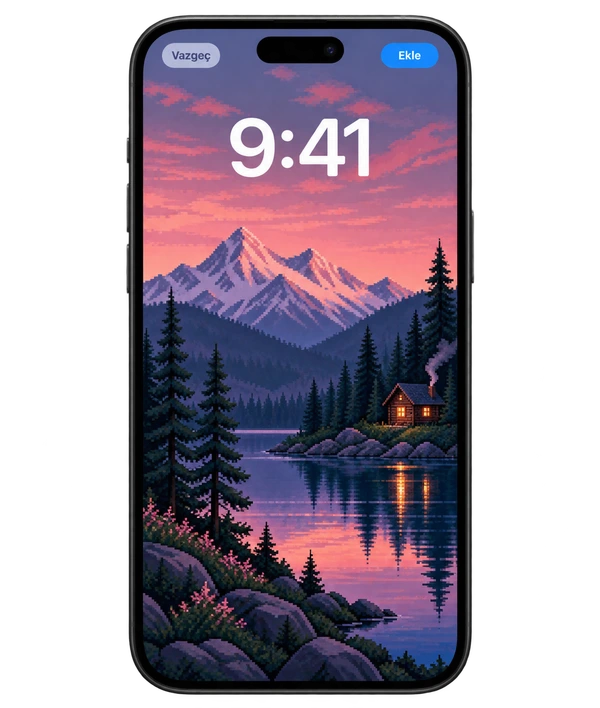
03
ボードを編集する
画像をドラッグして配置します。 2 本の指でズームインまたはズームアウトします。メイントピックと時間や通知との関係を確認します。
04
画面に適用する
追加 をタップします。同じ画像の場合 壁紙ペアを作成する;別のホーム画面へ ホーム画面をカスタマイズする 使用オプション。
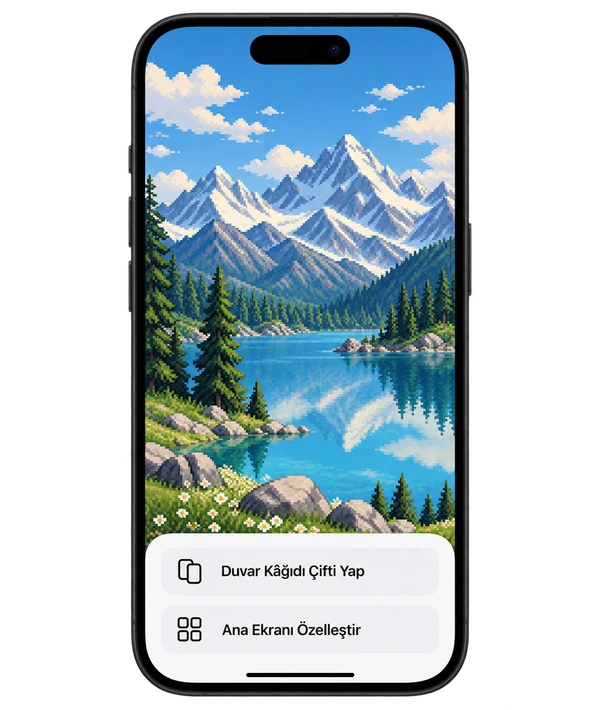
携帯電話の画面は、物語を裏付ける代表的な画像です。デバイスのインターフェイスは異なる場合があります。
画像がトリミングされている場合はどうすればよいですか?

(カット可能)
アスペクト比が異なるため、一部の画像の端が切り取られる場合があります。保存する前にプレビューを確認してください。
- 縦長の画像を選択してください。携帯電話用に作られた作品から始めましょう。
- 主要な被写体を端から遠ざけてください。重要な詳細が画面上に残っていることを確認してください。
- ズームアウトします。可能な限り取り除いてください。画像を引き伸ばすのではなく、位置を調整します。
よくある質問
ロック画面とホーム画面は別のものにできますか?
はい。 [ホーム画面をカスタマイズ] オプションを使用すると、ホーム画面に別の写真や色を選択できます。
ダウンロードした画像が「写真」に表示されません。
ファイル アプリでダウンロード フォルダーを確認します。画像を開き、「共有」→「画像を保存」から写真に追加します。
画像がぼやけて見えるのはなぜですか?
プレビューをスクリーンショットとして保存する代わりに、PNG ダウンロード リンクを使用してください。過度にズームアウトします。ホーム画面のみがぼやけている場合は、「ホーム画面のカスタマイズ」セクションの「ぼかし」オプションをオンにします。

