
Prima di iniziare
Ritagliare, adattare e allungare non sono la stessa cosa. Il ritaglio fa scomparire l'immagine dai bordi; fit può lasciare spazio preservando l'intera immagine; Lo stiramento può distorcere le proporzioni degli oggetti. La prima scelta dovrebbe essere un'immagine preparata con una proporzione adeguata per lo schermo.
per computer
Controlla prima la risoluzione dello schermo. 1920×1080 e 2560×1440 16:9, utilizzare 2560 × 1600 per 16:10 al tasso. In Windows, modifica il layout da Impostazioni → Personalizzazione → Sfondo.
per telefono
Scegli uno sfondo verticale. Rimpicciolisci e regola la posizione dell'immagine nell'anteprima di iPhone o Android. Gli schermi del telefono variano in proporzioni; Una singola immagine verticale potrebbe non fornire esattamente la stessa cornice su tutti i modelli.
Proteggi la tua cornice in 4 passaggi
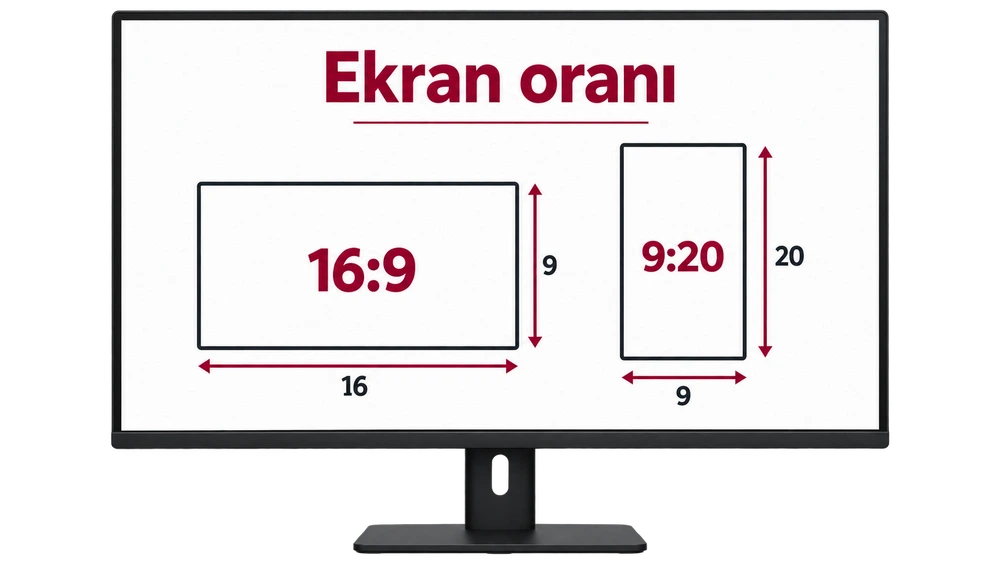
Corrisponde al rapporto dello schermo
Scegli la versione orizzontale per lo schermo orizzontale, la versione verticale per il telefono. Confronta il rapporto dividendo la larghezza dell'immagine per la sua altezza; Non guardare solo il numero di pixel.
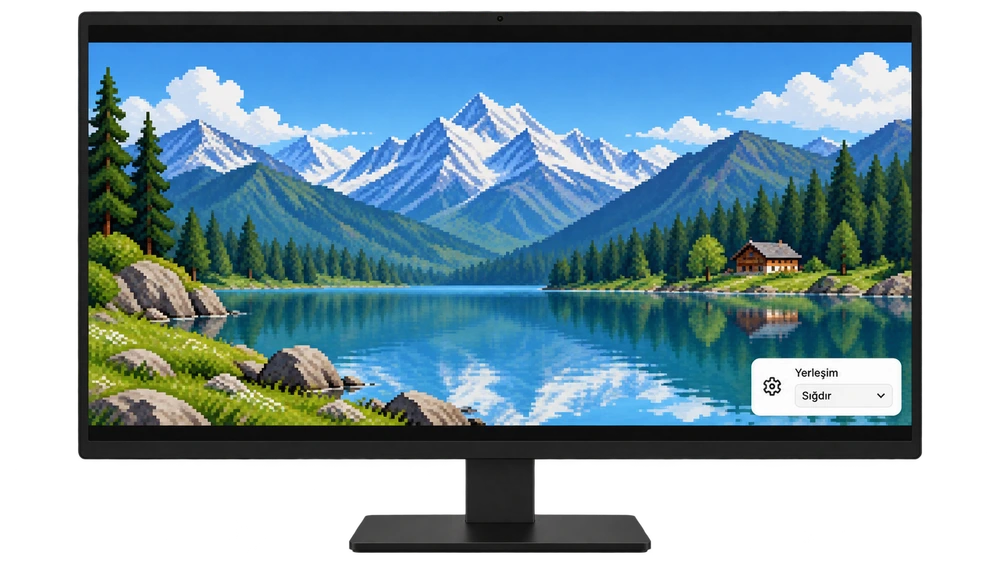
Adatta al computer
Nel layout dello sfondo di Windows adattarsi Prova l'opzione. Scopri le opzioni di adattamento per le immagini su Mac; i nomi e le opzioni possono variare in base alla versione.
rimpicciolire il telefono
Nell'anteprima dello sfondo, ingrandisci con due dita e trascina l'immagine per posizionarla. Tieni il soggetto principale lontano dall'orologio, dalle notifiche e dai bordi dello schermo.
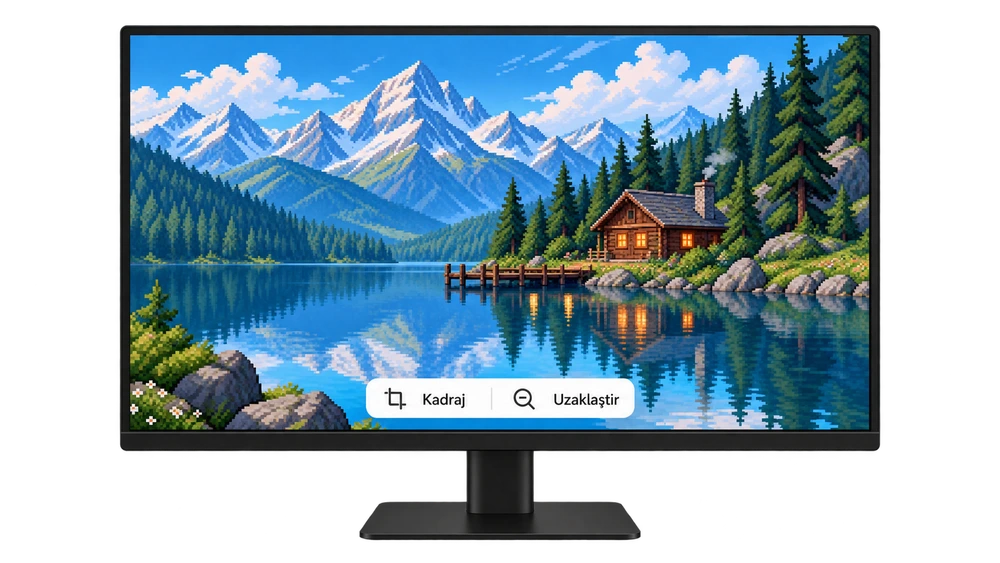
Confronta senza salvare
Decidi se vuoi vedere l'intera immagine o riempire lo schermo senza spazi vuoti. Potrebbe essere necessario scegliere tra questi due obiettivi a velocità diverse; Non distorcere le proporzioni allungandole.
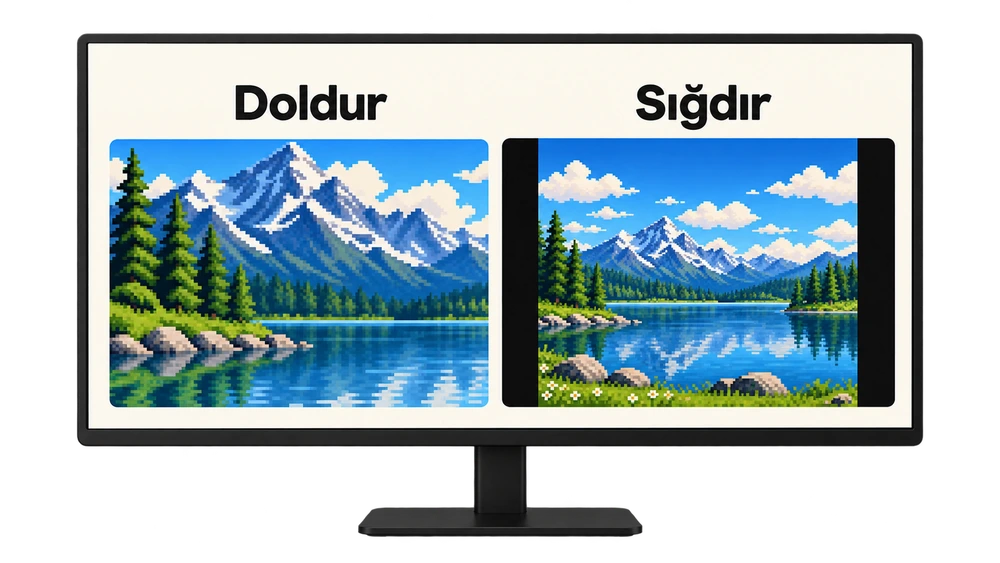
Gli schermi dei monitor sono immagini rappresentative che supportano la narrazione; L'interfaccia del sistema operativo potrebbe apparire diversa.
Vestibilità, vestibilità ed elasticità: qual è la differenza?
Quando il rapporto tra lo schermo e l'immagine è diverso, la scelta del layout cambia il risultato. Nel confronto seguente, la stessa immagine è mostrata in due fotogrammi della stessa dimensione.

| Residenziale | immagine completa | A cosa prestare attenzione |
|---|---|---|
| adattarsi | Conservato | Se il rapporto è diverso, potrebbero apparire degli spazi sui bordi. |
| Riempi | ritagliabile | Alcuni bordi vengono tralasciati per riempire lo schermo. |
| Allungare | visibile | La larghezza e l'altezza potrebbero essere ridimensionate in modo diverso, distorcendo l'immagine. |
| Centro | Dipende dalla taglia | Il file di grandi dimensioni potrebbe essere ritagliato, lasciando spazio attorno al file piccolo. |
Domande frequenti
Posso usarlo senza spazi e ritagli?
Ciò potrebbe essere possibile se il rapporto dello schermo e dell'immagine corrisponde e non viene applicato alcuno zoom aggiuntivo. Se il rapporto è diverso, si verifica una scelta tra spaziatura, ritaglio o distorsione del rapporto.
Perché il telefono ingrandisce automaticamente l'immagine?
Il comportamento dello schermo riempito, le proporzioni dello schermo e alcuni effetti dello sfondo possono modificare il fotogramma. Prova a rimpicciolire l'anteprima; Controlla l'impostazione relativa allo zoom o al gesto, se applicabile. I nomi dei menu variano in base al modello.
Una risoluzione più elevata previene il ritaglio?
Non lo impedisce da solo. La risoluzione riguarda la quantità di dettagli, mentre il ritaglio riguarda principalmente le proporzioni e il posizionamento. Un file più grande con le stesse proporzioni potrebbe anche essere ritagliato nel layout sbagliato.
Il PNG originale verrà danneggiato se modifico il file?
Conserva l'originale e modificalo su una copia separata. La semplice modifica della posizione dello sfondo nel sistema non modifica i dati dei pixel del file sorgente.
Fonti Microsoft: sfondo del desktop · Apple: sfondo dell'iPhone · Guida di Google Pixel

