
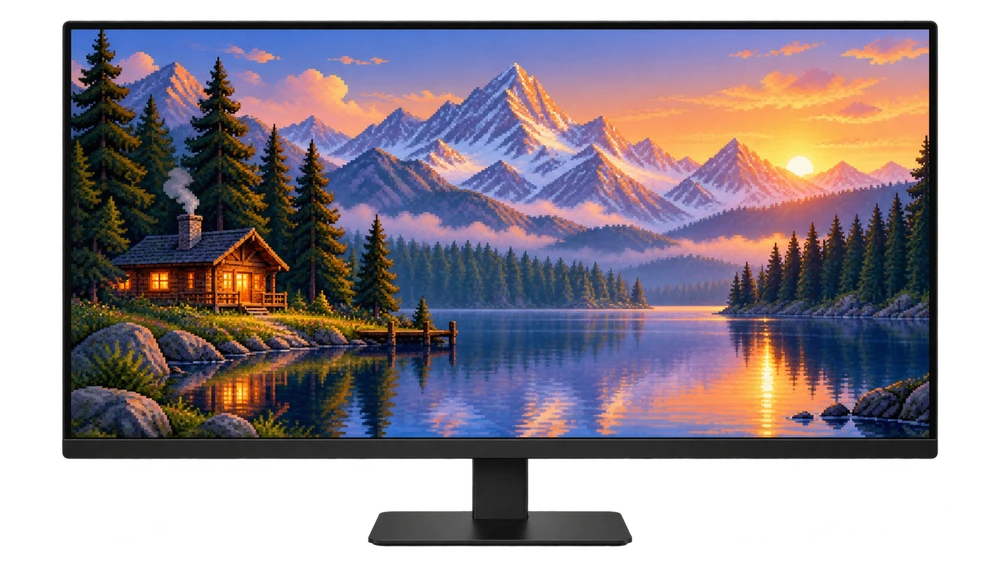
Prima di iniziare
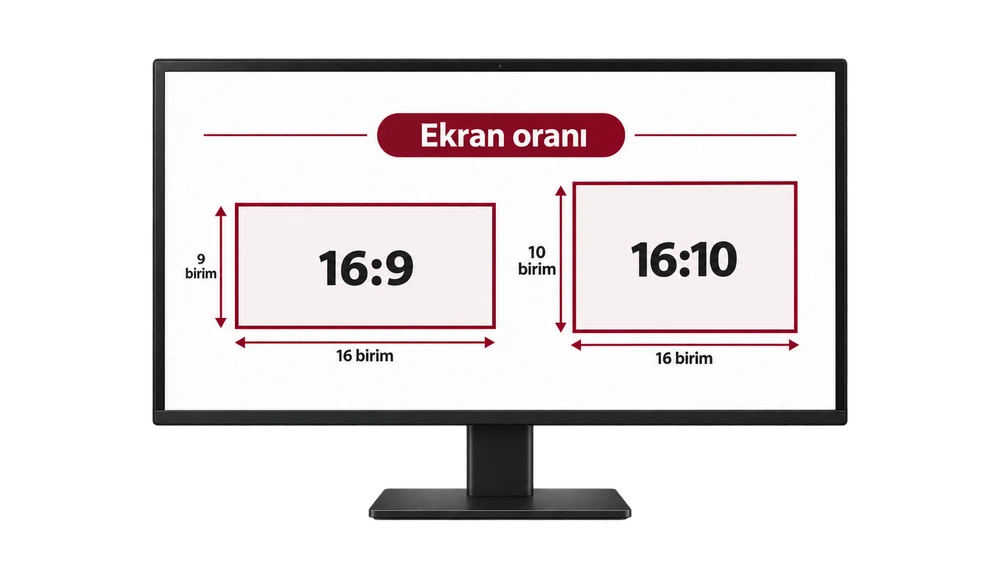
Due dimensioni sono importanti nella carta da parati: risoluzione dei pixel ve proporzioni. Ad esempio, i file 1920 × 1080 e 2560 × 1440 hanno risoluzioni diverse, ma sono entrambi nel rapporto 16:9. Due monitor della stessa dimensione in pollici possono avere risoluzioni diverse.
Finestre
Impostazioni → Sistema → Schermo Seleziona il monitor rilevante nella sezione. Controlla il valore consigliato nella riga Risoluzione dello schermo. Non è necessario ridurre la risoluzione dello schermo per lo sfondo.
Mac
Menu Apple → Impostazioni di sistema → Display Seleziona il tuo schermo dalla sezione. Sui display Retina, il ridimensionamento del testo e la dimensione fisica dei pixel del pannello sono diversi; Se necessario, verifica la risoluzione nativa nelle specifiche del tuo modello.
Scegli le dimensioni giuste in 4 passaggi
Scopri la tua risoluzione
Controlla la risoluzione consigliata o nativa del tuo monitor nelle impostazioni dello schermo. Se disponi di più monitor, valutali separatamente.
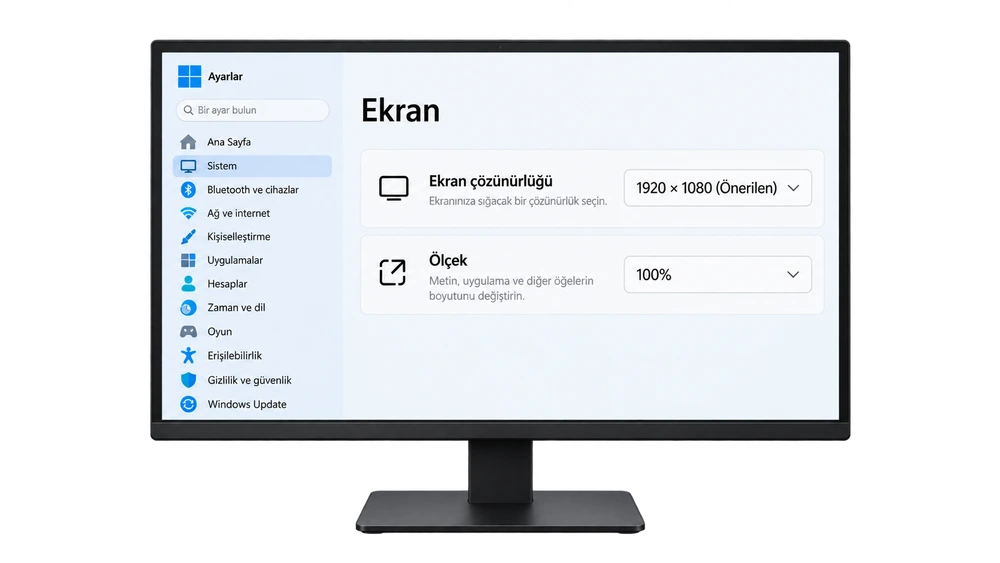
Corrisponde alle proporzioni
Per 1920×1080 e 2560×1440 16:9; per 2560×1600 16:10 scegli Lo stesso rapporto riduce la necessità di rifilare i bordi.
Scarica il file corretto
In Pikadre, seleziona quindi l'opzione appropriata dall'elenco delle misurazioni sotto l'immagine Scarica PNG Fare clic sul pulsante. Utilizzando uno screenshot dell'anteprima.
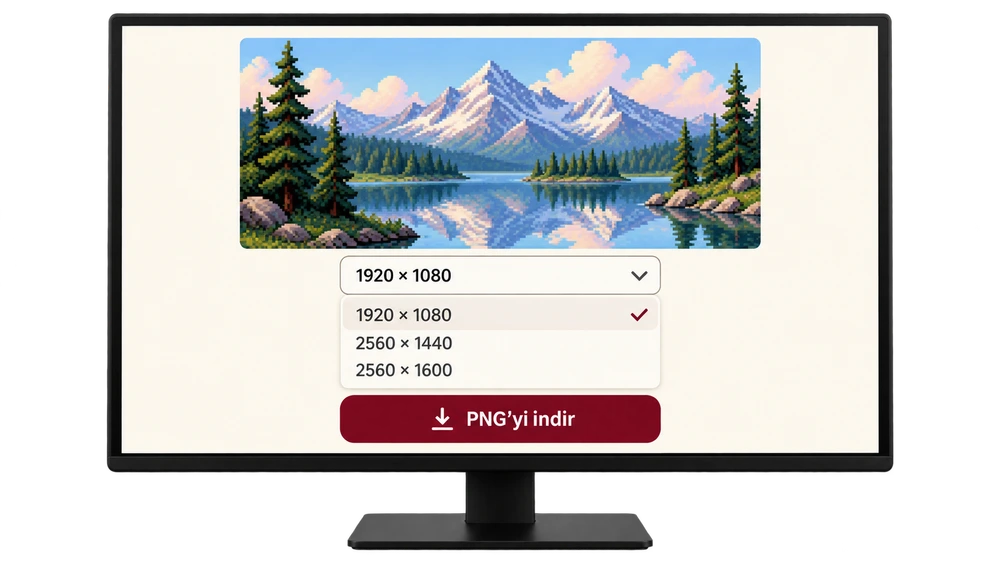
Controlla il posizionamento
Imposta l'immagine come sfondo. Per vedere tutto, usa un'opzione come Adatta; Riempiendo lo schermo è possibile che i bordi vengano ritagliati in una certa misura. L'allungamento potrebbe distorcere l'immagine.
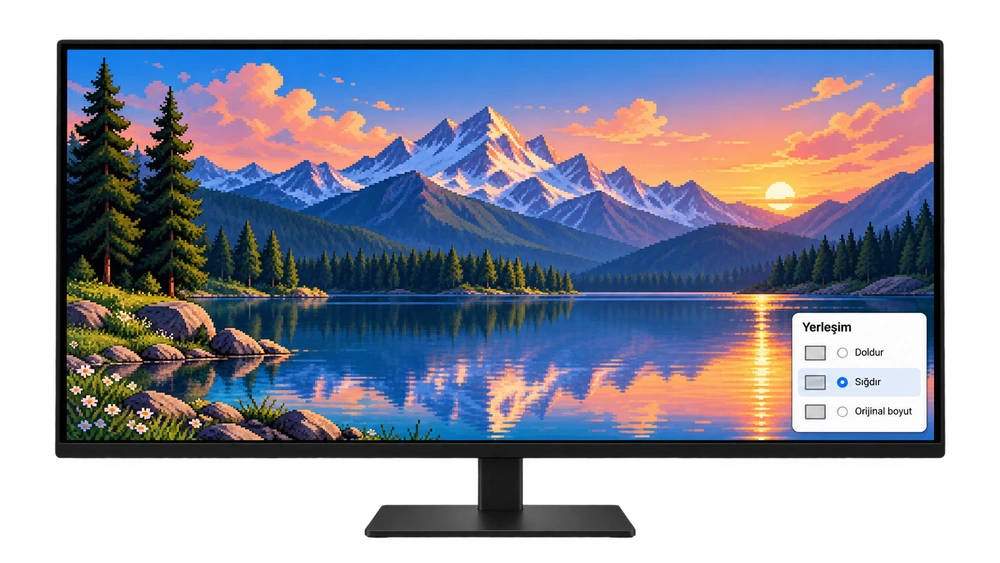
Gli schermi dei monitor sono immagini rappresentative che supportano la narrazione; L'interfaccia del sistema operativo potrebbe apparire diversa.
Che dimensioni si adattano al tuo schermo?
La tabella seguente confronta le dimensioni comuni dello schermo. a Pikadre 1920 × 1080, 2560 × 1440 e 2560 × 1600 Esistono raccolte di computer che offrono opzioni; Controlla anche l'elenco dei download di ciascuna immagine.
| Risoluzione dello schermo | Proporzioni | nota di selezione |
|---|---|---|
| 1920×1080 · Full-HD | 16:9 | Il file della stessa dimensione corrisponde direttamente. |
| 2560 × 1440 · QHD | 16:9 | Scegli l'opzione 2560 × 1440. |
| 2560 × 1600 | 16:10 | seleziona la versione 16:10; Con 16:9 il rapporto è diverso. |
| 3840 × 2160 · 4K UHD | 16:9 | La corrispondenza ideale è un file 3840×2160; il file più piccolo viene ingrandito. |
| 3440 × 1440 · Ultra ampio | 43:18 ≈ 2,39:1 | Comunemente nella classe 21:9; L'immagine standard 16:9 non corrisponde esattamente. |
Domande frequenti
Posso utilizzare un'immagine 1920 × 1080 su uno schermo 2560 × 1440?
SÌ. Le loro proporzioni sono le stesse; potrebbe riempire lo schermo, ma il file verrà ingrandito. Potrebbe effettivamente fornire risultati migliori se si dispone di una sorgente 2560×1440 più dettagliata.
Qual è la differenza tra 16:9 e 16:10?
Lo schermo 16:10 è più alto con la stessa larghezza. Ad esempio, 2560 × 1600 è 160 pixel più alto di 2560 × 1440. Un rapporto errato può creare ritaglio o spazi bianchi.
Perché lo sfondo appare sfocato?
L'ingrandimento di un file di piccole dimensioni o l'utilizzo di un'anteprima compressa può causare questo problema. Utilizza il download PNG originale, controlla la dimensione del file e la risoluzione consigliata del tuo schermo.
Posso utilizzare un'immagine per due monitor?
È più semplice assegnare immagini separate a ciascun monitor. Se intendi diffondere una singola immagine su due schermi, considera la dimensione totale del desktop, il layout degli schermi e l'opzione di diffusione del sistema operativo.
Fonti Microsoft: risoluzione dello schermo · Apple: risoluzione dello schermo del Mac


