
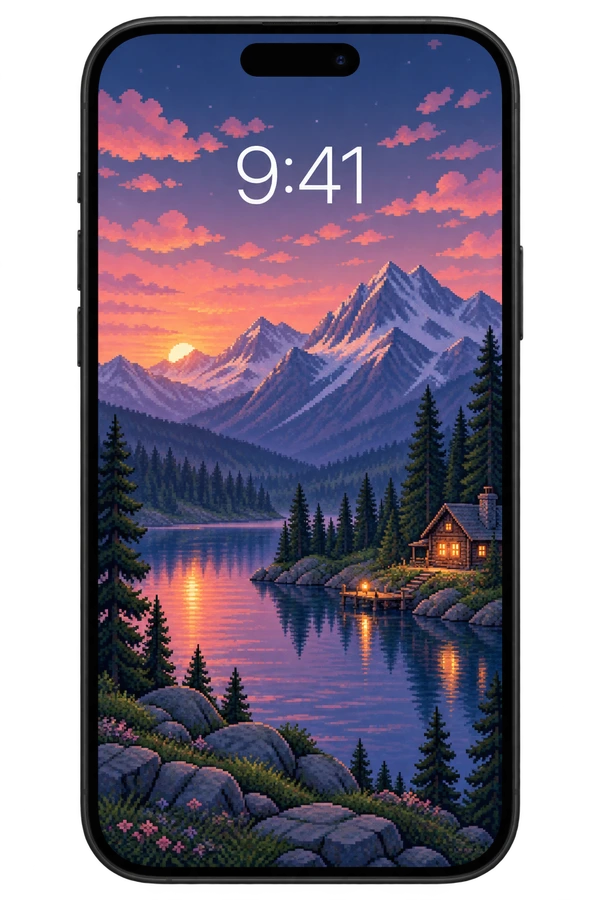
Prima di iniziare
Trova lo sfondo che ti piace su Pikadre Scarica PNG salva con il pulsante Se il file viene scaricato nell'applicazione File, apri l'immagine e selezionala dal menu Condividi. Salva immagine Aggiungi a Foto utilizzando l'opzione. Se l'immagine appare già in Foto, non è necessario eseguire questo passaggio.
Cambia lo sfondo in 4 passaggi
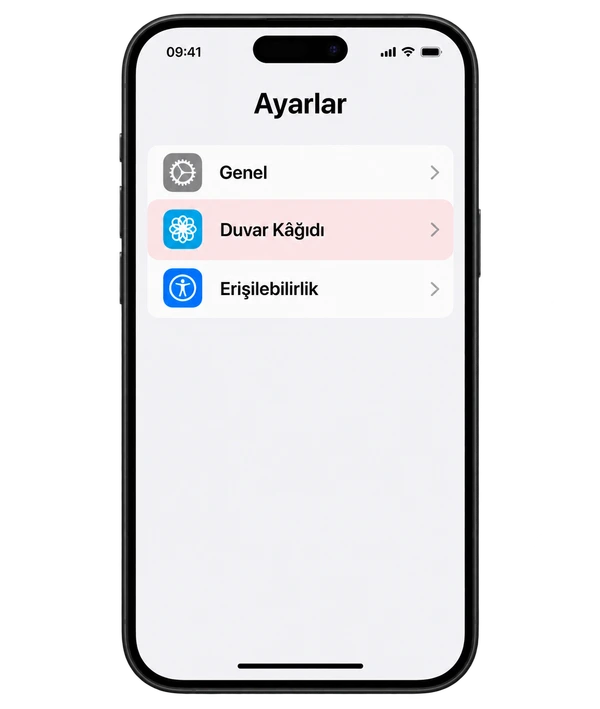
Apri le impostazioni
Sull'iPhone Impostazioni → Sfondo segui il tuo percorso. Tocca Aggiungi nuovo sfondo.
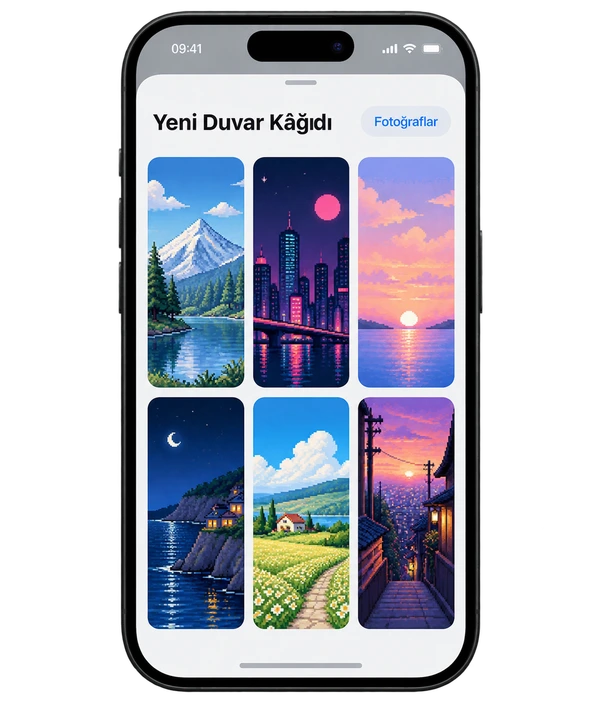
Scegli la tua immagine
Foto Apri l'opzione e seleziona lo sfondo che hai salvato in precedenza.
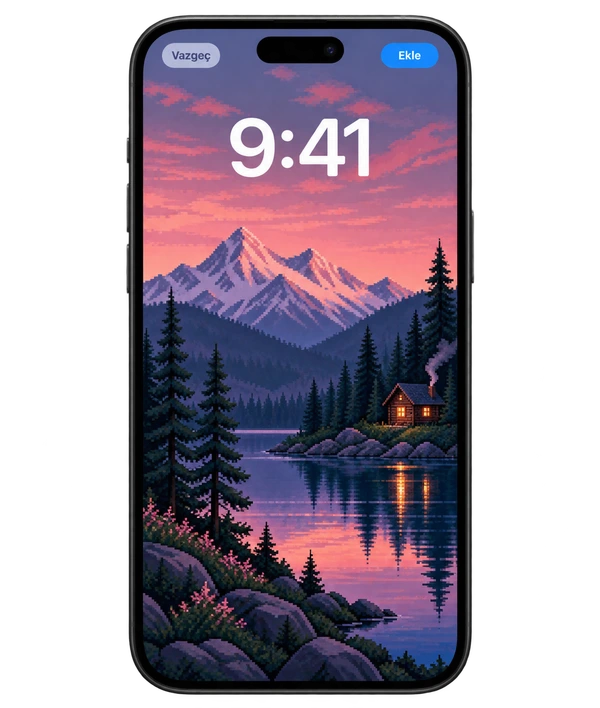
Modifica la cornice
Posiziona l'immagine trascinandola. Ingrandisci e riduci con due dita; Controlla la relazione dell'argomento principale con l'ora e le notifiche.
Applica ai tuoi schermi
Aggiungi Tocca . Per la stessa immagine Crea una coppia di sfondi; per una schermata iniziale diversa Personalizza la schermata iniziale utilizzare l'opzione.
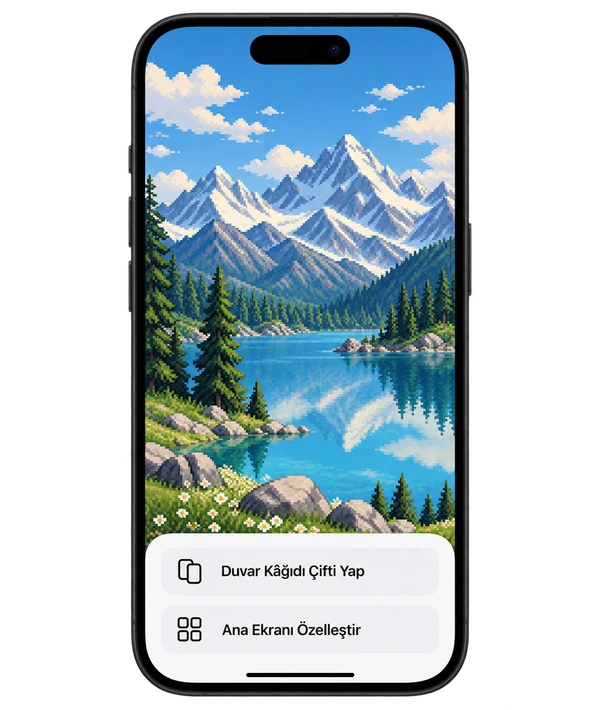
Gli schermi dei telefoni sono immagini rappresentative che supportano la narrazione; L'interfaccia del tuo dispositivo potrebbe avere un aspetto diverso.
Cosa dovresti fare se l'immagine viene ritagliata?

(può essere ritagliato)
A causa dei diversi rapporti dello schermo, i bordi di alcune immagini potrebbero essere ritagliati. Controlla l'anteprima prima di salvare.
- Scegli un'immagine verticale.Inizia con composizioni realizzate per il telefono.
- Tenere il soggetto principale lontano dai bordi.Verificare che i dettagli importanti rimangano all'interno dello schermo.
- Diminuisci lo zoom.Rimuovilo il più possibile; Regola la posizione dell'immagine invece di allungarla.
Domande frequenti
La schermata di blocco e la schermata iniziale possono essere diverse?
SÌ. Con l'opzione Personalizza schermata iniziale, puoi scegliere una foto o un colore diverso per la schermata iniziale.
L'immagine che ho scaricato non viene visualizzata in Foto.
Controlla la cartella Download nell'app File. Apri l'immagine e aggiungila a Foto tramite Condividi → Salva immagine.
Perché l'immagine appare sfocata?
Utilizza il collegamento per il download PNG invece di salvare l'anteprima come screenshot. Ridurre lo zoom eccessivo. Se solo la schermata iniziale è sfocata, seleziona l'opzione Sfocatura nella sezione Personalizza schermata iniziale.

