
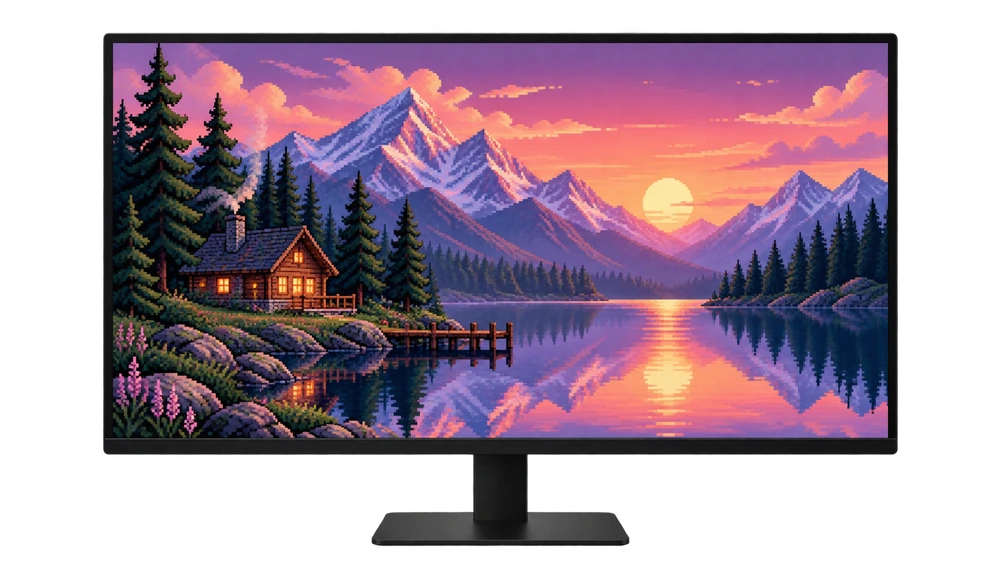
antes de empezar
Recortar, ajustar y estirar no son lo mismo. Recortar hace que la imagen desaparezca de los bordes; el ajuste puede dejar espacio preservando toda la imagen; El estiramiento puede distorsionar las proporciones de los objetos. La primera opción debe ser una imagen preparada con una proporción adecuada para la pantalla.
para computadora
Primero verifique la resolución de su pantalla. 1920×1080 y 2560×1440 16:9, utilice 2560 × 1600 para 16:10 al ritmo. En Windows, edite el diseño desde Configuración → Personalización → Fondo.
para teléfono
Elija fondo de pantalla vertical. Aleje y ajuste la posición de la imagen en la vista previa de iPhone o Android. Las pantallas de los teléfonos varían en proporciones; Es posible que una sola imagen vertical no proporcione exactamente el mismo marco en todos los modelos.
Protege tu marco en 4 pasos
Relación de pantalla de coincidencia
Elija la versión horizontal para la pantalla horizontal y la versión vertical para el teléfono. Compare la proporción dividiendo el ancho de la imagen por su alto; No se limite a mirar la cantidad de píxeles.
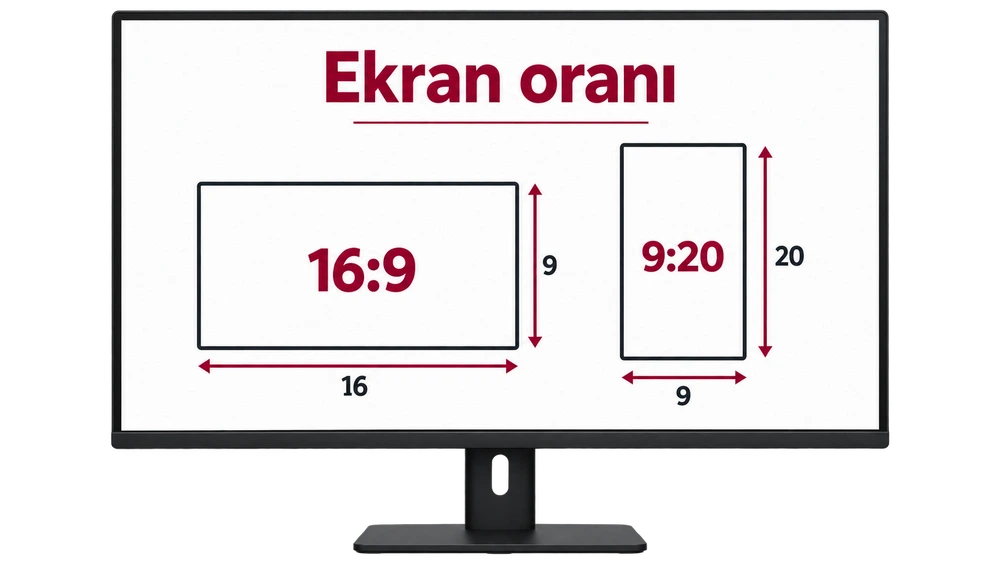
encajar en la computadora
En el diseño de fondo de Windows encajar Prueba la opción. Consulte las opciones de ajuste de imágenes en Mac; Los nombres y las opciones pueden variar según la versión.
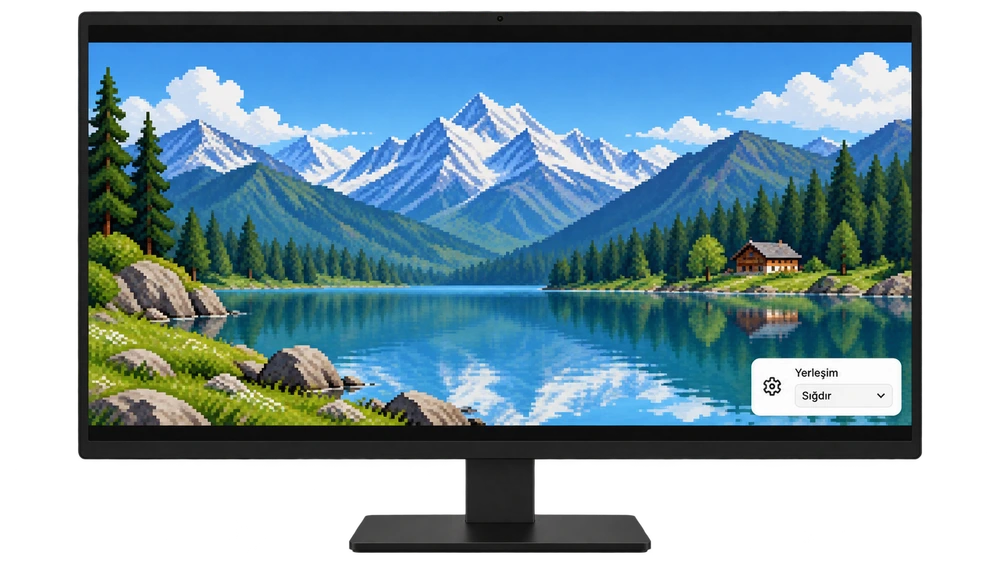
alejar el teléfono
En la vista previa del fondo de pantalla, haz zoom con dos dedos y arrastra la imagen para colocarla. Mantenga el sujeto principal alejado del reloj, las notificaciones y los bordes de la pantalla.
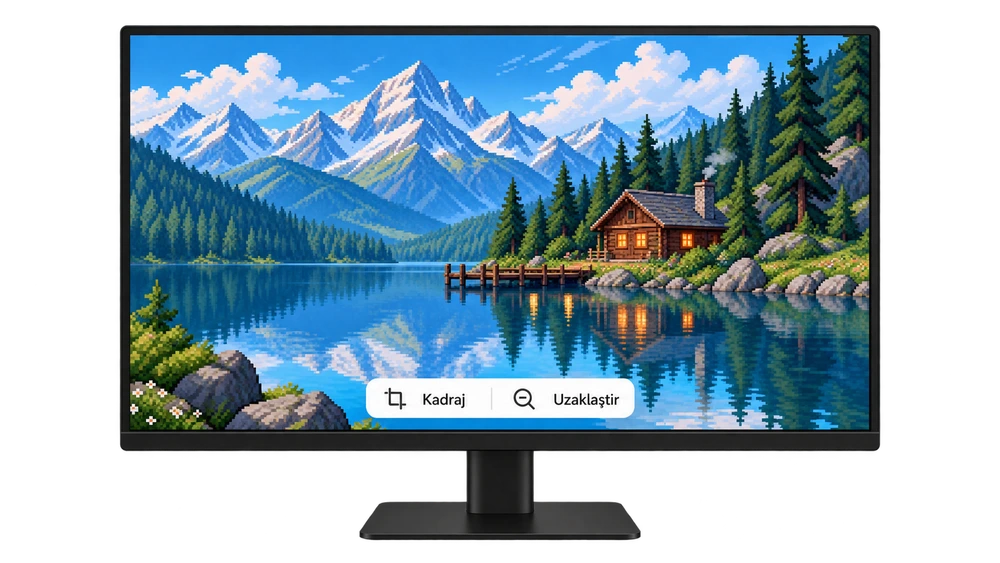
Comparar sin guardar
Decide si quieres ver la imagen completa o llenar la pantalla sin espacios. Puede que sea necesario elegir entre estos dos objetivos a ritmos diferentes; No distorsiones las proporciones estirándolas.
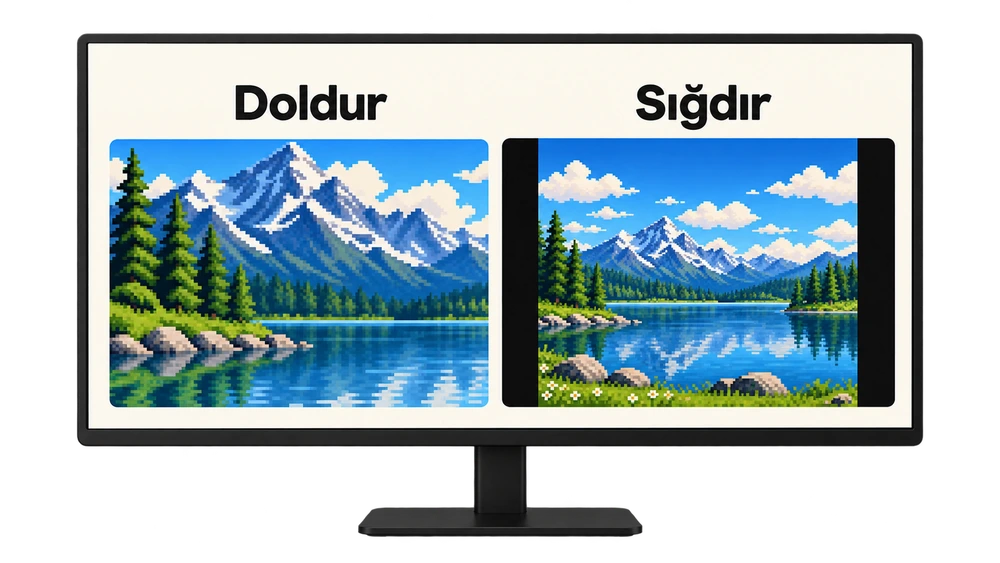
Las pantallas de monitor son elementos visuales representativos que respaldan la narrativa; La interfaz del sistema operativo puede verse diferente.
Ajustar, rellenar y estirar: ¿cuál es la diferencia?
Cuando la proporción de la pantalla y la imagen es diferente, la elección del diseño cambia el resultado. En la siguiente comparación, la misma imagen se muestra en dos fotogramas del mismo tamaño.

| Residencial | imagen completa | Que estar atento |
|---|---|---|
| encajar | conservado | Si la proporción es diferente, pueden aparecer espacios en los bordes. |
| Rellenar | recortable | Algunos bordes se omiten para llenar la pantalla. |
| Estirar | visible | El ancho y el alto pueden tener escalas diferentes, distorsionando la imagen. |
| Centro | Depende del tamaño | Los archivos grandes se pueden recortar, dejando espacio alrededor del archivo pequeño. |
Preguntas frecuentes
¿Puedo usarlo sin espacios ni recortes?
Esto puede ser posible si la proporción de la pantalla y la imagen coinciden y no se aplica ningún zoom adicional. Si la proporción es diferente, se puede elegir entre espaciado, recorte o distorsión de proporción.
¿Por qué el teléfono acerca automáticamente la imagen?
El comportamiento de la pantalla de relleno, la proporción de la pantalla y algunos efectos del fondo de pantalla pueden cambiar el marco. Intente alejar la vista previa; Verifique la configuración de zoom o gesto relevante, si corresponde. Los nombres de los menús varían según el modelo.
¿Una resolución más alta evita el recorte?
No lo impide por sí solo. La resolución se trata de la cantidad de detalles, mientras que el recorte se trata principalmente de la relación de aspecto y la ubicación. Un archivo más grande con la misma proporción también puede recortarse con el diseño incorrecto.
¿Se dañará el PNG original si edito el archivo?
Conserve el original y edítelo en una copia separada. Simplemente cambiar la ubicación del fondo en el sistema no cambia los datos de píxeles del archivo fuente.
Fuentes Microsoft: fondo de escritorio · manzana — fondo de pantalla del iPhone · Ayuda de Google Píxel

