
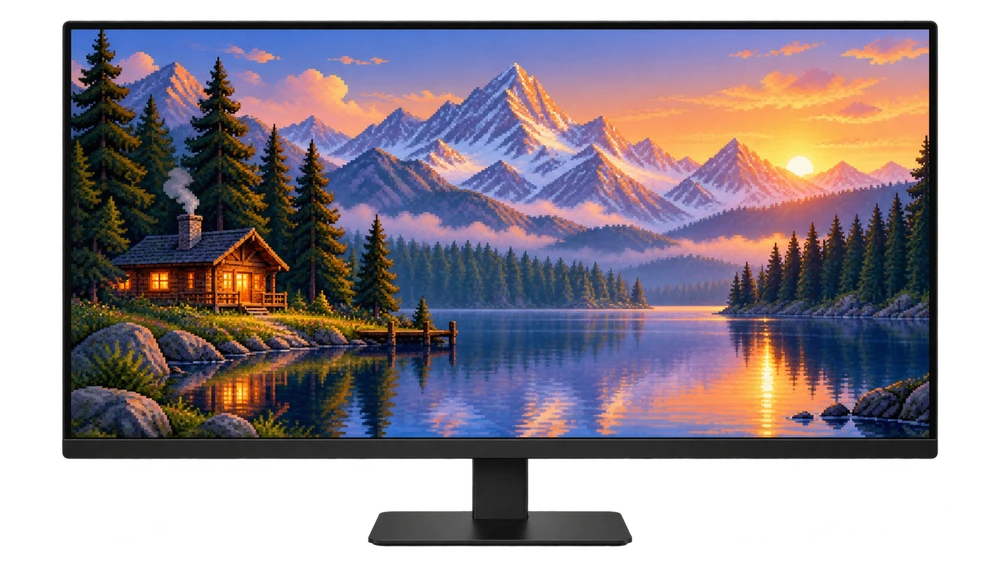
antes de empezar
Dos dimensiones son importantes en el fondo de pantalla: resolución de píxeles ve relación de aspecto. Por ejemplo, los archivos de 1920 × 1080 y 2560 × 1440 tienen resoluciones diferentes, pero ambos tienen una proporción de 16:9. Dos monitores del mismo tamaño en pulgadas pueden tener resoluciones diferentes.
ventanas
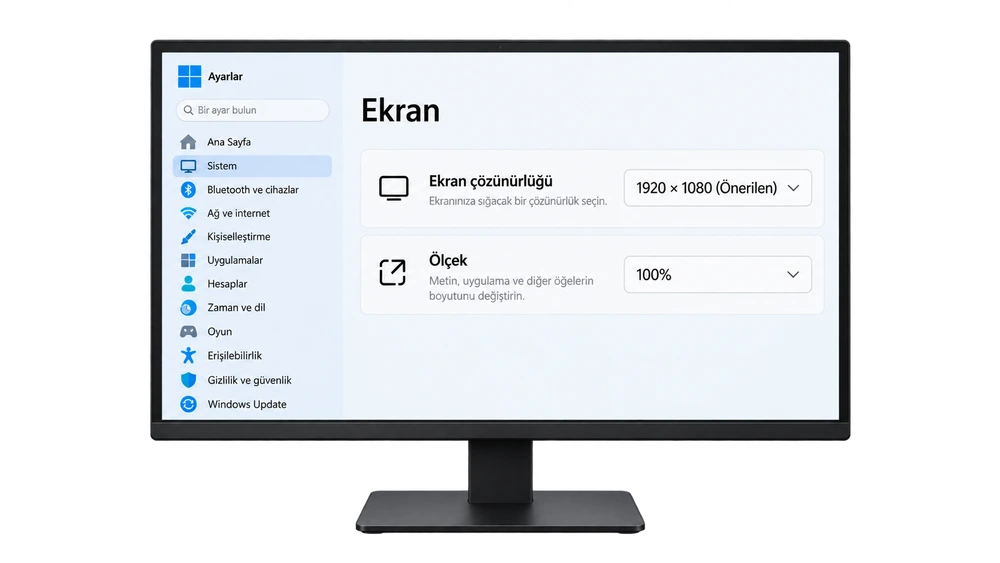
Configuración → Sistema → Pantalla Seleccione el monitor correspondiente en la sección. Verifique el valor recomendado en la fila Resolución de pantalla. No es necesario reducir la resolución de pantalla del fondo de pantalla.
mac
Menú Apple → Configuración del sistema → Pantallas Seleccione su pantalla de la sección. En las pantallas Retina, la escala del texto y el tamaño de píxel físico del panel son diferentes; Verifique la resolución nativa en las especificaciones de su modelo si es necesario.
Elige la talla adecuada en 4 pasos
Descubra su resolución
Verifique la resolución nativa o recomendada de su monitor en la configuración de pantalla. Si tiene más de un monitor, evalúe cada uno por separado.
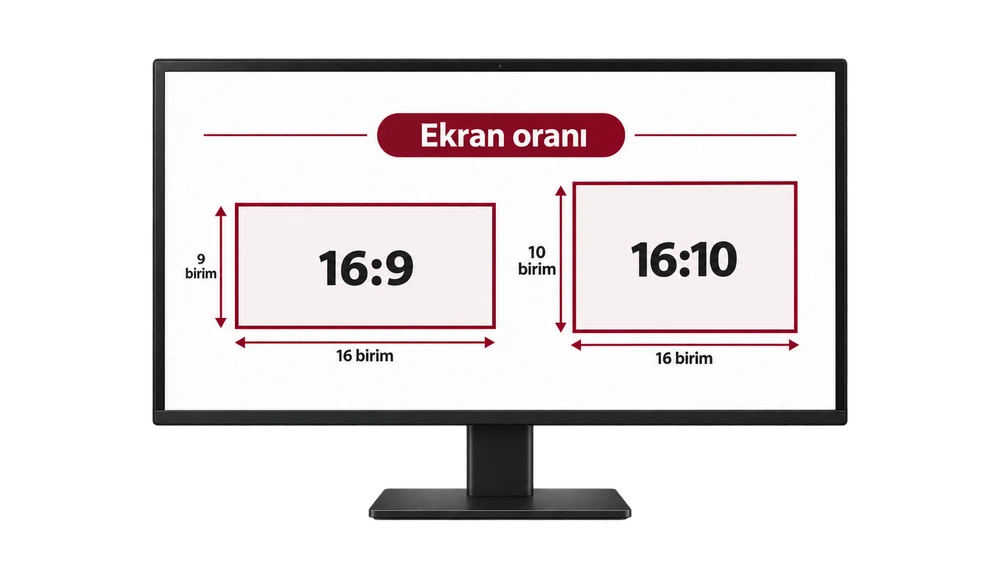
Relación de aspecto coincidente
Para 1920×1080 y 2560×1440 16:9; para 2560×1600 16:10 elija La misma proporción reduce la necesidad de recortar los bordes.
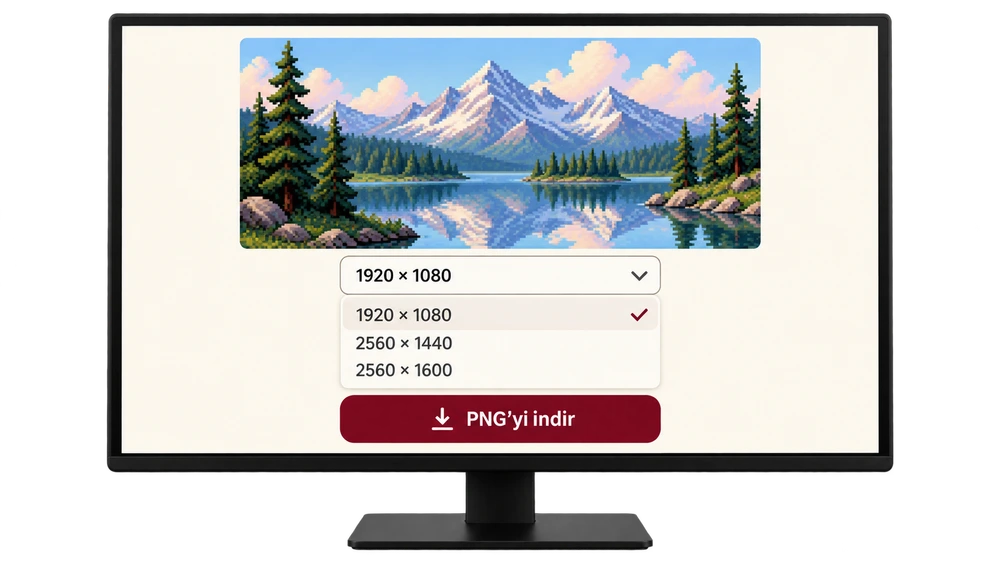
Descargue el archivo correcto
En Pikadre, seleccione la opción apropiada de la lista de medidas debajo de la imagen, luego Descargar PNG Haga clic en el botón. Usando una captura de pantalla de la vista previa.
Verificar ubicación
Establece la imagen como fondo. Para ver todo, use una opción como Ajustar; Llenar la pantalla puede recortar los bordes hasta cierto punto. El estiramiento puede distorsionar la imagen.
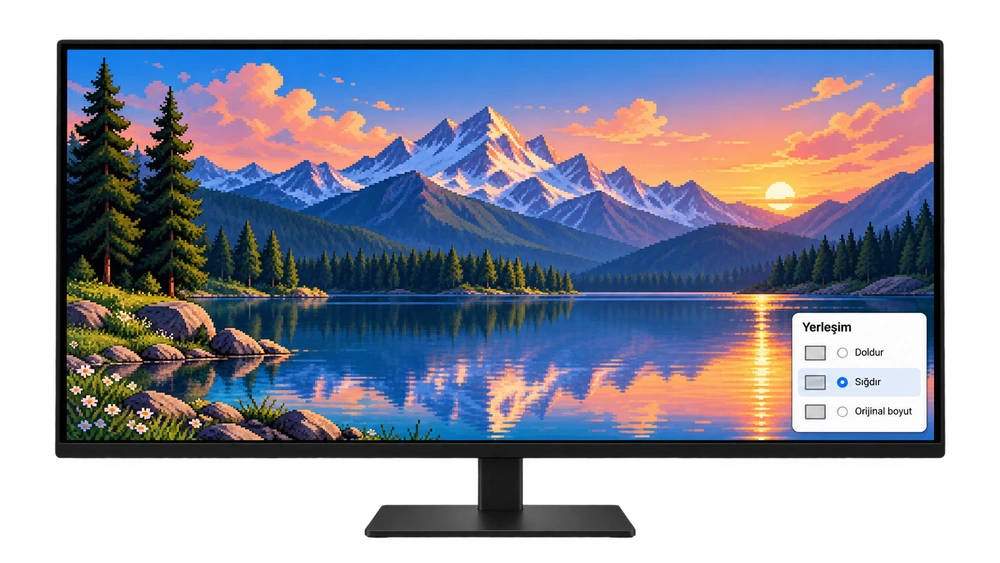
Las pantallas de monitor son elementos visuales representativos que respaldan la narrativa; La interfaz del sistema operativo puede verse diferente.
¿Qué tamaño se adapta a tu pantalla?
La siguiente tabla compara los tamaños de pantalla comunes. en Pikadre 1920 × 1080, 2560 × 1440 y 2560 × 1600 Hay colecciones de computadoras que ofrecen opciones; Consulta también la lista de descargas de cada imagen.
| Resolución de pantalla | relación de aspecto | nota de selección |
|---|---|---|
| 1920 × 1080 · Full HD | 16:9 | El archivo del mismo tamaño coincide directamente. |
| 2560 × 1440 · QHD | 16:9 | Elija la opción 2560 × 1440. |
| 2560 × 1600 | 16:10 | seleccione la versión 16:10; Con 16:9 la relación es diferente. |
| 3840 × 2160 · 4K UHD | 16:9 | La combinación ideal es un archivo de 3840 × 2160; el archivo más pequeño se amplía. |
| 3440 × 1440 · Ultraancho | 43:18 ≈ 2,39:1 | Comúnmente en la clase 21:9; La imagen estándar 16:9 no coincide exactamente. |
Preguntas frecuentes
¿Puedo usar una imagen de 1920 × 1080 en una pantalla de 2560 × 1440?
Sí. Sus proporciones son las mismas; Puede llenar la pantalla, pero el archivo se ampliará. De hecho, podría dar mejores resultados si tiene una fuente más detallada de 2560 × 1440.
¿Cuál es la diferencia entre 16:9 y 16:10?
La pantalla 16:10 es más alta con el mismo ancho. Por ejemplo, 2560 × 1600 es 160 píxeles más alto que 2560 × 1440. Una proporción incorrecta puede crear recortes o espacios en blanco.
¿Por qué el fondo de pantalla se ve borroso?
Ampliar un archivo pequeño o usar una vista previa comprimida puede causar esto. Utilice la descarga PNG original, verifique el tamaño del archivo y la resolución recomendada de su pantalla.
¿Puedo usar una imagen para dos monitores?
Es más fácil asignar imágenes independientes a cada monitor. Si va a distribuir una sola imagen en dos pantallas, considere el tamaño total del escritorio, el diseño de las pantallas y la opción de distribución del sistema operativo.
Fuentes Microsoft: resolución de pantalla · Apple: resolución de pantalla de Mac


