
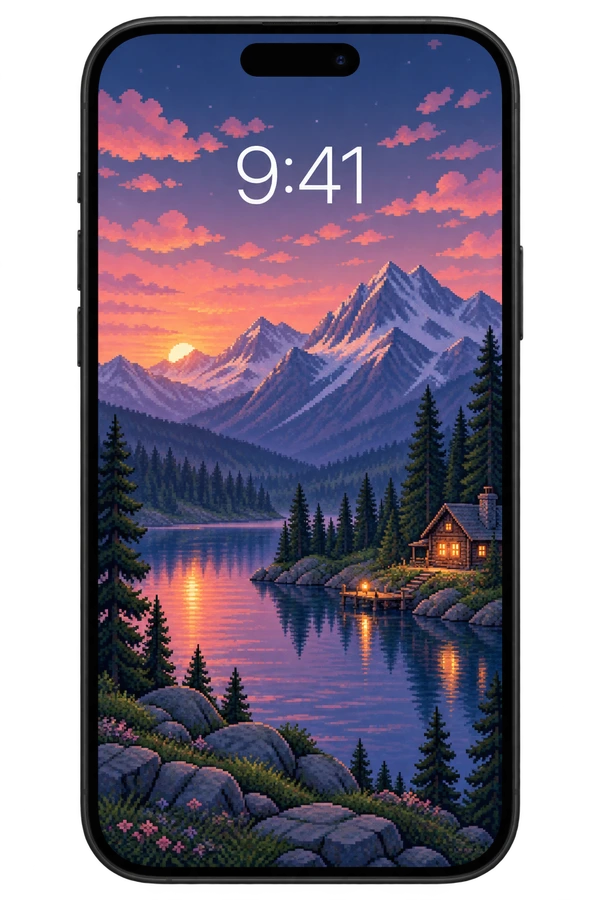
antes de empezar
Encuentra el fondo de pantalla que te gusta en Pikadre Descargar PNG guardar con el botón. Si el archivo se descarga en la aplicación Archivos, abra la imagen y selecciónela en el menú Compartir. Guardar imagen Agregar a Fotos usando la opción. Si la imagen ya aparece en Fotos, no es necesario realizar este paso.
Cambiar fondo de pantalla en 4 pasos
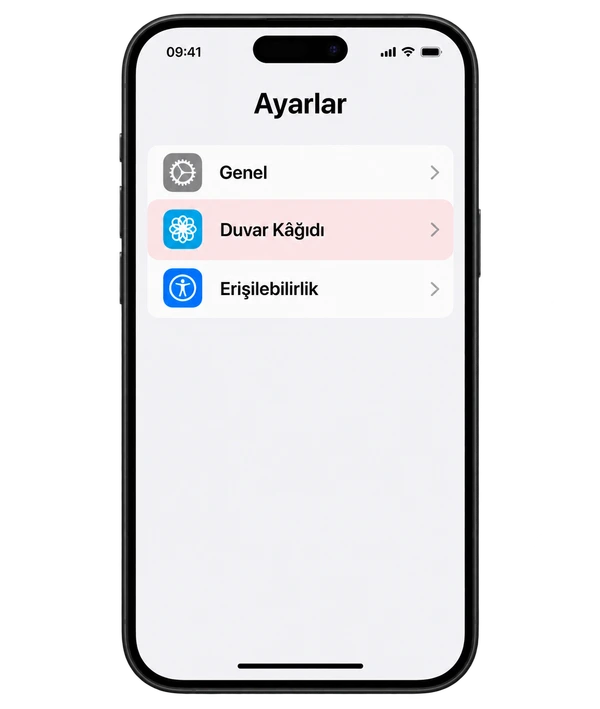
Abrir configuración
En iPhone Configuración → Fondo de pantalla sigue tu camino. Toca Agregar nuevo fondo de pantalla.
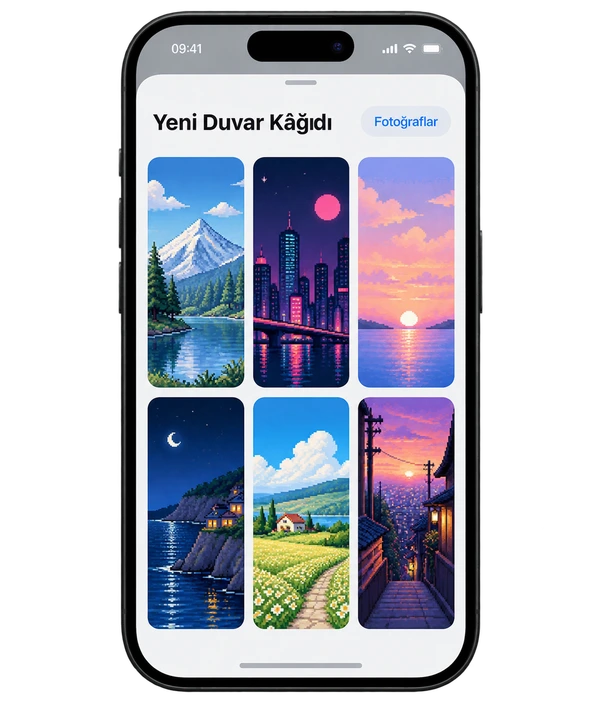
Elige tu imagen
Fotos Abra la opción y seleccione el fondo de pantalla que guardó antes.
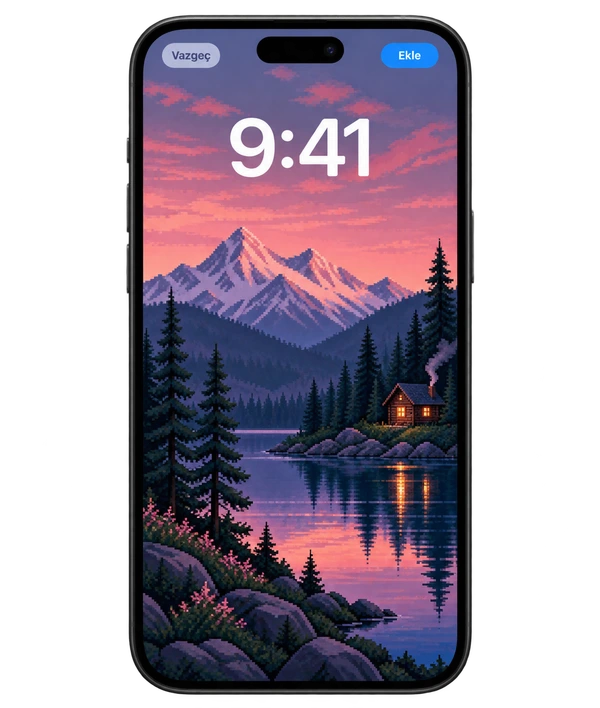
Edita tu marco
Coloca la imagen arrastrándola. Acercar y alejar con dos dedos; Consulta la relación del tema principal con el tiempo y las notificaciones.
Aplicar a tus pantallas
Añadir Toca . Por la misma imagen Hacer un par de fondos de pantalla; para una pantalla de inicio diferente Personalizar la pantalla de inicio opción de uso.
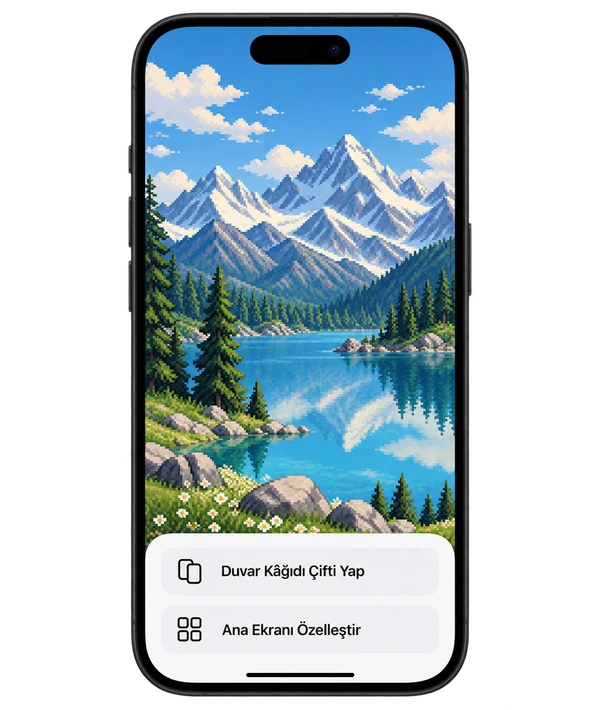
Las pantallas de los teléfonos son imágenes representativas que apoyan la narrativa; La interfaz de su dispositivo puede verse diferente.
¿Qué debes hacer si la imagen se está recortando?

(se puede recortar)
Debido a las diferentes proporciones de pantalla, es posible que los bordes de algunas imágenes se recorten. Verifique la vista previa antes de guardar.
- Elija una imagen vertical.Comience con composiciones hechas para el teléfono.
- Mantenga el sujeto principal alejado de los bordes.Compruebe que los detalles importantes permanezcan dentro de la pantalla.
- Disminuir el zoom.Retírelo tanto como sea posible; Ajuste la posición de la imagen en lugar de estirarla.
Preguntas frecuentes
¿Pueden ser diferentes la pantalla de bloqueo y la pantalla de inicio?
Sí. Con la opción Personalizar pantalla de inicio, puede elegir una foto o color diferente para la pantalla de inicio.
¿Qué hago si la imagen descargada no aparece en Fotos?
Verifique su carpeta de Descargas en la aplicación Archivos. Abra la imagen y agréguela a Fotos a través de Compartir → Guardar imagen.
¿Por qué la imagen se ve borrosa?
Utilice el enlace de descarga PNG en lugar de guardar la vista previa como una captura de pantalla. Reducir el zoom excesivo. Si solo la pantalla de inicio está borrosa, marque la opción Desenfocar en la sección Personalizar pantalla de inicio.
Fuente Soporte técnico de Apple: cambia el fondo de pantalla de tu iPhone

