
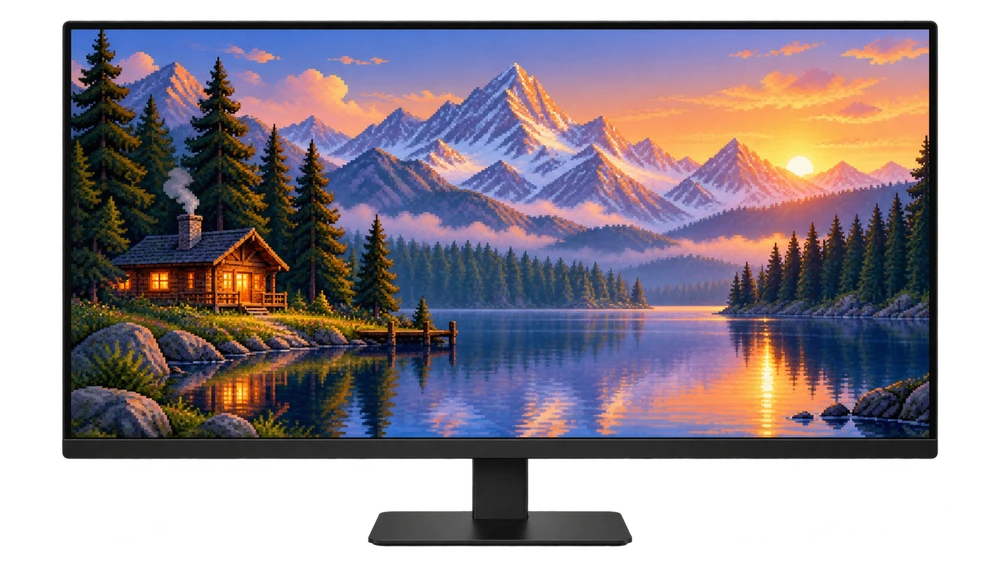
bevor es losgeht
Bei Hintergrundbilder sind zwei Dimensionen wichtig: Pixelauflösung ich Anteil. Beispielsweise haben 1920×1080- und 2560×1440-Dateien unterschiedliche Auflösungen, beide haben jedoch das Seitenverhältnis 16:9. Zwei Monitore gleicher Zollgröße können unterschiedliche Auflösungen haben.
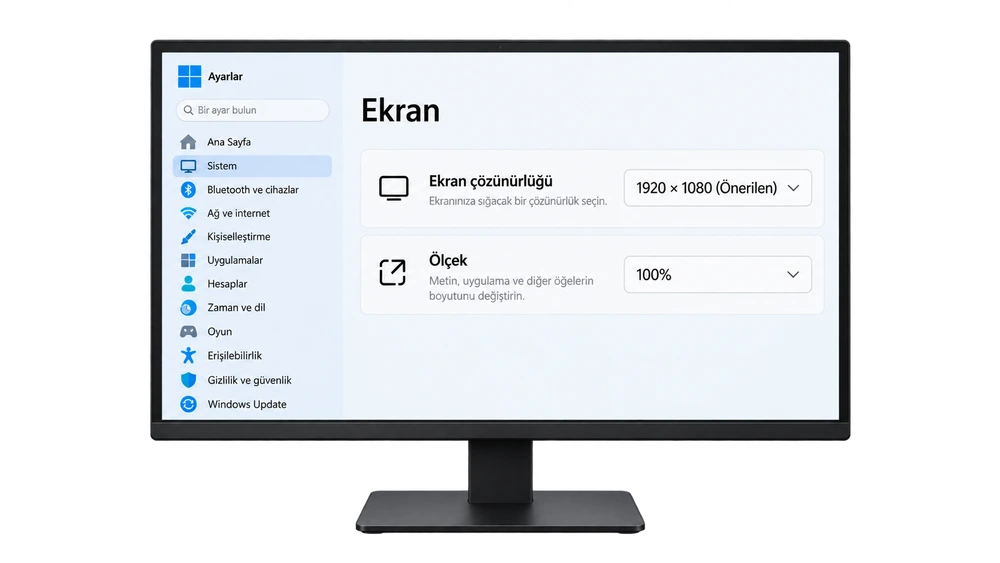
Windows
Einstellungen → System → Anzeige Wählen Sie im Abschnitt den entsprechenden Monitor aus. Überprüfen Sie den empfohlenen Wert in der Zeile „Bildschirmauflösung“. Sie müssen die Bildschirmauflösung des Hintergrundbilds nicht verringern.
Mac
Apple-Menü → Systemeinstellungen → Anzeigen Wählen Sie im Abschnitt Ihren Bildschirm aus. Auf Retina-Displays unterscheiden sich die Textgröße und die physische Größe der Panelpixel; Überprüfen Sie ggf. die native Auflösung in Ihren Modellspezifikationen.
Wählen Sie in 4 Schritten die richtige Größe
Entdecken Sie Ihre Lösung
Überprüfen Sie in den Anzeigeeinstellungen die empfohlene oder native Auflösung Ihres Monitors. Wenn Sie mehr als einen Monitor haben, bewerten Sie jeden einzeln.
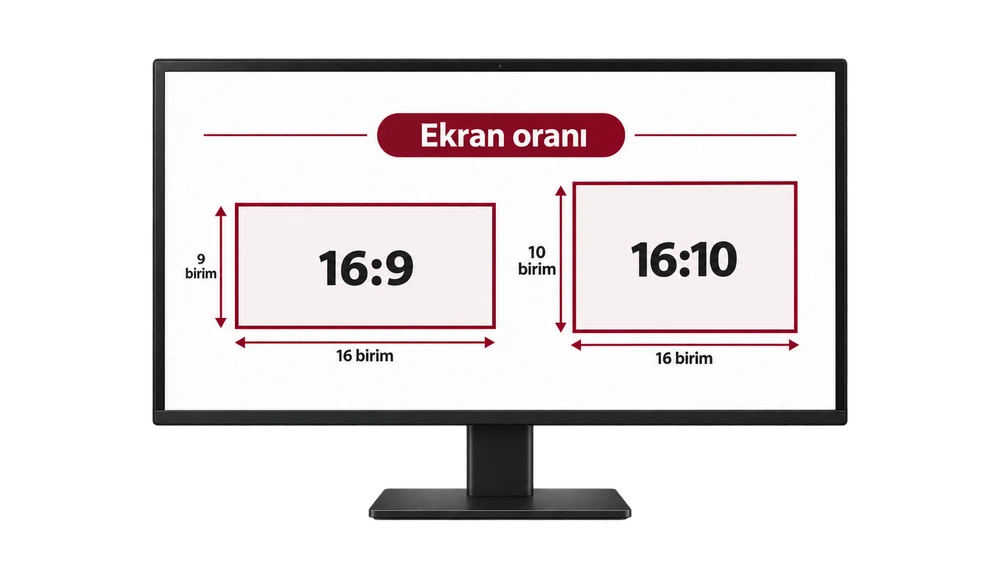
Übereinstimmungsverhältnis
Für 1920×1080 und 2560×1440 16:9; für 2560×1600 16:10 Wenn Sie das gleiche Verhältnis wählen, müssen Sie die Kanten weniger beschneiden.
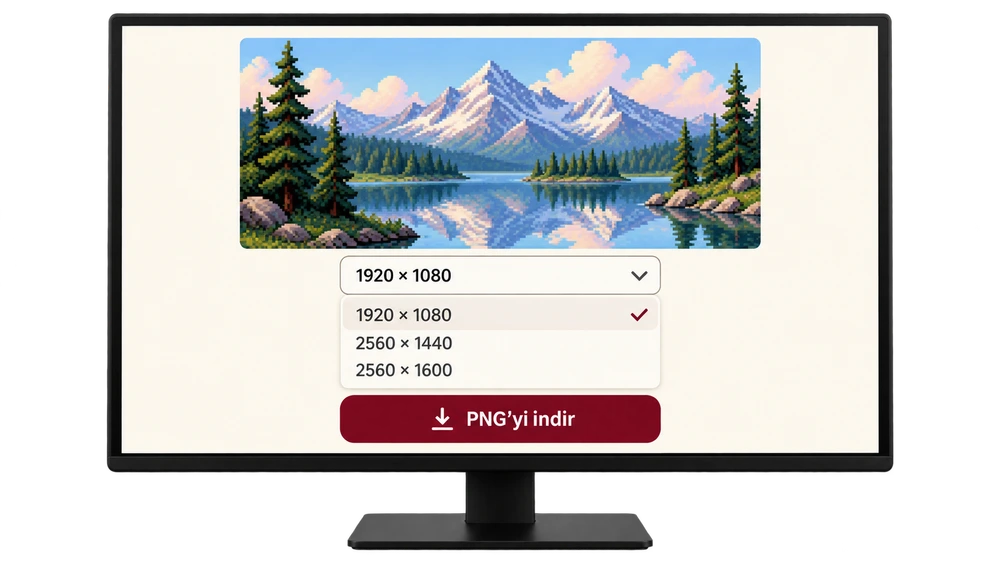
Laden Sie die richtige Datei herunter
Wählen Sie dann in Pikadre die entsprechende Option aus der Maßliste unter dem Bild aus PNG herunterladen Klicken Sie auf die Schaltfläche. Anhand eines Screenshots der Vorschau.
Positionierung prüfen
Legen Sie das Bild als Hintergrund fest. Um alles zu sehen, verwenden Sie eine Option wie „Anpassen“. Durch das Ausfüllen des Bildschirms können die Ränder teilweise abgeschnitten werden. Durch Dehnen kann das Bild verzerrt werden.
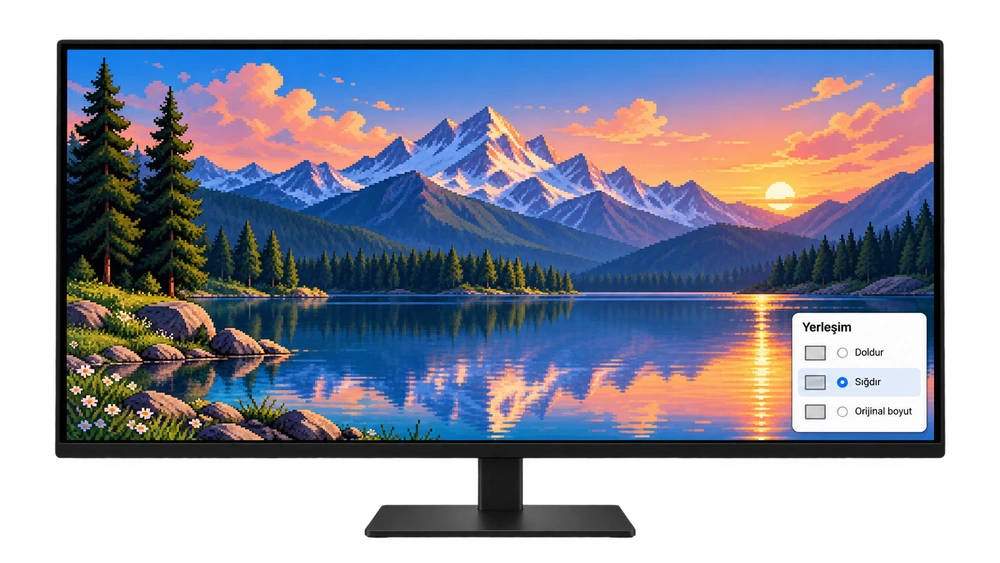
Monitorbildschirme sind repräsentative visuelle Elemente, die die Erzählung unterstützen; Die Betriebssystemoberfläche sieht möglicherweise anders aus.
Welche Größe passt zu Ihrem Bildschirm?
Die folgende Tabelle vergleicht gängige Bildschirmgrößen. in Pikadre 1920 × 1080, 2560 × 1440 e 2560 × 1600 Es gibt Sammlungen von Computern, die Optionen bieten; Überprüfen Sie auch die Download-Liste für jedes Bild.
| Bildschirmauflösung | Seitenverhältnis | Auswahlhinweis |
|---|---|---|
| 1920×1080 Full HD | 16:9 | Datei gleicher Größe stimmt direkt überein. |
| 2560×1440 QHD | 16:9 | Wählen Sie die Option 2560×1440. |
| 2560 × 1600 | 16:10 | Wählen Sie die 16:10-Version; Bei 16:9 ist das Seitenverhältnis anders. |
| 3840×2160 4K UHD | 16:9 | Die ideale Übereinstimmung ist eine 3840 × 2160-Datei; die kleinere Datei wird vergrößert. |
| 3440 × 1440 · Ultraweit | 43:18 ≈ 2,39:1 | Normalerweise in der 21:9-Klasse; Das Standardbild im 16:9-Format stimmt nicht genau überein. |
FAQ
Kann ich ein 1920×1080-Bild auf einem 2560×1440-Bildschirm verwenden?
Ja. Ihre Proportionen sind gleich; füllt möglicherweise den Bildschirm aus, die Datei wird jedoch vergrößert. Tatsächlich liefert es möglicherweise bessere Ergebnisse, wenn Sie eine detailliertere 2560x1440-Quelle haben.
Was ist der Unterschied zwischen 16:9 und 16:10?
Der 16:10-Bildschirm ist bei gleicher Breite höher. Beispielsweise ist 2560×1600 160 Pixel größer als 2560×1440. Ein falsches Seitenverhältnis kann zu Ausschnitten oder Leerräumen führen.
Warum sieht das Hintergrundbild verschwommen aus?
Dies kann durch das Vergrößern einer kleinen Datei oder die Verwendung einer komprimierten Vorschau verursacht werden. Verwenden Sie den Original-PNG-Download, überprüfen Sie die Dateigröße und die empfohlene Auflösung für Ihren Bildschirm.
Kann ich ein Bild für zwei Monitore verwenden?
Es ist einfacher, jedem Monitor separate visuelle Elemente zuzuweisen. Wenn Sie ein einzelnes Bild auf zwei Bildschirme verteilen, berücksichtigen Sie die Gesamtgröße des Desktops, das Layout der Bildschirme und die Verteilungsoption des Betriebssystems.
Quellen Microsoft – Bildschirmauflösung · Apple – Mac-Bildschirmauflösung


