
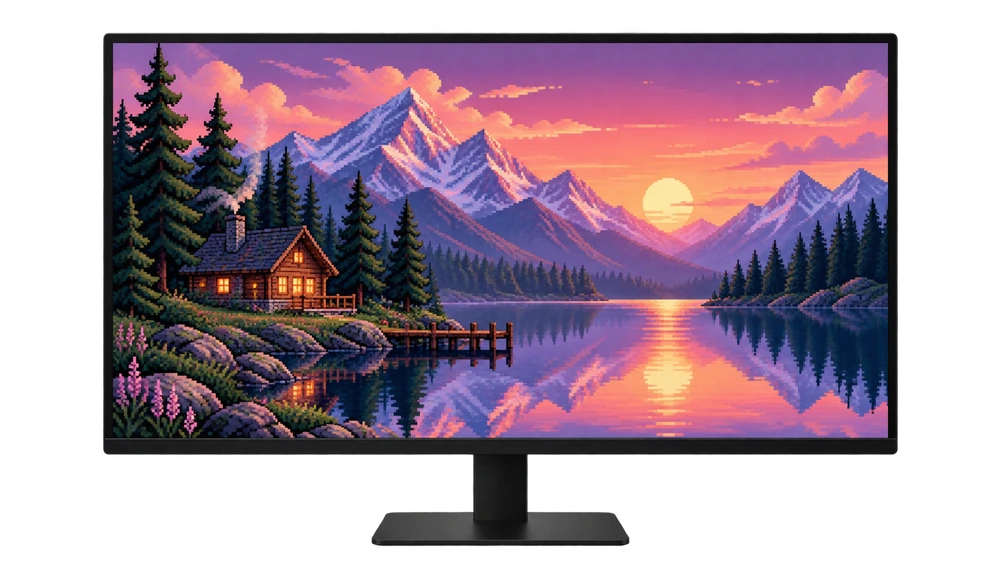
bevor es losgeht
Schneiden, Anpassen und Dehnen sind nicht dasselbe. Durch das Zuschneiden verschwindet das Bild an den Rändern. Durch die Anpassung kann Platz frei bleiben, während das gesamte Bild erhalten bleibt. Durch Dehnen können die Proportionen von Objekten verzerrt werden. Die erste Wahl sollte ein vorbereitetes Bild sein, dessen Proportionen zum Bildschirm passen.
für Computer
Überprüfen Sie zunächst Ihre Bildschirmauflösung. 1920×1080 und 2560×1440 16:9, verwenden Sie 2560 × 1600 bis 16:10 zum Tarif. Bearbeiten Sie unter Windows das Layout unter Einstellungen → Personalisierung → Hintergrund.
für Telefon
Wählen Sie ein vertikales Hintergrundbild. Zoomen Sie heraus und passen Sie die Position des Bildes in Ihrer iPhone- oder Android-Ansicht an. Telefonbildschirme variieren im Seitenverhältnis; Ein einzelnes vertikales Bild liefert möglicherweise nicht bei allen Modellen genau den gleichen Rahmen.
Schützen Sie Ihren Rahmen in 4 Schritten
Passen Sie das Seitenverhältnis des Bildschirms an
Wählen Sie die Querformatversion für den Bildschirm im Querformat und die Hochformatversion für das Telefon. Vergleichen Sie das Seitenverhältnis, indem Sie die Breite des Bildes durch seine Höhe dividieren. Achten Sie nicht nur auf die Anzahl der Pixel.
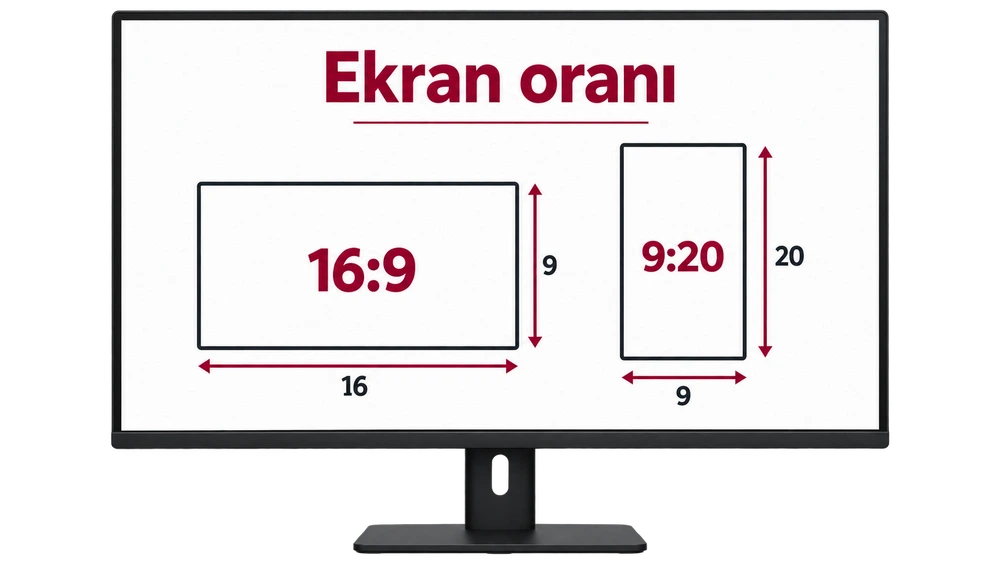
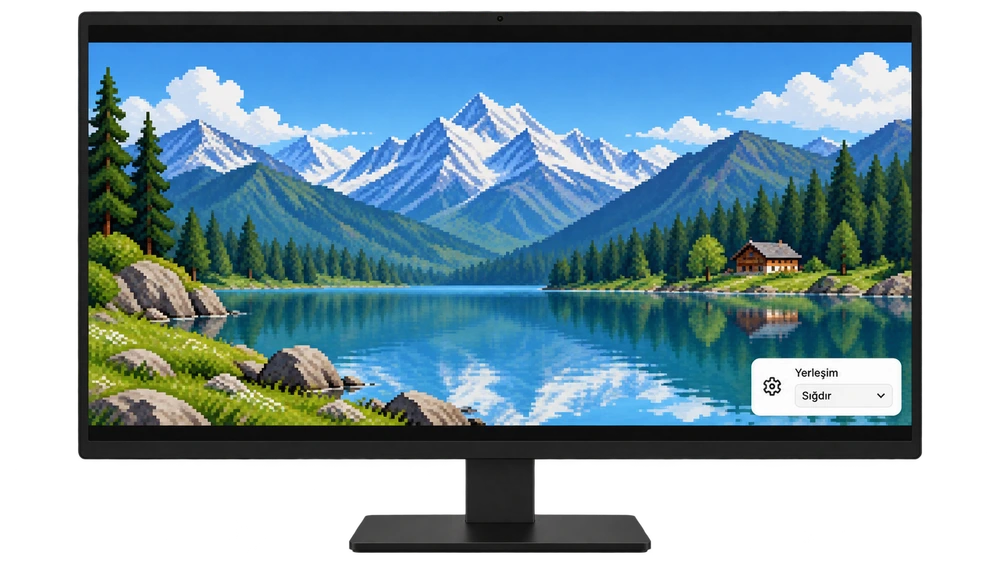
Am Computer anpassen
Im Windows-Hintergrundlayout passen Probieren Sie die Option aus. Schauen Sie sich die Bildanpassungsoptionen auf dem Mac an. Namen und Optionen können je nach Version variieren.
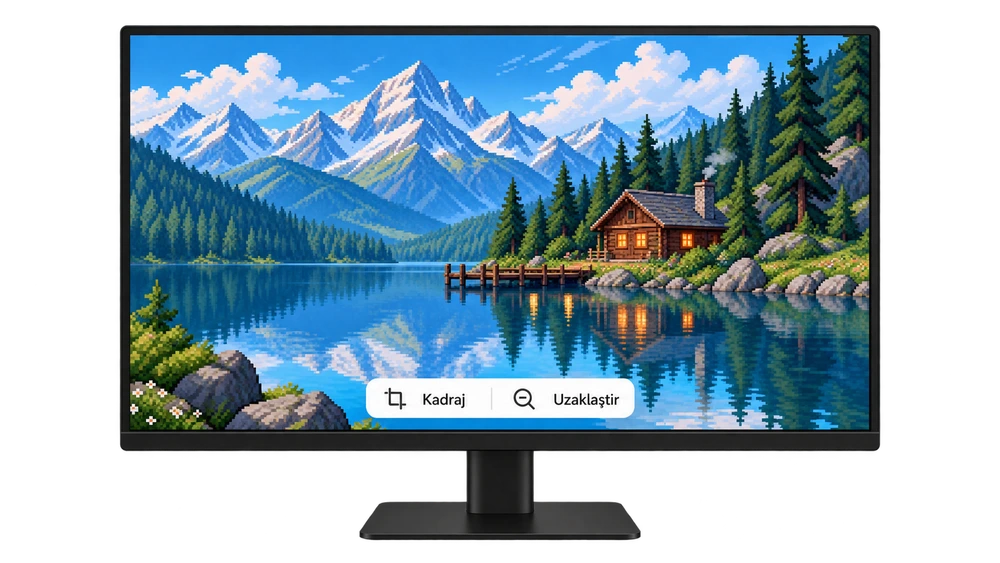
Verkleinern Sie das Telefon
Zoomen Sie in der Hintergrundvorschau mit zwei Fingern hinein und ziehen Sie das Bild, um es zu positionieren. Halten Sie Ihr Hauptmotiv von der Uhr, Benachrichtigungen und Bildschirmrändern fern.
Vergleichen ohne zu speichern
Entscheiden Sie, ob Sie das gesamte Bild sehen oder den Bildschirm lückenlos ausfüllen möchten. Es kann notwendig sein, in unterschiedlichem Tempo zwischen diesen beiden Zielen zu wählen; Verzerren Sie die Proportionen nicht durch Dehnen.
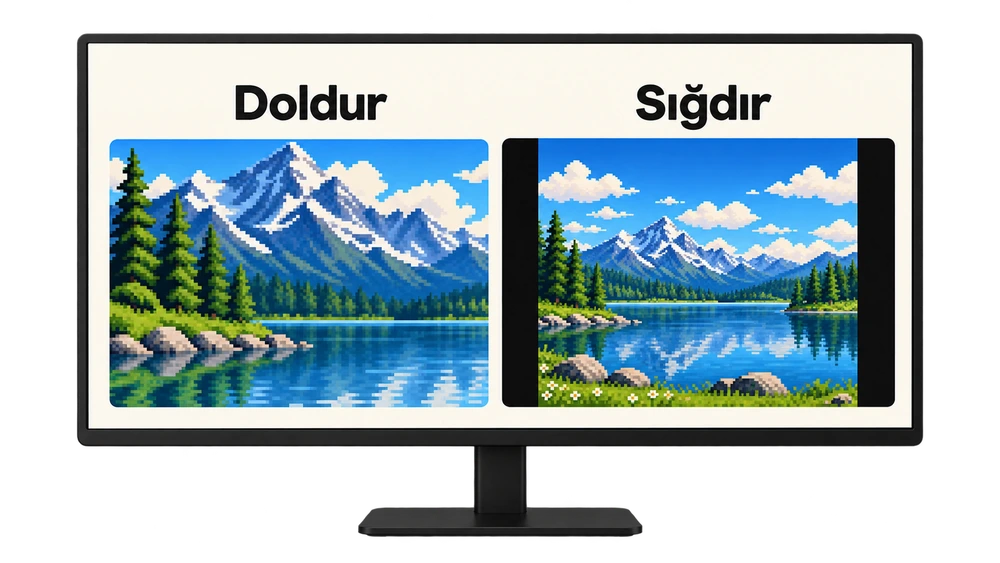
Monitorbildschirme sind repräsentative visuelle Elemente, die die Erzählung unterstützen; Die Betriebssystemoberfläche sieht möglicherweise anders aus.
Anpassen, aufblasen und dehnen: Was ist der Unterschied?
Wenn das Seitenverhältnis von Bildschirm und Bild unterschiedlich ist, ändert die Wahl des Layouts das Ergebnis. Im folgenden Vergleich wird dasselbe Bild in zwei gleichgroßen Bildern gezeigt.

| Wohnen | Vollbild | Worauf Sie achten sollten |
|---|---|---|
| passen | Konserviert | Bei einem anderen Seitenverhältnis können an den Rändern Lücken entstehen. |
| Füllen | schneidbar | Einige Ränder wurden weggelassen, um den Bildschirm auszufüllen. |
| Dehnen | sichtbar | Breite und Höhe können unterschiedlich skaliert sein, wodurch das Bild verzerrt wird. |
| Mitte | Hängt von der Größe ab | Große Dateien können zugeschnitten werden, sodass um kleine Dateien herum Platz bleibt. |
FAQ
Kann ich es ohne Leerzeichen und Schnitte verwenden?
Dies kann möglich sein, wenn das Seitenverhältnis zwischen Bildschirm und Bild übereinstimmt und kein zusätzlicher Zoom angewendet wird. Wenn das Seitenverhältnis unterschiedlich ist, kommt es zu Abständen, Beschnitten oder einer Verzerrung des Seitenverhältnisses.
Warum vergrößert das Telefon das Bild automatisch?
Das Verhalten des Bildschirminhalts, das Seitenverhältnis und einige Hintergrundeffekte können das Bild verändern. Versuchen Sie, die Vorschau zu verkleinern. Überprüfen Sie gegebenenfalls die entsprechende Zoom- oder Gesteneinstellung. Die Menünamen variieren je nach Modell.
Verhindert eine höhere Auflösung das Zuschneiden?
Das allein stoppt das nicht. Bei der Auflösung geht es um die Detailgenauigkeit, beim Zuschneiden hauptsächlich um Proportionen und Positionierung. Eine größere Datei mit demselben Seitenverhältnis wird möglicherweise auch im falschen Layout zugeschnitten.
Wird das ursprüngliche PNG beschädigt, wenn ich die Datei bearbeite?
Behalten Sie das Original und bearbeiten Sie es in einer separaten Kopie. Durch einfaches Ändern der Position des Hintergrunds im System werden die Pixeldaten in der Quelldatei nicht geändert.
Quellen Microsoft – Desktop-Hintergrund · Apple – iPhone-Hintergrundbild · Google Pixel-Hilfe

