
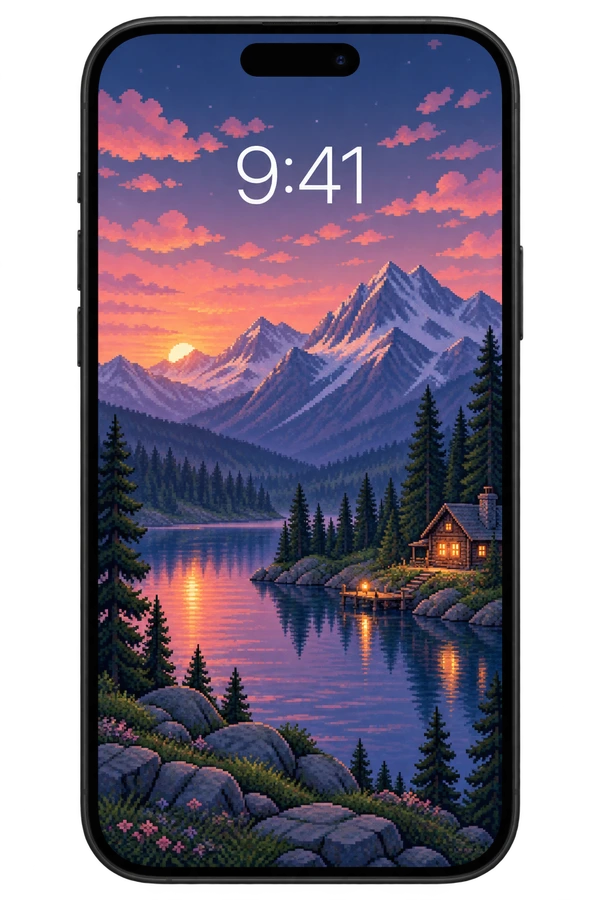
преди да започнете
Намерете тапета, който харесвате в Pikadre Изтеглете PNG запиши с бутон. Ако файлът е изтеглен в приложението Файлове, отворете изображението и го изберете от менюто Споделяне. Запазване на изображението Добавете към снимки, като използвате опцията. Ако изображението вече се показва в Снимки, няма нужда от тази стъпка.
Сменете тапета в 4 стъпки
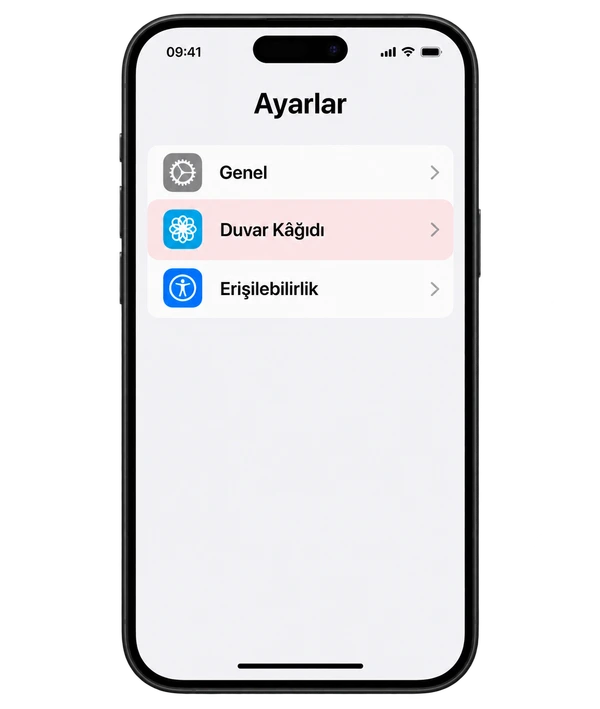
Отворете настройките
На iPhone Настройки → Тапет следвай своя път. Докоснете Добавяне на нов тапет.
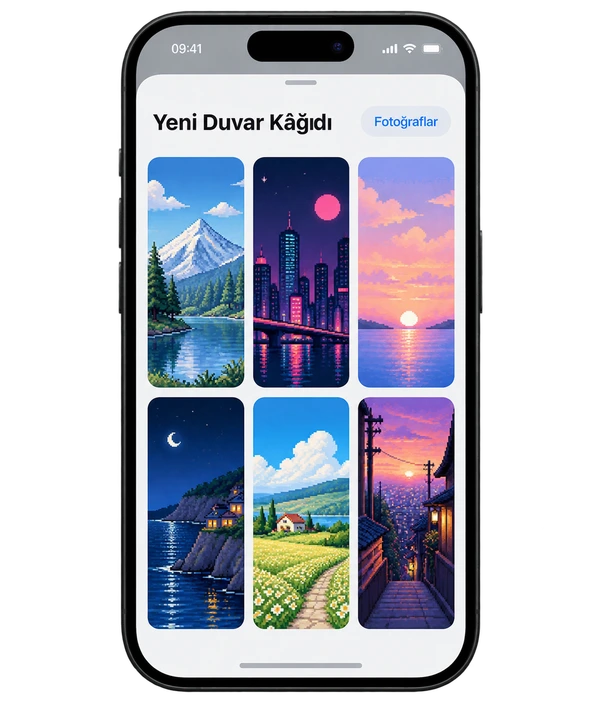
Изберете вашето изображение
Снимки Отворете опцията и изберете тапета, който сте запазили преди.
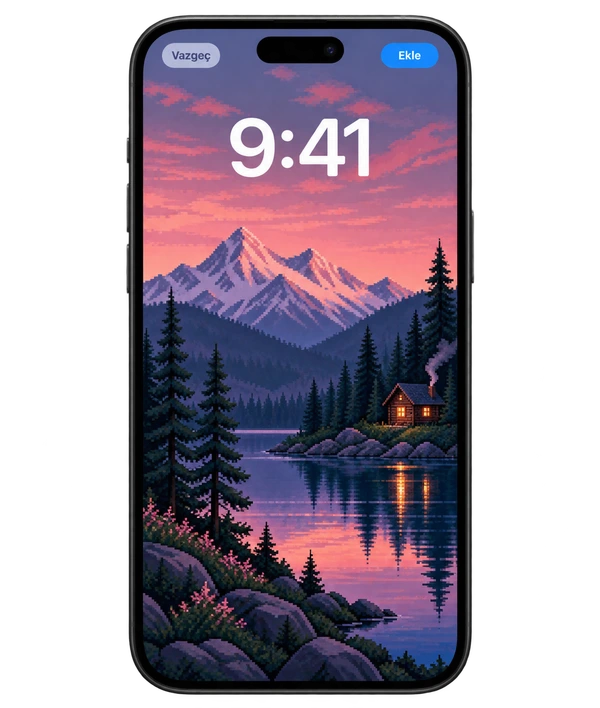
Редактирайте рамката си
Поставете изображението, като го плъзнете. Увеличаване и намаляване с два пръста; Проверете връзката на основната тема с времето и известията.
Приложете към вашите екрани
Добавете Докоснете . За същото изображение Направете чифт тапети; за различен начален екран Персонализиране на началния екран използвайте опцията.
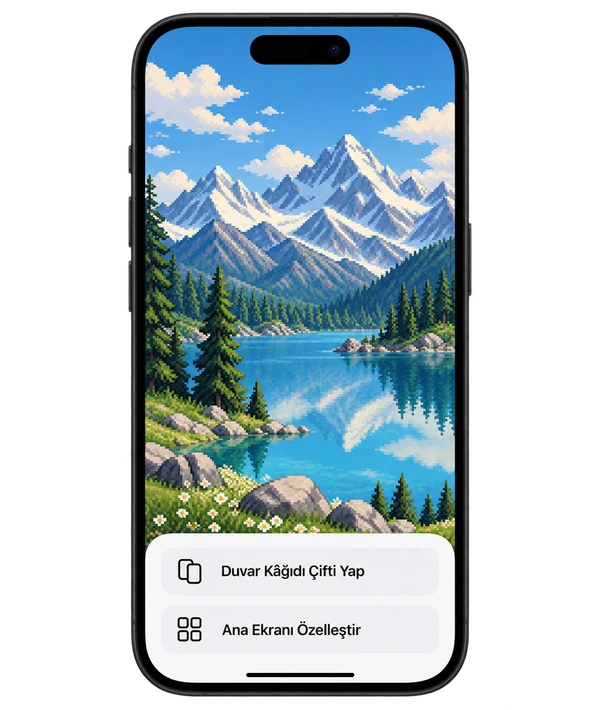
Екраните на телефона са представителни изображения, които поддържат разказа; Интерфейсът на вашето устройство може да изглежда различно.
Какво трябва да направите, ако изображението се изрязва?

(може да се изрязва)
Поради различни съотношения на екрана краищата на някои изображения може да бъдат изрязани. Проверете визуализацията, преди да запазите.
- Изберете вертикално изображение.Започнете с композиции, направени за телефона.
- Дръжте основния обект далеч от краищата.Проверете дали важните подробности остават на екрана.
- Намаляване на мащаба.Отстранете го колкото е възможно повече; Коригирайте позицията на изображението, вместо да го разтягате.
Често задавани въпроси
Могат ли заключеният екран и началният екран да се различават?
да С опцията Персонализиране на началния екран можете да изберете различна снимка или цвят за началния екран.
Изображението, което изтеглих, не се показва в Снимки.
Проверете папката си за изтегляния в приложението Файлове. Отворете изображението и го добавете към Снимки чрез Споделяне → Запазване на изображението.
Защо изображението изглежда размазано?
Използвайте връзката за изтегляне на PNG, вместо да запазвате визуализацията като екранна снимка. Намалете прекомерното увеличение. Ако само началният екран е замъглен, проверете опцията Blur в секцията Customize Home Screen.
Източник Поддръжка на Apple — Променете тапета на вашия iPhone

