
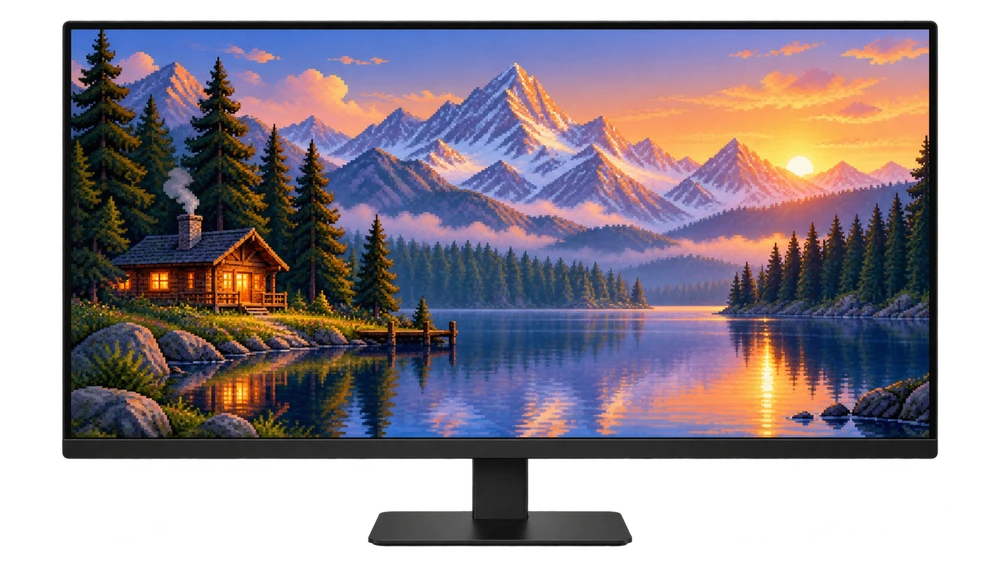
преди да започнете
Две измерения са важни в тапета: пикселна резолюция ve аспектно съотношение. Например файловете 1920 × 1080 и 2560 × 1440 са различни разделителни способности, но и двата са в съотношение 16:9. Два монитора с еднакъв инчов размер може да имат различни разделителни способности.
Windows
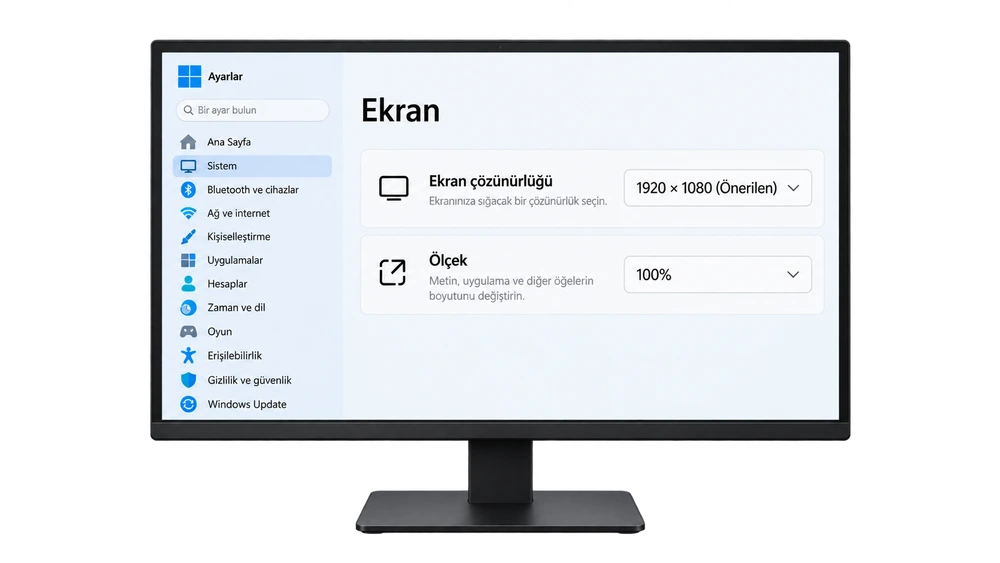
Настройки → Система → Дисплей Изберете съответния монитор в секцията. Проверете препоръчителната стойност в реда Разделителна способност на екрана. Не е необходимо да намалявате разделителната способност на екрана за тапета.
Mac
Меню на Apple → Системни настройки → Дисплеи Изберете вашия екран от секцията. При Retina дисплеите мащабирането на текста и физическият размер на пикселите на панела са различни; Проверете естествената разделителна способност в спецификациите на вашия модел, ако е необходимо.
Изберете правилния размер в 4 стъпки
Разберете вашата резолюция
Проверете препоръчаната или естествена разделителна способност на вашия монитор в настройките на дисплея. Ако имате повече от един монитор, оценете всеки поотделно.
Съвпадение на пропорциите
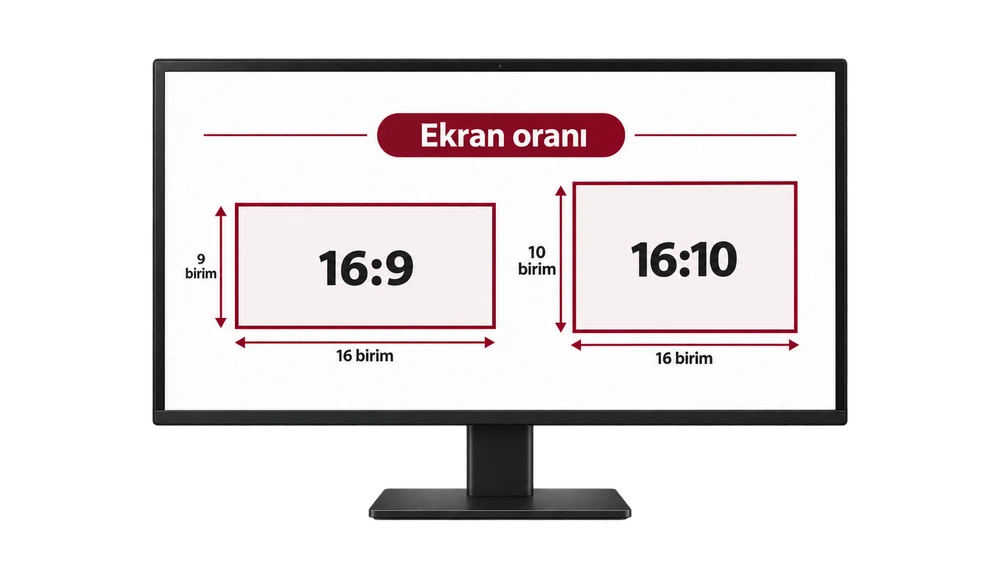
За 1920×1080 и 2560×1440 16:9; за 2560×1600 16:10 изберете Същото съотношение намалява нуждата от подрязване по краищата.
Изтеглете правилния файл
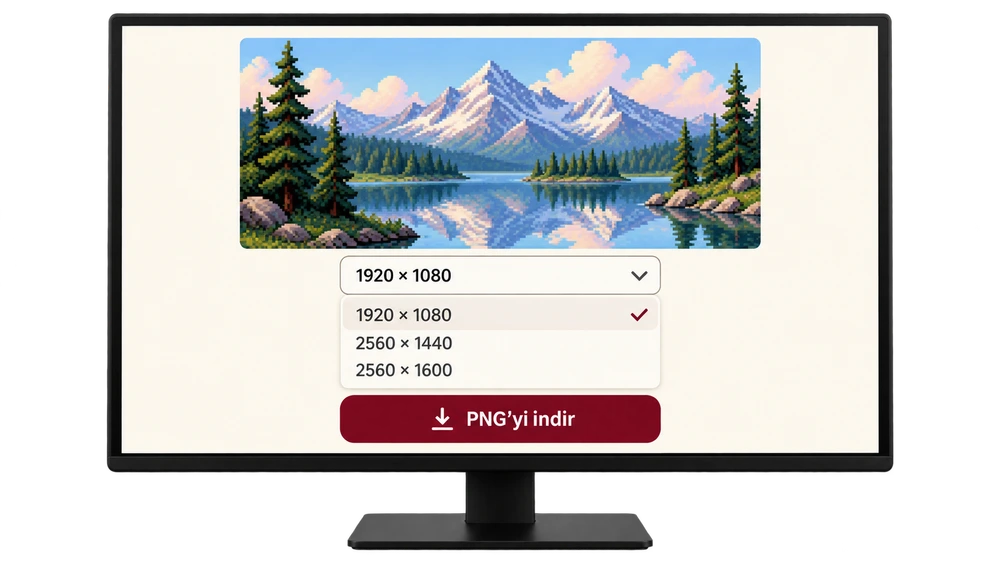
След това в Picadre изберете подходящата опция от списъка с измервания под изображението Изтеглете PNG Щракнете върху бутона. Използване на екранна снимка на визуализацията.
Проверете разположението
Задайте изображението като фон. За да видите всички, използвайте опция като Fit; Запълването на екрана може до известна степен да изреже ръбовете. Разтягането може да изкриви изображението.
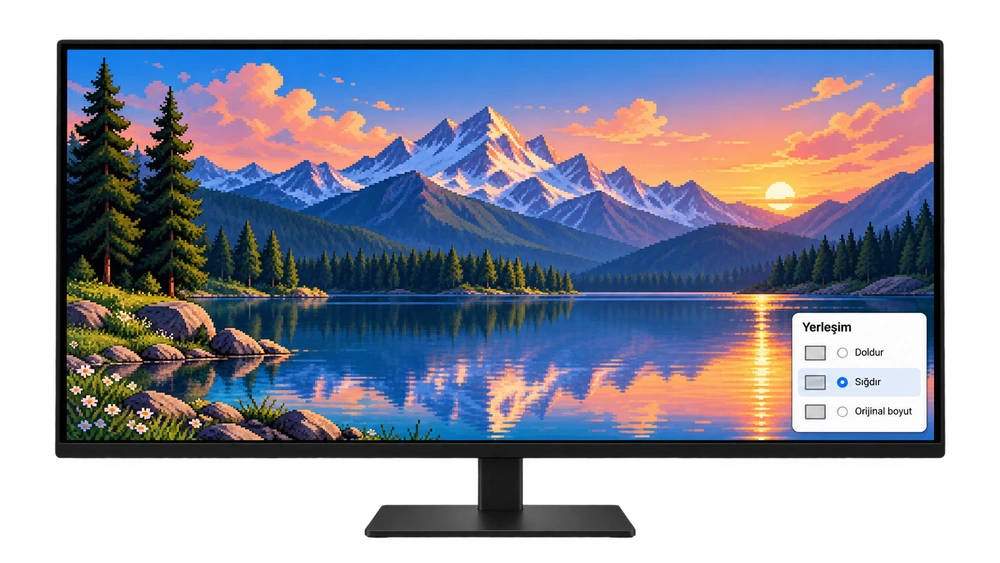
Екраните на мониторите са представителни визуални елементи, които поддържат разказа; Интерфейсът на операционната система може да изглежда различно.
Какъв размер отговаря на вашия екран?
Таблицата по-долу сравнява обичайните размери на екрана. в Picadre 1920 × 1080, 2560 × 1440 и 2560 × 1600 Има компютърни колекции, които предлагат опции; Проверете също списъка за изтегляне на всяко изображение.
| Разделителна способност на екрана | Съотношение на страните | бележка за избор |
|---|---|---|
| 1920 × 1080 · Full HD | 16:9 | Файл със същия размер съвпада директно. |
| 2560 × 1440 · QHD | 16:9 | Изберете опцията 2560 × 1440. |
| 2560 × 1600 | 16:10 | изберете версия 16:10; При 16:9 съотношението е друго. |
| 3840 × 2160 · 4K UHD | 16:9 | Идеалното съвпадение е файл с размери 3840 × 2160; по-малкият файл се увеличава. |
| 3440 × 1440 · Ултра широк | 43:18 ≈ 2,39:1 | Обикновено в класа 21:9; Стандартното изображение 16:9 не съвпада точно. |
Често задавани въпроси
Мога ли да използвам изображение с размери 1920 × 1080 на екран с размери 2560 × 1440?
да Пропорциите им са еднакви; може да запълни екрана, но файлът ще бъде увеличен. Всъщност може да даде по-добри резултати, ако имате по-подробен източник 2560×1440.
Каква е разликата между 16:9 и 16:10?
Екранът 16:10 е по-висок със същата ширина. Например 2560 × 1600 е 160 пиксела по-висок от 2560 × 1440. Неправилното съотношение може да създаде изрязване или празно пространство.
Защо тапетът изглежда размазан?
Увеличаването на малък файл или използването на компресиран преглед може да причини това. Използвайте оригиналното изтегляне на PNG, проверете размера на файла и препоръчителната разделителна способност на вашия екран.
Мога ли да използвам едно изображение за два монитора?
По-лесно е да присвоите отделни визуализации на всеки монитор. Ако възнамерявате да разпространите едно изображение на два екрана, помислете за общия размер на работния плот, оформлението на екраните и опцията за разпръскване на операционната система.
Източници Microsoft — резолюция на екрана · Разделителна способност на екрана на Apple—Mac


