
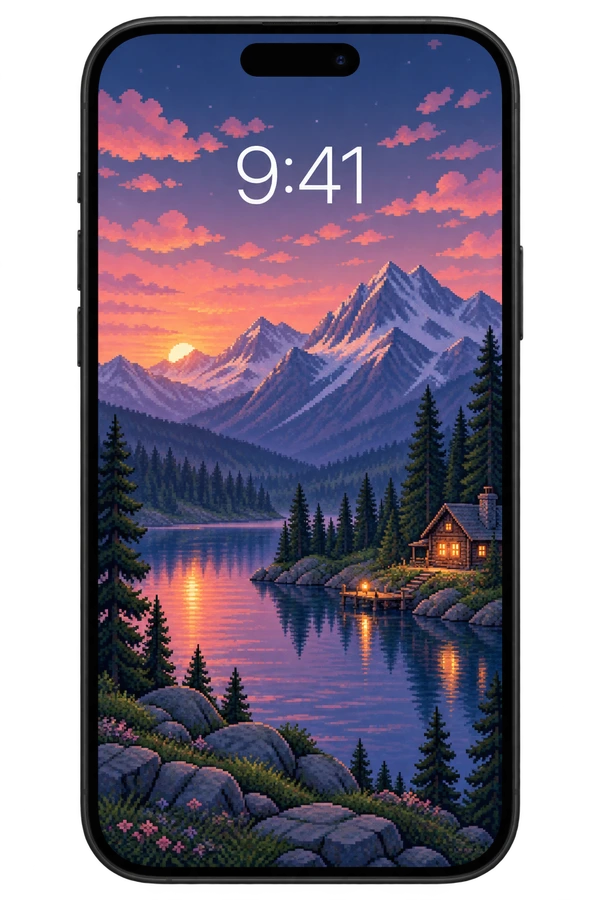
Перед початком
Знайдіть шпалери, які вам подобаються, на Pikadre Завантажити PNG зберегти за допомогою кнопки. Якщо файл завантажено в програму «Файли», відкрийте зображення та виберіть його в меню «Поділитися». Зберегти зображення Додати до фотографій за допомогою опції. Якщо зображення вже з’явилося у програмі «Фотографії», цей крок не потрібен.
Змініть шпалери в 4 кроки
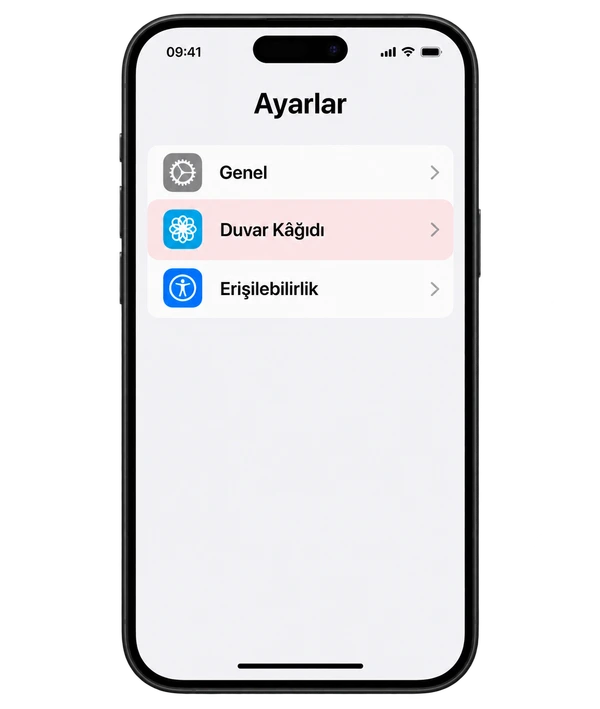
Відкрийте налаштування
На iPhone Налаштування → Шпалери йти своїм шляхом. Торкніться «Додати новий фоновий малюнок».
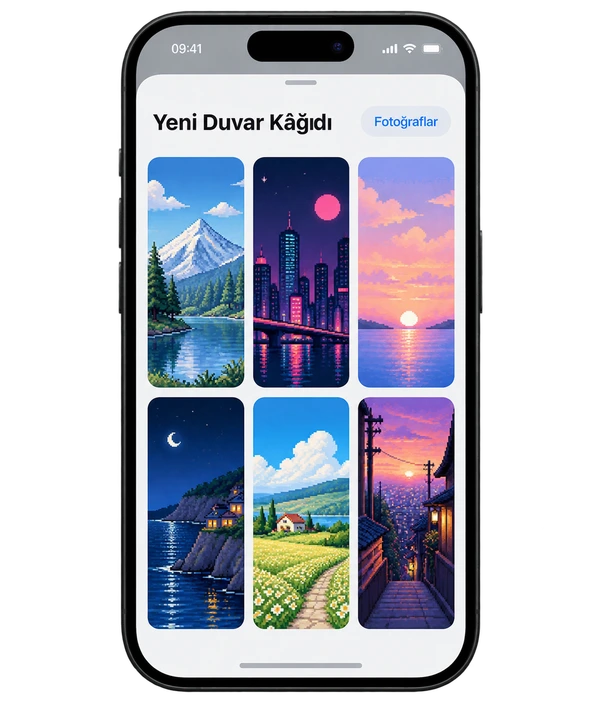
Виберіть свій образ
Фотографії Відкрийте опцію та виберіть шпалери, які ви зберегли раніше.
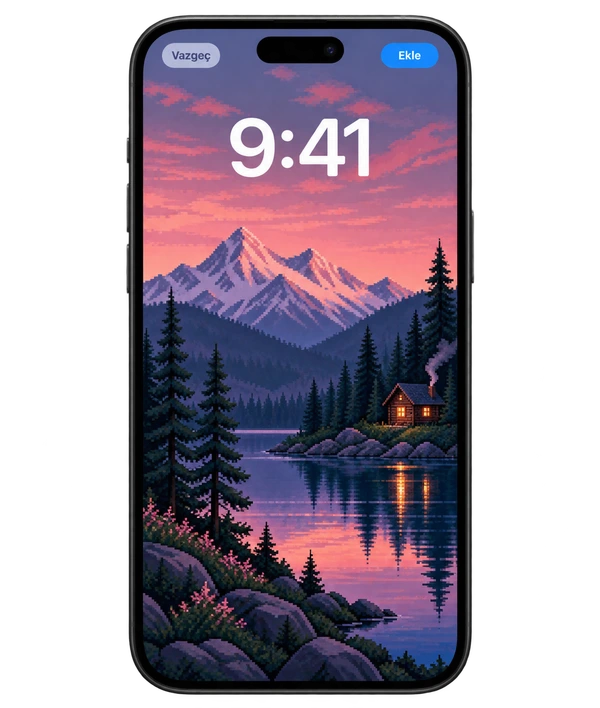
Відредагуйте свою рамку
Розмістіть зображення, перетягнувши його. Збільшення та зменшення двома пальцями; Перевірте зв’язок основної теми з часом і сповіщеннями.
Застосуйте до своїх екранів
додати Торкніться . За той самий образ Зробіть пару шпалер; для іншого головного екрана Налаштувати головний екран використовувати варіант.
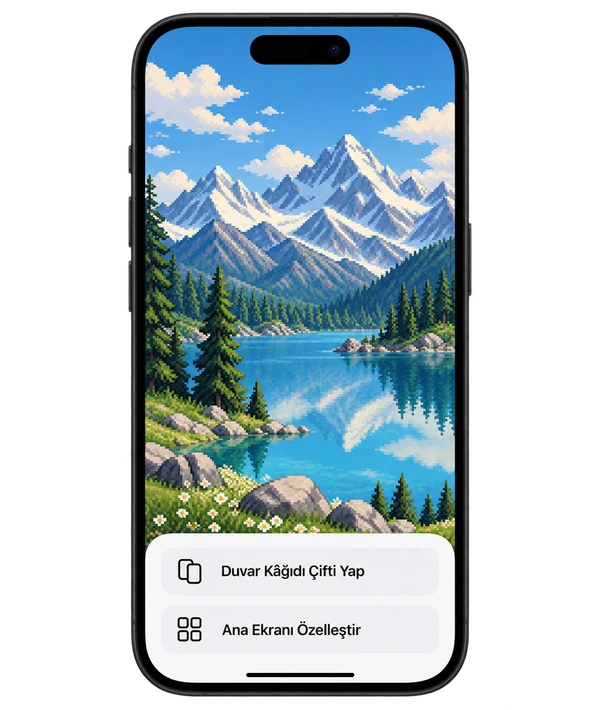
Екрани телефонів є типовими зображеннями, які підтримують розповідь; Інтерфейс вашого пристрою може виглядати інакше.
Що робити, якщо зображення обрізається?

(можна обрізати)
Через різні формати екрана краї деяких зображень можуть бути обрізані. Перед збереженням перевірте попередній перегляд.
- Виберіть вертикальне зображення.Почніть з композицій, створених для телефону.
- Тримайте головний об’єкт подалі від країв.Переконайтеся, що важливі деталі залишаються на екрані.
- Зменшити масштаб.Видалити його якомога більше; Налаштуйте положення зображення, а не розтягуйте його.
Часті запитання
Чи можуть екран блокування та головний екран відрізнятися?
так За допомогою опції «Налаштувати головний екран» ви можете вибрати іншу фотографію або колір для головного екрана.
Завантажене мною зображення не відображається у фотографіях.
Перевірте папку «Завантаження» в програмі «Файли». Відкрийте зображення та додайте його до фотографій за допомогою «Поділитися» → «Зберегти зображення».
Чому зображення виглядає розмитим?
Скористайтеся посиланням для завантаження PNG замість збереження попереднього перегляду як знімка екрана. Зменште надмірне масштабування. Якщо лише головний екран розмитий, позначте опцію «Розмиття» в розділі «Налаштувати головний екран».

