
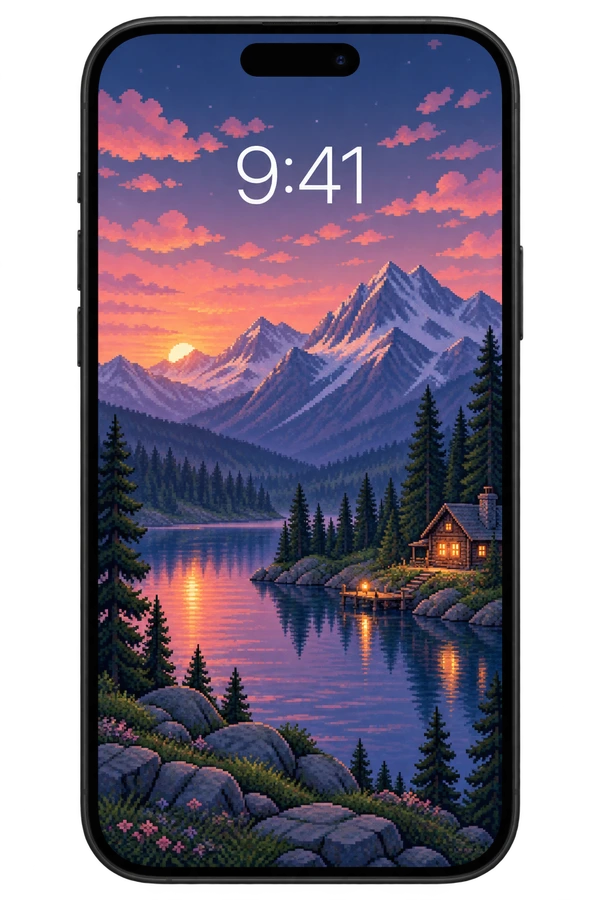
Zanim zaczniesz
Znajdź tapetę, którą lubisz na Pikadre Pobierz PNG zapisz za pomocą przycisku. Jeżeli plik został pobrany do aplikacji Pliki, otwórz obraz i wybierz go z menu Udostępnij. Zapisz obraz Dodaj do zdjęć, korzystając z opcji. Jeśli obraz pojawia się już w Zdjęciach, nie ma potrzeby wykonywania tego kroku.
Zmień tapetę w 4 krokach
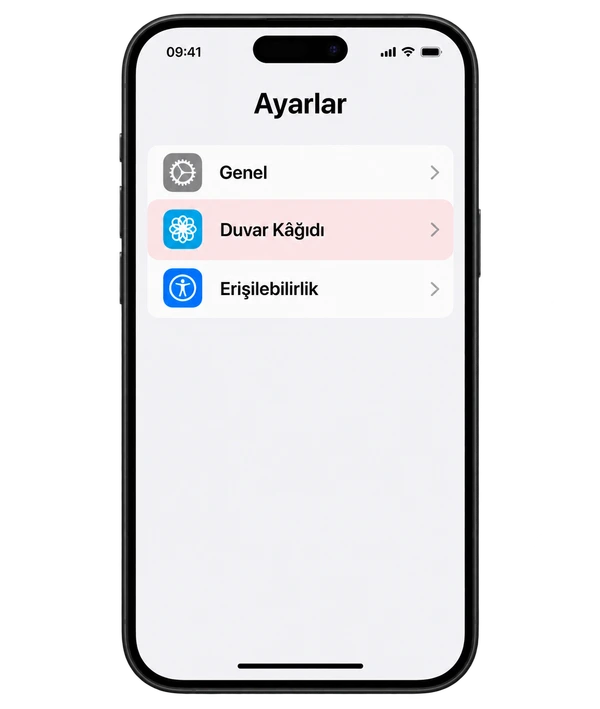
Otwórz ustawienia
Na iPhonie Ustawienia → Tapeta podążaj swoją ścieżką. Kliknij Dodaj nową tapetę.
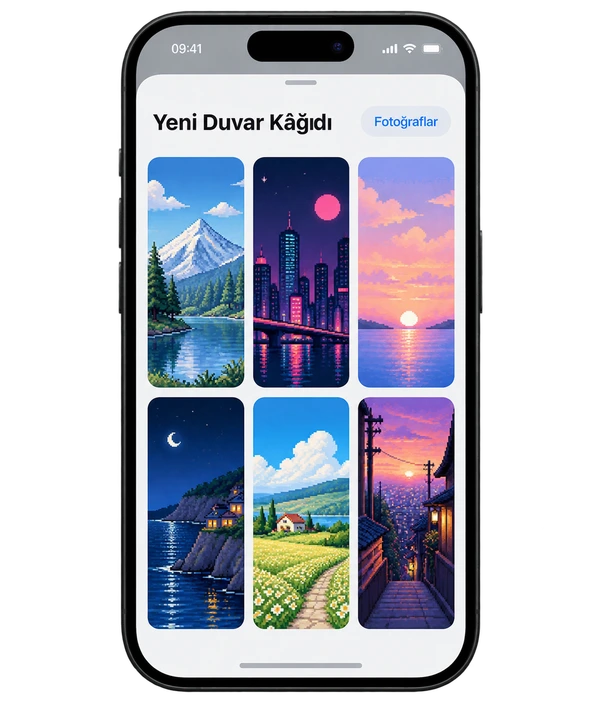
Wybierz swój obraz
Zdjęcia Otwórz opcję i wybierz zapisaną wcześniej tapetę.
Edytuj swoją ramkę
Umieść obraz, przeciągając go. Powiększanie i pomniejszanie dwoma palcami; Sprawdź związek głównego tematu z czasem i powiadomieniami.
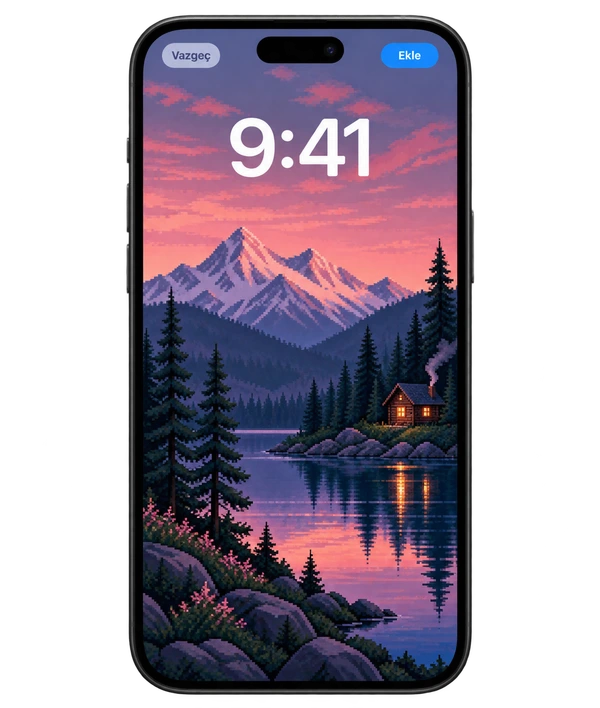
Zastosuj na swoich ekranach
Dodaj Kliknij . Dla tego samego obrazu Utwórz parę tapet; dla innego ekranu głównego Dostosuj ekran główny użyj opcji.
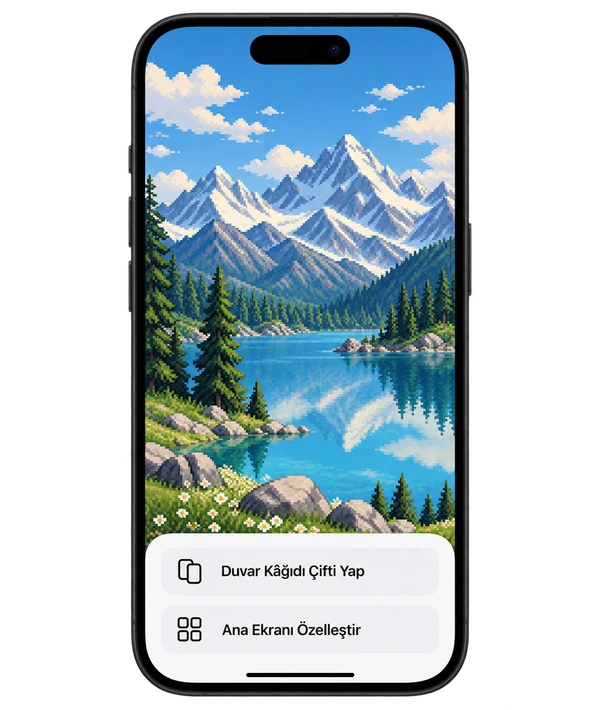
Ekrany telefonów to reprezentatywne obrazy wspierające narrację; Interfejs Twojego urządzenia może wyglądać inaczej.
Co należy zrobić, jeśli obraz się przycina?

(można przyciąć)
Ze względu na różne proporcje ekranu krawędzie niektórych obrazów mogą zostać przycięte. Sprawdź podgląd przed zapisaniem.
- Wybierz obraz pionowy.Zacznij od kompozycji stworzonych na telefon.
- Trzymaj główny obiekt z dala od krawędzi.Sprawdź, czy ważne szczegóły pozostają na ekranie.
- Zmniejsz powiększenie.Usuń go tak bardzo, jak to możliwe; Dostosuj położenie obrazu zamiast go rozciągać.
Często zadawane pytania
Czy ekran blokady i ekran główny mogą się różnić?
Tak. Dzięki opcji Dostosuj ekran główny możesz wybrać inne zdjęcie lub kolor ekranu głównego.
Pobrany obraz nie pojawia się w aplikacji Zdjęcia.
Sprawdź folder Pobrane w aplikacji Pliki. Otwórz obraz i dodaj go do Zdjęć poprzez Udostępnij → Zapisz obraz.
Dlaczego obraz jest niewyraźny?
Użyj linku do pobrania w formacie PNG zamiast zapisywać podgląd jako zrzut ekranu. Zmniejsz nadmierne powiększenie. Jeśli tylko ekran główny jest rozmyty, zaznacz opcję Rozmycie w sekcji Dostosuj ekran główny.

