
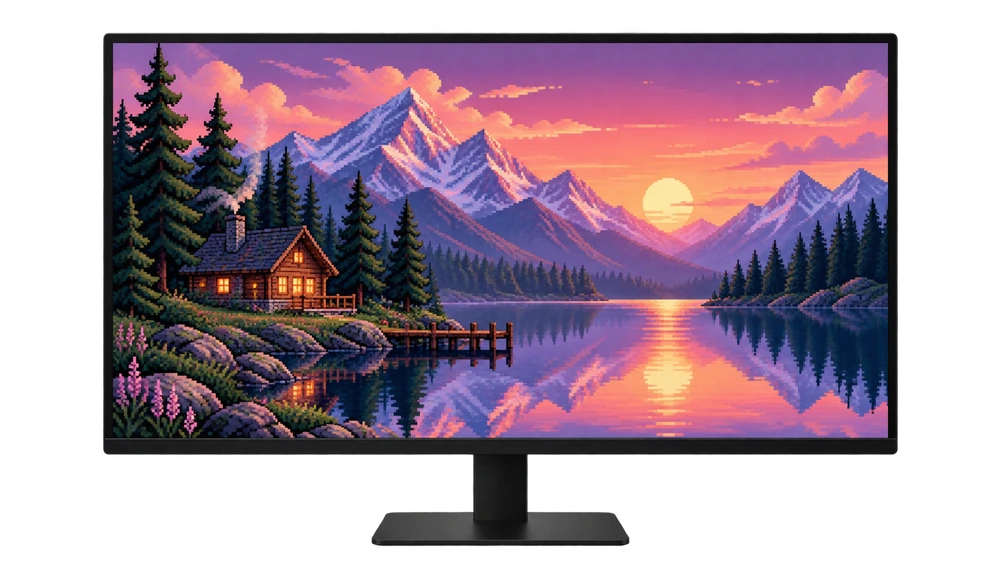
Sebelum Anda mulai
Memotong, memasang, dan meregangkan bukanlah hal yang sama. Memotong membuat gambar menghilang dari tepinya; fit dapat menyisakan ruang sambil mempertahankan keseluruhan gambar; Peregangan dapat merusak proporsi benda. Pilihan pertama adalah gambar yang disiapkan dengan proporsi yang sesuai untuk layar.
untuk komputer
Periksa resolusi layar Anda terlebih dahulu. 1920×1080 dan 2560×1440 16:9, gunakan 2560 × 1600 untuk 16:10 pada tingkat tersebut. Di Windows, edit tata letak dari Pengaturan → Personalisasi → Latar Belakang.
untuk HP
Pilih wallpaper vertikal. Perkecil dan sesuaikan posisi gambar di preview iPhone atau Android. Proporsi layar ponsel bervariasi; Satu gambar vertikal mungkin tidak memberikan bingkai yang sama persis pada semua model.
Atur wallpaper tanpa memotong gambar dalam 4 langkah
Cocokkan rasio gambar dengan layar
Pilih versi lanskap untuk layar lanskap, versi potret untuk ponsel. Bandingkan rasionya dengan membagi lebar gambar dengan tingginya; Jangan hanya melihat jumlah pikselnya.
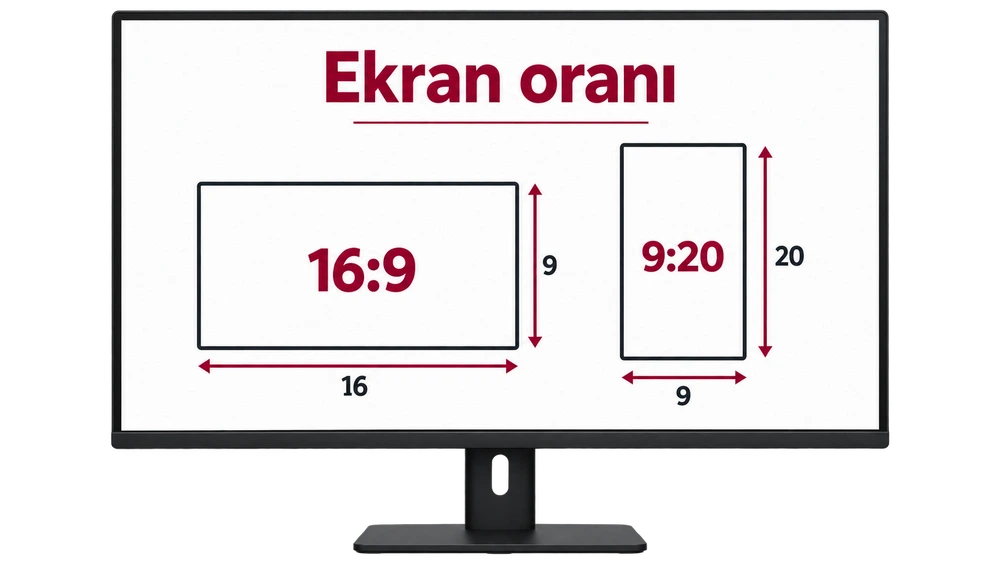
Atur tampilan di komputer
Dalam tata letak latar belakang Windows cocok Coba opsinya. Lihat opsi kecocokan untuk gambar di Mac; nama dan opsi mungkin berbeda menurut versi.
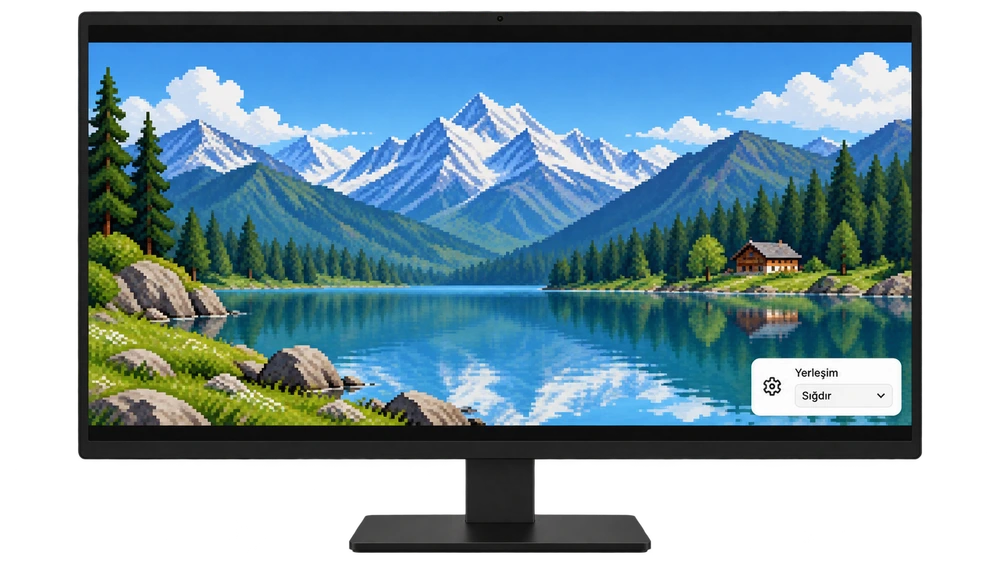
Perkecil gambar di HP
Di pratinjau wallpaper, perbesar dengan dua jari dan seret gambar untuk menempatkannya. Jauhkan subjek utama dari jam, notifikasi, dan tepi layar.
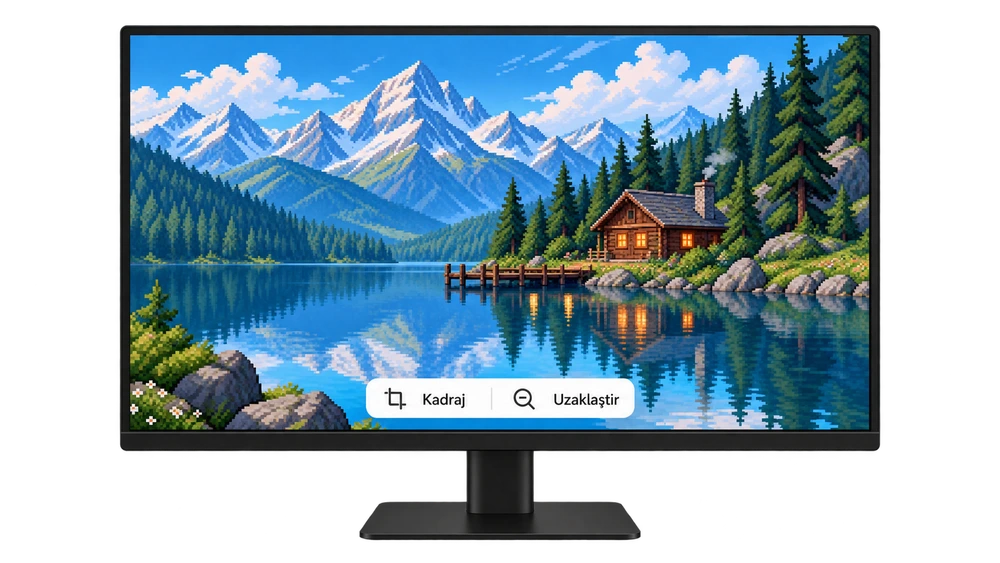
Bandingkan tanpa menyimpan
Putuskan apakah Anda ingin melihat keseluruhan gambar atau memenuhi layar tanpa ada celah. Mungkin perlu untuk memilih antara dua tujuan ini dengan tingkat yang berbeda; Jangan mengubah proporsi dengan meregangkannya.
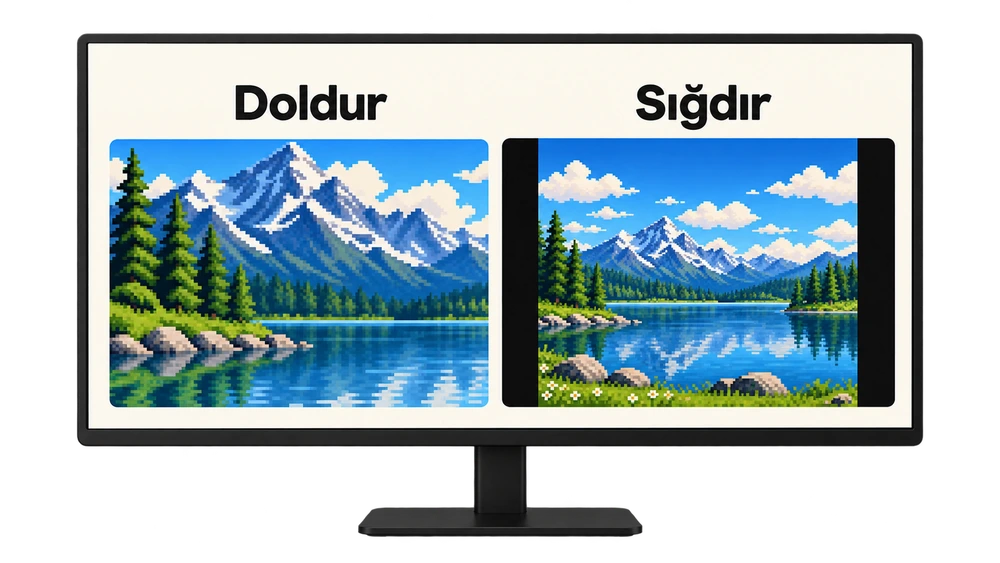
Layar monitor merupakan representasi visual yang mendukung narasi; Antarmuka pada sistem operasi mungkin terlihat berbeda.
Pas, isi, dan regangkan: apa bedanya?
Jika rasio layar dan gambar berbeda, pilihan tata letak akan mengubah hasilnya. Pada perbandingan di bawah, gambar yang sama ditampilkan dalam dua bingkai dengan ukuran yang sama.

| Perumahan | gambar penuh | Apa yang harus diperhatikan |
|---|---|---|
| cocok | Diawetkan | Jika rasionya berbeda, celah mungkin muncul di bagian tepinya. |
| Isi | dapat dipotong | Beberapa tepinya ditinggalkan untuk memenuhi layar. |
| Peregangan | terlihat | Lebar dan tinggi mungkin diskalakan secara berbeda, sehingga mendistorsi gambar. |
| Pusat | Tergantung pada ukuran | File besar mungkin terpotong, menyisakan ruang di sekitar file kecil. |
Pertanyaan yang sering diajukan
Bisakah saya menggunakannya tanpa spasi dan pemangkasan?
Hal ini dapat dilakukan jika rasio layar dan gambar cocok dan tidak ada zoom tambahan yang diterapkan. Jika rasionya berbeda, akan terjadi pilihan spasi, kliping, atau distorsi rasio.
Mengapa ponsel secara otomatis memperbesar gambar?
Perilaku pengisian layar, rasio layar, dan beberapa efek wallpaper dapat mengubah bingkai. Coba perkecil pratinjau; Periksa pengaturan zoom atau gerakan yang relevan, jika ada. Nama menu berbeda-beda tergantung model.
Apakah resolusi yang lebih tinggi mencegah kliping?
Hal ini tidak dapat dicegah sendirian. Resolusi berkaitan dengan jumlah detail, sedangkan cropping terutama berkaitan dengan rasio aspek dan penempatan. File yang lebih besar dengan rasio yang sama mungkin juga terpotong dalam tata letak yang salah.
Apakah PNG asli akan rusak jika saya mengedit file?
Simpan yang asli dan edit pada salinan terpisah. Mengubah lokasi latar belakang di sistem saja tidak mengubah data piksel dari file sumber.
Sumber Microsoft — latar belakang desktop · apel — wallpaper iPhone · Bantuan Google Pixel

