
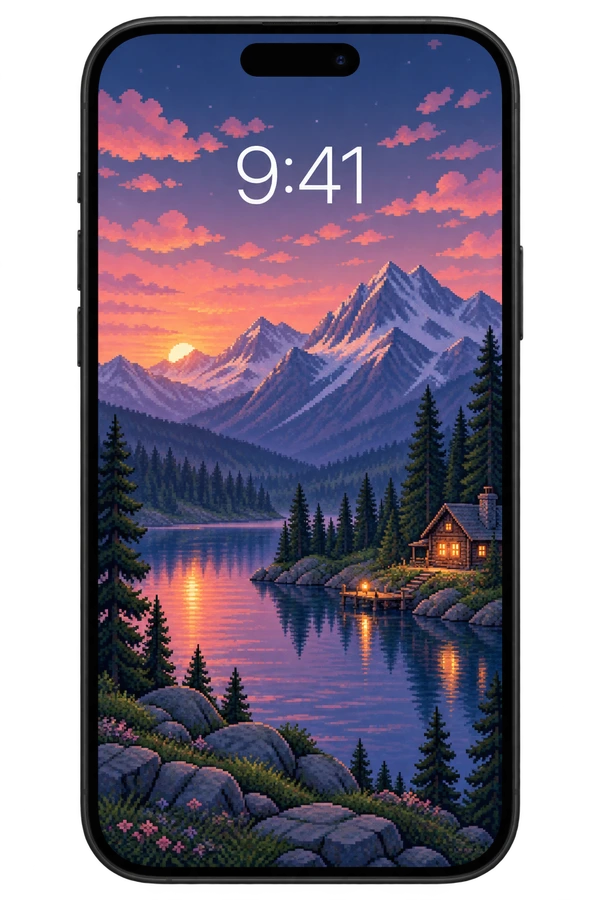
սկսելուց առաջ
Գտեք ձեր հավանած պաստառը Pikadre-ում Ներբեռնեք PNG պահպանել կոճակով: Եթե ֆայլը ներբեռնված է «Ֆայլեր» հավելվածում, բացեք պատկերը և ընտրեք այն «Կիսվել» ցանկից: Պահպանել պատկերը Ավելացնել Լուսանկարներ՝ օգտագործելով ընտրանքը: Եթե պատկերն արդեն հայտնվում է Լուսանկարներում, ապա այս քայլի կարիքը չկա:
Փոխեք պաստառը 4 քայլով
Բացեք կարգավորումները
iPhone-ի վրա Կարգավորումներ → Պաստառ հետևիր քո ճանապարհին. Կտտացրեք Ավելացնել նոր պաստառ:
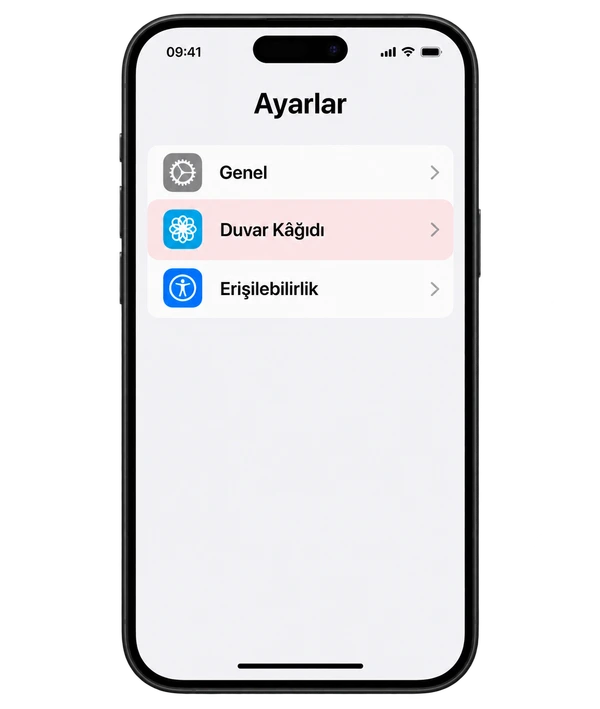
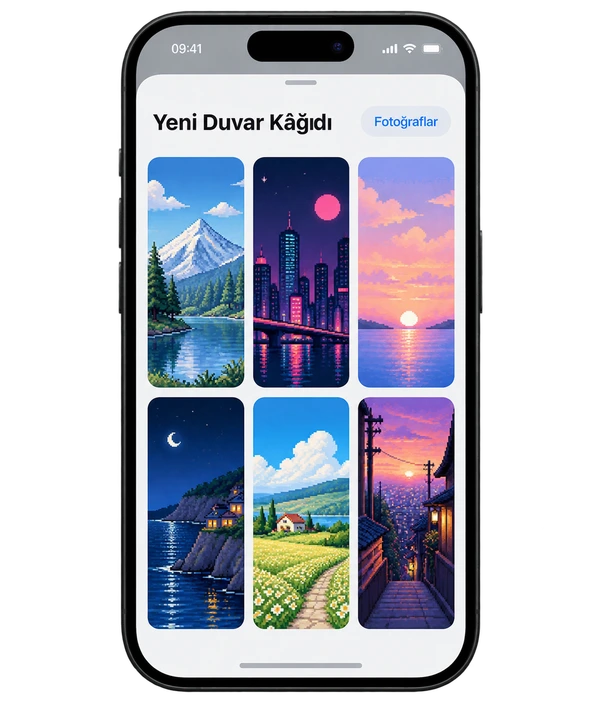
Ընտրեք ձեր պատկերը
Լուսանկարներ Բացեք տարբերակը և ընտրեք նախկինում պահպանված պաստառը:
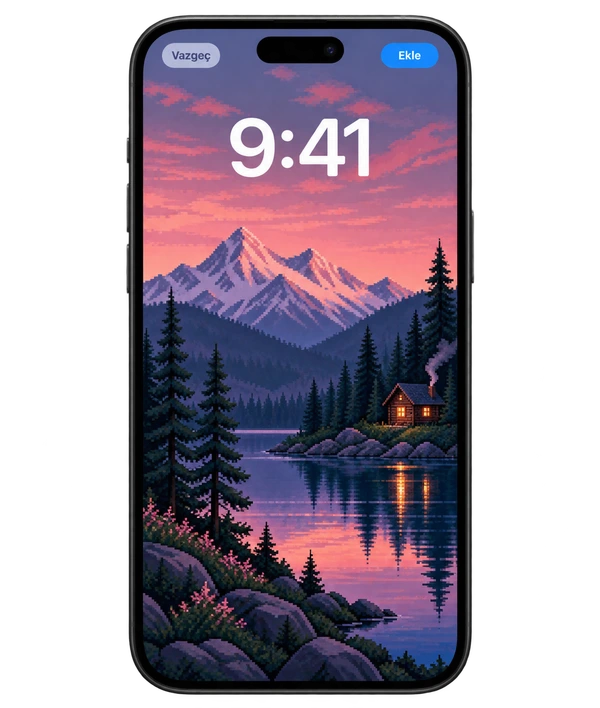
Խմբագրեք ձեր շրջանակը
Տեղադրեք պատկերը՝ քաշելով այն: Մեծացնել և փոքրացնել երկու մատով; Ստուգեք հիմնական թեմայի կապը ժամանակի և ծանուցումների հետ:
Կիրառեք ձեր էկրաններին
Ավելացնել Հպեք: Նույն պատկերի համար Պաստառների զույգ պատրաստեք; այլ հիմնական էկրանի համար Անհատականացրեք հիմնական էկրանը օգտագործել տարբերակը.
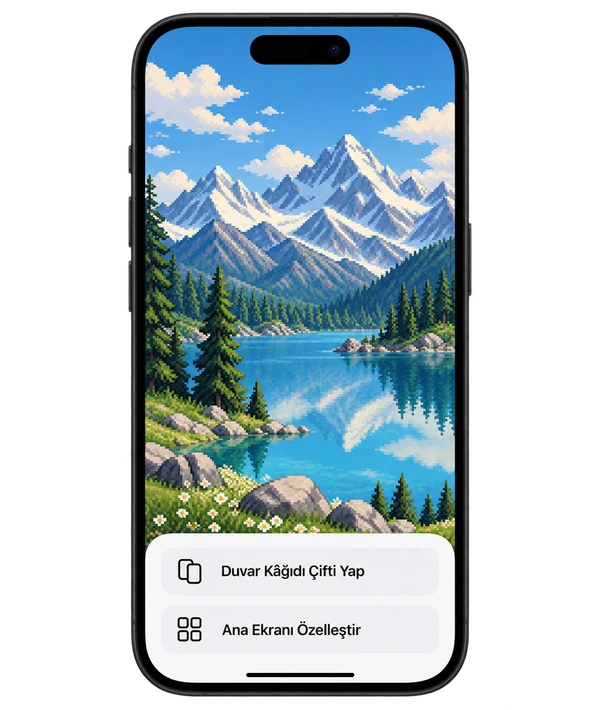
Հեռախոսի էկրանները ներկայացուցչական պատկերներ են, որոնք աջակցում են պատմվածքին. Ձեր սարքի ինտերֆեյսը կարող է տարբեր տեսք ունենալ:
Ի՞նչ պետք է անեք, եթե պատկերը կտրվում է:

(կարելի է կտրել)
Էկրանի տարբեր հարաբերակցության պատճառով որոշ պատկերների եզրեր կարող են կտրվել: Պահելուց առաջ ստուգեք նախադիտումը:
- Ընտրեք ուղղահայաց պատկեր:Սկսեք հեռախոսի համար ստեղծված կոմպոզիցիաներից:
- Հիմնական առարկան հեռու պահեք եզրերից:Ստուգեք, որ կարևոր մանրամասները մնան էկրանի ներսում:
- Նվազեցնել խոշորացումը:Հեռացրեք այն որքան հնարավոր է; Կարգավորեք պատկերի դիրքը՝ այն ձգելու փոխարեն:
Հաճախակի տրվող հարցեր
Կարո՞ղ են կողպեքն ու հիմնական էկրանը տարբեր լինել:
Այո՛։ Անհատականացնել հիմնական էկրանը ընտրանքով դուք կարող եք ընտրել այլ լուսանկար կամ գույն հիմնական էկրանի համար:
Իմ ներբեռնած պատկերը չի հայտնվում Լուսանկարներում:
Ստուգեք ձեր «Ներբեռնումներ» պանակը «Ֆայլեր» հավելվածում: Բացեք պատկերը և այն ավելացրեք Լուսանկարներ՝ Share → Save Image միջոցով:
Ինչու՞ է պատկերը մշուշոտ տեսք ունենում:
Նախադիտումը որպես սքրինշոթ պահելու փոխարեն օգտագործեք PNG ներբեռնման հղումը: Նվազեցրեք ավելորդ խոշորացումը: Եթե միայն հիմնական էկրանն է մշուշոտ, ապա նշեք «Blur» տարբերակը «Անհատականացնել հիմնական էկրան» բաժնում:

