
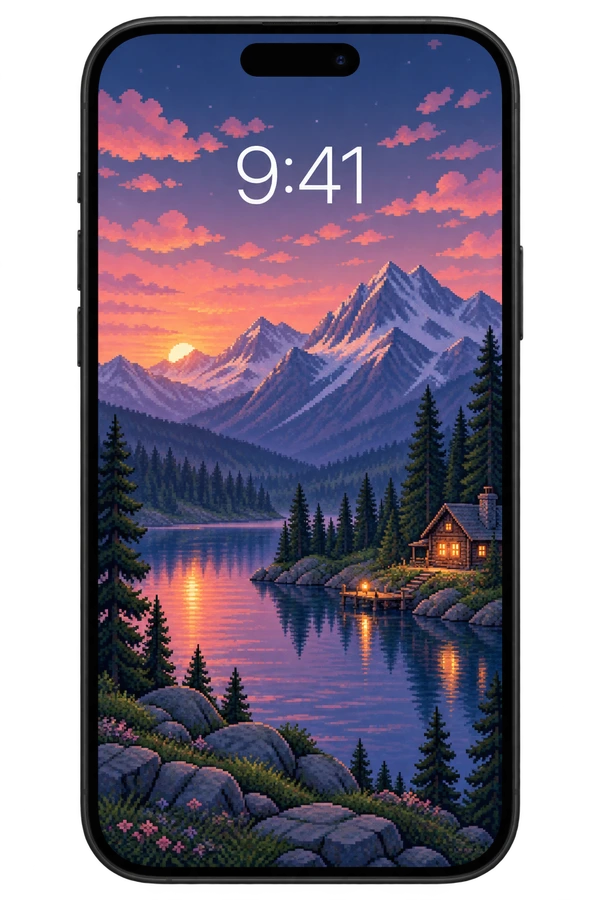
Başlamadan önce
Pikadre’de beğendiğin duvar kâğıdını PNG’yi indir düğmesiyle kaydet. Dosya Dosyalar uygulamasına indiyse görseli aç, Paylaş menüsünden Görüntüyü Kaydet seçeneğini kullanarak Fotoğraflar’a ekle. Görsel zaten Fotoğraflar’da görünüyorsa bu adıma gerek yok.
Duvar kâğıdını 4 adımda değiştir
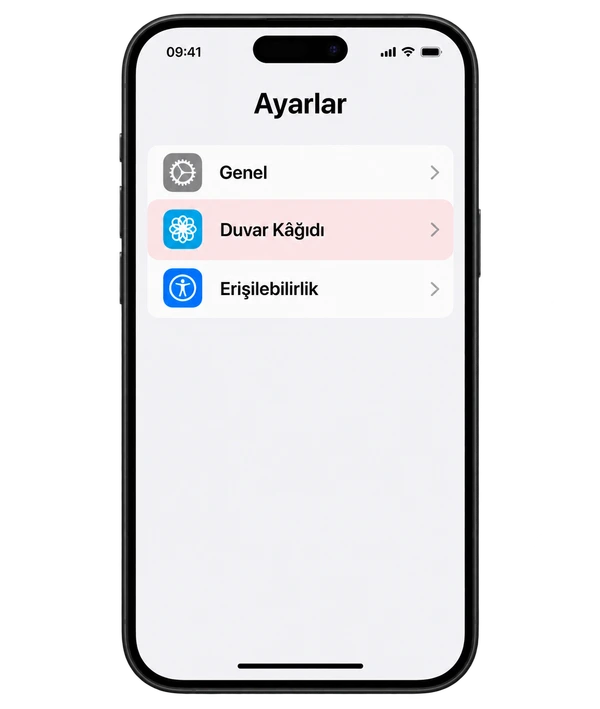
Ayarları aç
iPhone’da Ayarlar → Duvar Kâğıdı yolunu izle. Yeni Duvar Kâğıdı Ekle seçeneğine dokun.
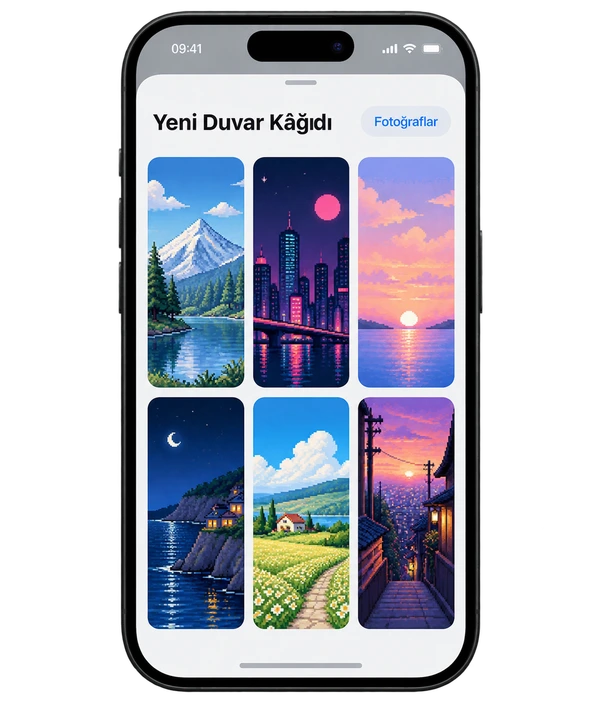
Görselini seç
Fotoğraflar seçeneğini aç ve daha önce kaydettiğin duvar kâğıdını seç.
Kadrajını düzenle
Görseli sürükleyerek yerleştir. İki parmağınla yakınlaştırıp uzaklaştır; ana konunun saat ve bildirimlerle ilişkisini kontrol et.
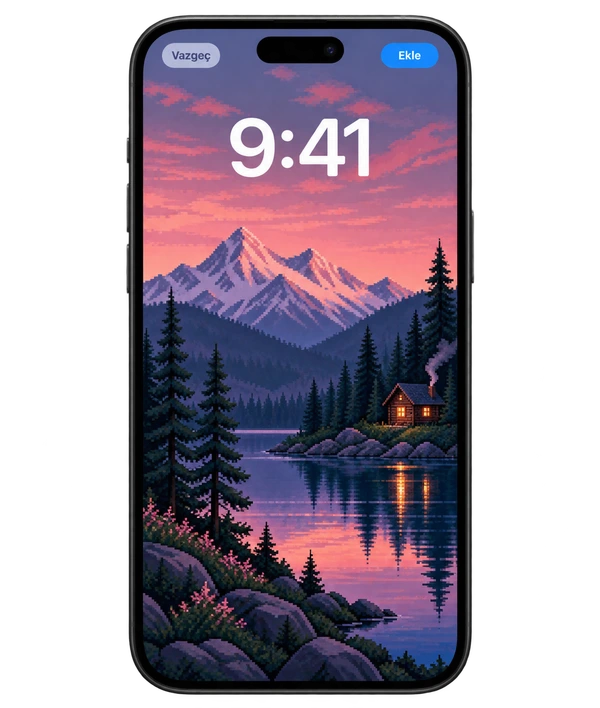
Ekranlarına uygula
Ekle seçeneğine dokun. Aynı görsel için Duvar Kâğıdı Çifti Yap; farklı bir ana ekran için Ana Ekranı Özelleştir seçeneğini kullan.
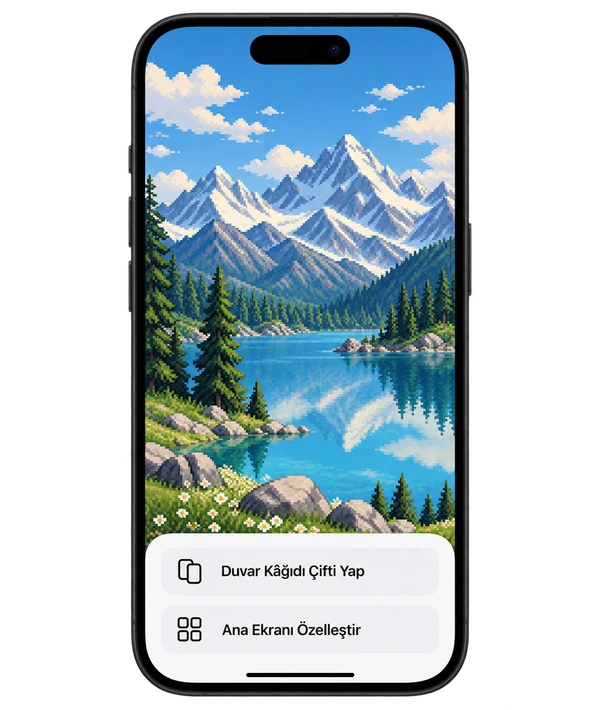
Telefon ekranları anlatımı destekleyen temsili görsellerdir; cihazındaki arayüz farklı görünebilir.
Görsel kırpılıyorsa ne yapmalısın?

(kırpılabilir)
Farklı ekran oranları nedeniyle bazı görsellerin kenarları kırpılabilir. Kaydetmeden önce önizlemeyi kontrol et.
- Dikey bir görsel seç.Telefon için hazırlanmış kompozisyonlarla başla.
- Ana konuyu kenarlardan uzak tut.Önemli detayların ekranın içinde kaldığını kontrol et.
- Yakınlaştırmayı azalt.Mümkün olduğunca uzaklaştır; görseli esnetmek yerine konumunu ayarla.
Sık sorulan sorular
Kilit ekranı ve ana ekran farklı olabilir mi?
Evet. Ana Ekranı Özelleştir seçeneğiyle ana ekran için farklı bir fotoğraf veya renk seçebilirsin.
İndirdiğim görsel Fotoğraflar’da görünmüyor.
Dosyalar uygulamasında İndirilenler klasörünü kontrol et. Görseli açıp Paylaş → Görüntüyü Kaydet yoluyla Fotoğraflar’a ekle.
Görsel neden bulanık görünüyor?
Önizlemeyi ekran görüntüsü olarak kaydetmek yerine PNG indirme bağlantısını kullan. Aşırı yakınlaştırmayı azalt. Yalnızca ana ekran bulanıksa Ana Ekranı Özelleştir bölümündeki Bulanıklaştır seçeneğini kontrol et.

