
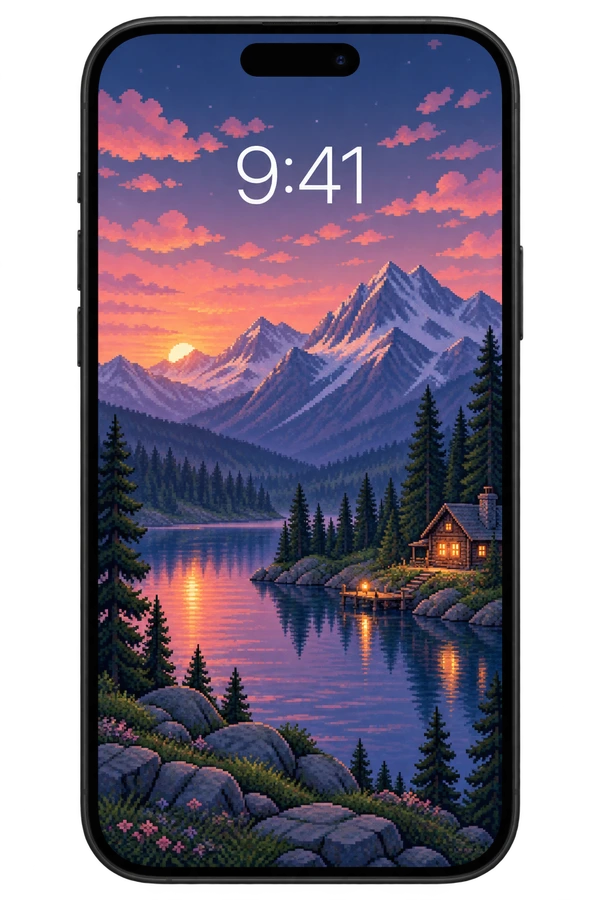
ก่อนที่คุณจะเริ่ม
ค้นหาวอลเปเปอร์ที่คุณชอบบน Pikadre ดาวน์โหลด PNG บันทึกด้วยปุ่ม หากไฟล์ถูกดาวน์โหลดไปยังแอปพลิเคชัน Files ให้เปิดรูปภาพแล้วเลือกจากเมนูแชร์ บันทึกภาพ เพิ่มลงในรูปภาพโดยใช้ตัวเลือก หากรูปภาพปรากฏในแอพรูปภาพแล้ว ก็ไม่จำเป็นต้องมีขั้นตอนนี้
เปลี่ยนวอลเปเปอร์ใน 4 ขั้นตอน
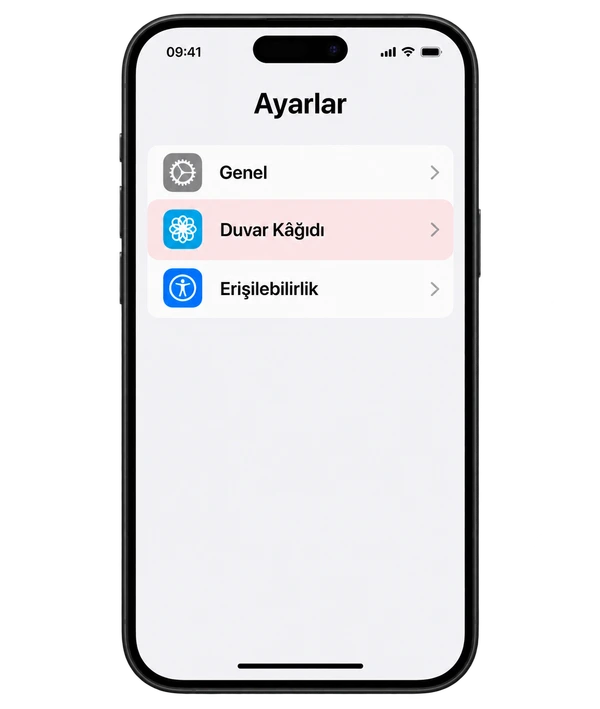
เปิดการตั้งค่า
บนไอโฟน การตั้งค่า → ภาพพื้นหลัง เดินตามเส้นทางของคุณ แตะเพิ่มวอลเปเปอร์ใหม่
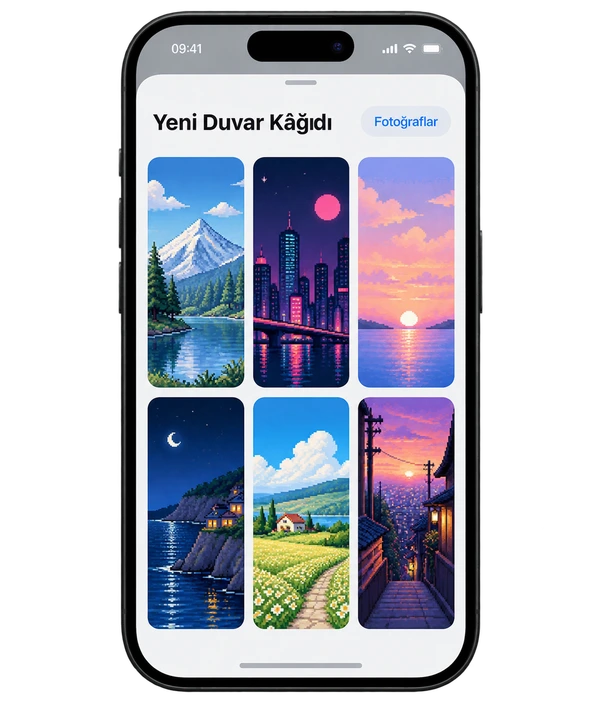
เลือกภาพของคุณ
ภาพถ่าย เปิดตัวเลือกและเลือกวอลเปเปอร์ที่คุณบันทึกไว้ก่อนหน้านี้
แก้ไขเฟรมของคุณ
วางภาพโดยการลาก ซูมเข้าและออกด้วยสองนิ้ว ตรวจสอบความสัมพันธ์ของหัวข้อหลักกับเวลาและการแจ้งเตือน
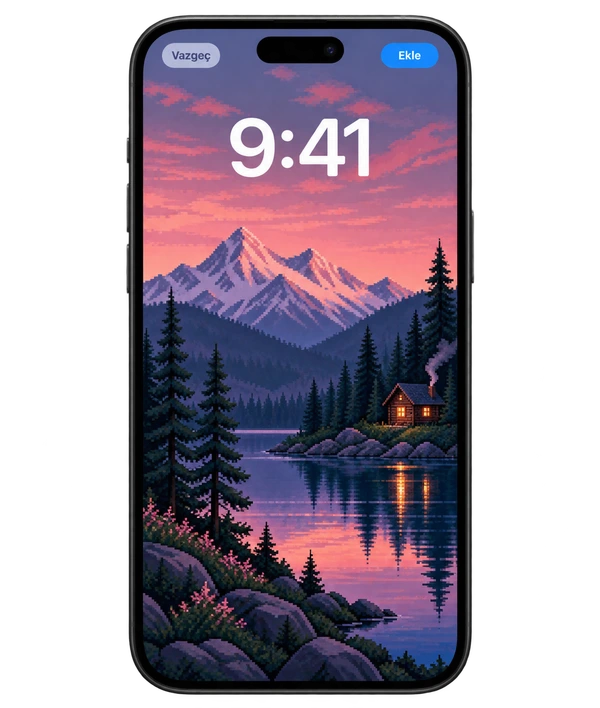
นำไปใช้กับหน้าจอของคุณ
เพิ่ม แตะ สำหรับภาพเดียวกัน ทำการจับคู่วอลเปเปอร์; สำหรับหน้าจอหลักอื่น ปรับแต่งหน้าจอหลัก ใช้ตัวเลือก
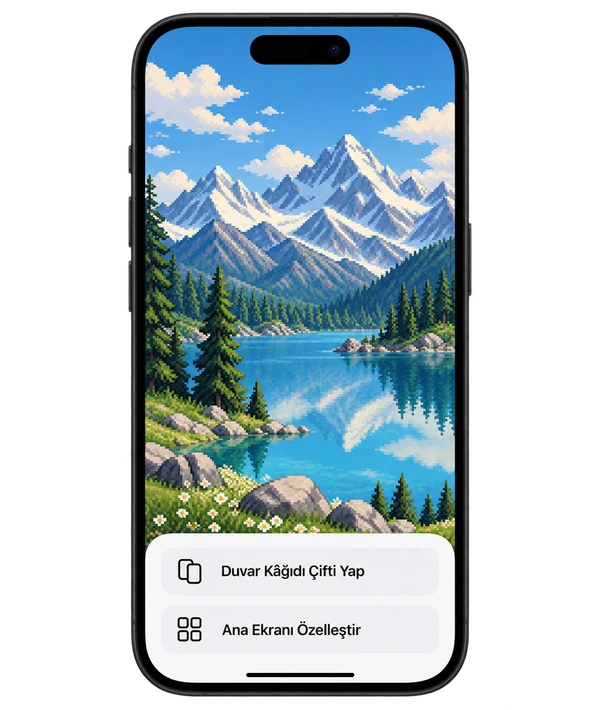
หน้าจอโทรศัพท์เป็นรูปภาพตัวแทนที่สนับสนุนการเล่าเรื่อง อินเทอร์เฟซบนอุปกรณ์ของคุณอาจดูแตกต่างออกไป
คุณควรทำอย่างไรหากภาพถูกครอบตัด?

(สามารถครอบตัดได้)
เนื่องจากอัตราส่วนหน้าจอที่แตกต่างกัน ขอบของภาพบางภาพอาจถูกครอบตัด ตรวจสอบตัวอย่างก่อนที่จะบันทึก
- เลือกภาพแนวตั้งเริ่มต้นด้วยการเรียบเรียงที่สร้างขึ้นสำหรับโทรศัพท์
- วางวัตถุหลักให้ห่างจากขอบตรวจสอบว่ารายละเอียดสำคัญยังคงอยู่ภายในหน้าจอ
- ลดการซูมลบออกให้มากที่สุด ปรับตำแหน่งของภาพแทนการยืดออก
คำถามที่พบบ่อย
หน้าจอล็อคและหน้าจอหลักสามารถแตกต่างกันได้หรือไม่?
ใช่. ด้วยตัวเลือกปรับแต่งหน้าจอโฮม คุณสามารถเลือกรูปภาพหรือสีอื่นสำหรับหน้าจอหลักได้
รูปภาพที่ฉันดาวน์โหลดไม่ปรากฏในรูปถ่าย
ตรวจสอบโฟลเดอร์ดาวน์โหลดของคุณในแอพไฟล์ เปิดรูปภาพและเพิ่มลงในรูปภาพผ่านการแชร์ → บันทึกรูปภาพ
ทำไมภาพดูเบลอ?
ใช้ลิงก์ดาวน์โหลด PNG แทนการบันทึกภาพตัวอย่างเป็นภาพหน้าจอ ลดการซูมมากเกินไป หากเฉพาะหน้าจอหลักไม่ชัด ให้เลือกตัวเลือกเบลอในส่วนปรับแต่งหน้าจอหลัก
แหล่งที่มา ฝ่ายสนับสนุนของ Apple — เปลี่ยนวอลเปเปอร์ iPhone ของคุณ

