
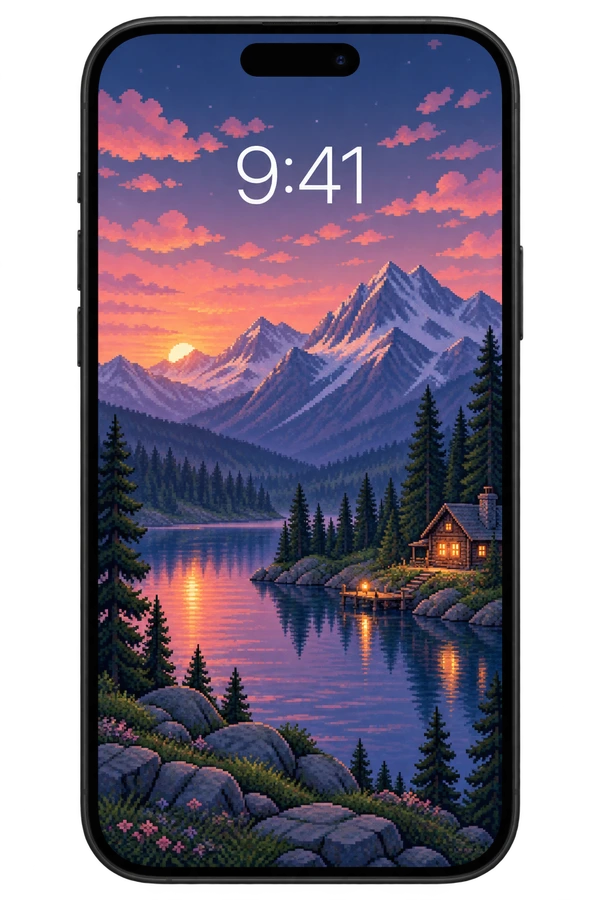
Trước khi bắt đầu
Tìm hình nền bạn thích trên Pikadre Tải xuống PNG lưu bằng nút. Nếu tệp được tải xuống ứng dụng Tệp, hãy mở hình ảnh và chọn nó từ menu Chia sẻ. Lưu hình ảnh Thêm vào Ảnh bằng tùy chọn. Nếu hình ảnh đã xuất hiện trong Ảnh thì không cần thực hiện bước này.
Thay đổi hình nền trong 4 bước
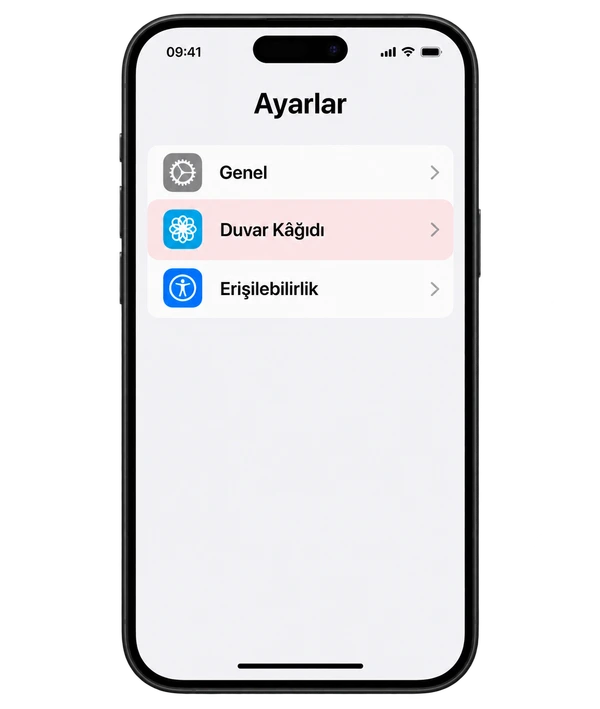
Mở cài đặt
Trên iPhone Cài đặt → Hình nền đi theo con đường của bạn. Nhấn vào Thêm hình nền mới.
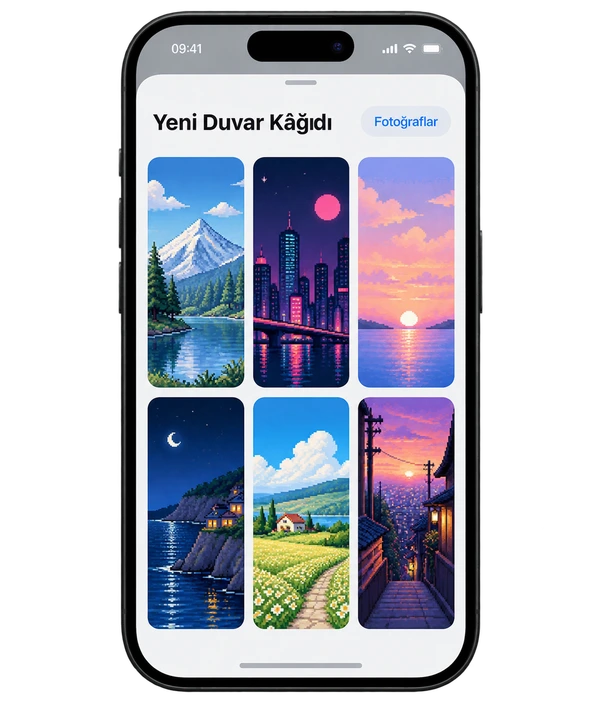
Chọn hình ảnh của bạn
Ảnh Mở tùy chọn và chọn hình nền bạn đã lưu trước đó.
Chỉnh sửa khung của bạn
Đặt hình ảnh bằng cách kéo nó. Phóng to và thu nhỏ bằng hai ngón tay; Kiểm tra mối quan hệ của chủ đề chính với thời gian và thông báo.
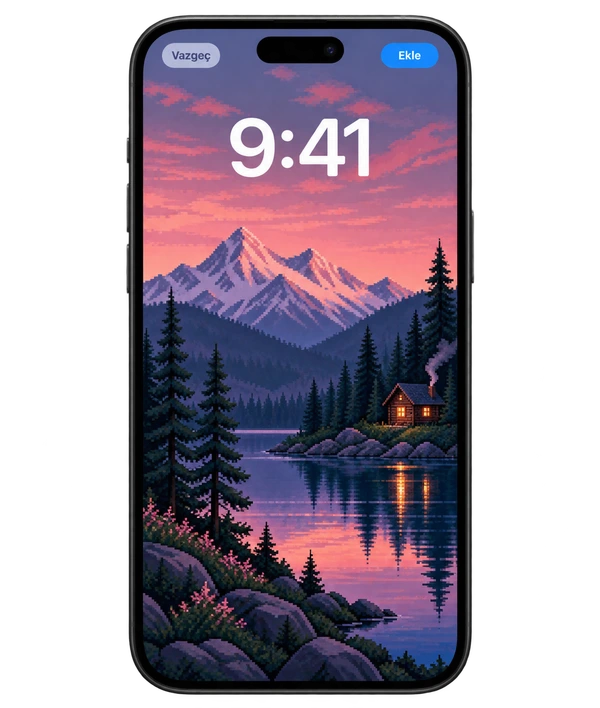
Áp dụng cho màn hình của bạn
Thêm Nhấn vào . Đối với cùng một hình ảnh Tạo cặp hình nền; cho một màn hình chính khác Tùy chỉnh màn hình chính tùy chọn sử dụng.
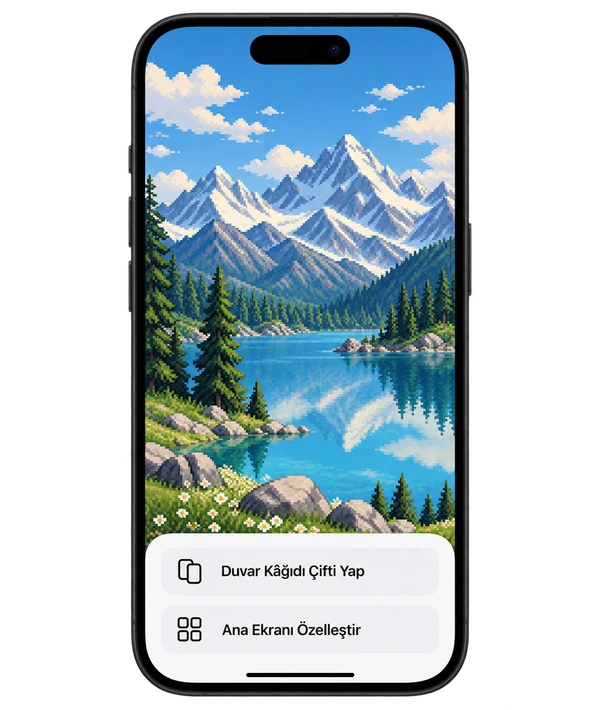
Màn hình điện thoại là hình ảnh đại diện hỗ trợ cho câu chuyện; Giao diện trên thiết bị của bạn có thể trông khác.
Bạn nên làm gì nếu hình ảnh bị cắt xén?

(có thể cắt)
Do tỷ lệ màn hình khác nhau, các cạnh của một số hình ảnh có thể bị cắt. Kiểm tra bản xem trước trước khi lưu.
- Chọn hình ảnh dọc.Bắt đầu với các tác phẩm được tạo cho điện thoại.
- Giữ chủ thể chính cách xa các cạnh.Kiểm tra xem các chi tiết quan trọng vẫn còn trong màn hình.
- Giảm thu phóng.Loại bỏ nó càng nhiều càng tốt; Điều chỉnh vị trí của hình ảnh thay vì kéo dài nó.
Câu hỏi thường gặp
Màn hình khóa và màn hình chính có thể khác nhau không?
Đúng. Với tùy chọn Tùy chỉnh màn hình chính, bạn có thể chọn ảnh hoặc màu khác cho màn hình chính.
Hình ảnh tôi tải xuống không xuất hiện trong Ảnh.
Kiểm tra thư mục Tải xuống của bạn trong ứng dụng Tệp. Mở hình ảnh và thêm nó vào Ảnh thông qua Chia sẻ → Lưu hình ảnh.
Tại sao hình ảnh trông mờ?
Sử dụng liên kết tải xuống PNG thay vì lưu bản xem trước dưới dạng ảnh chụp màn hình. Giảm thu phóng quá mức. Nếu chỉ màn hình chính bị mờ, hãy tích vào tùy chọn Blur trong phần Tùy chỉnh màn hình chính.

