
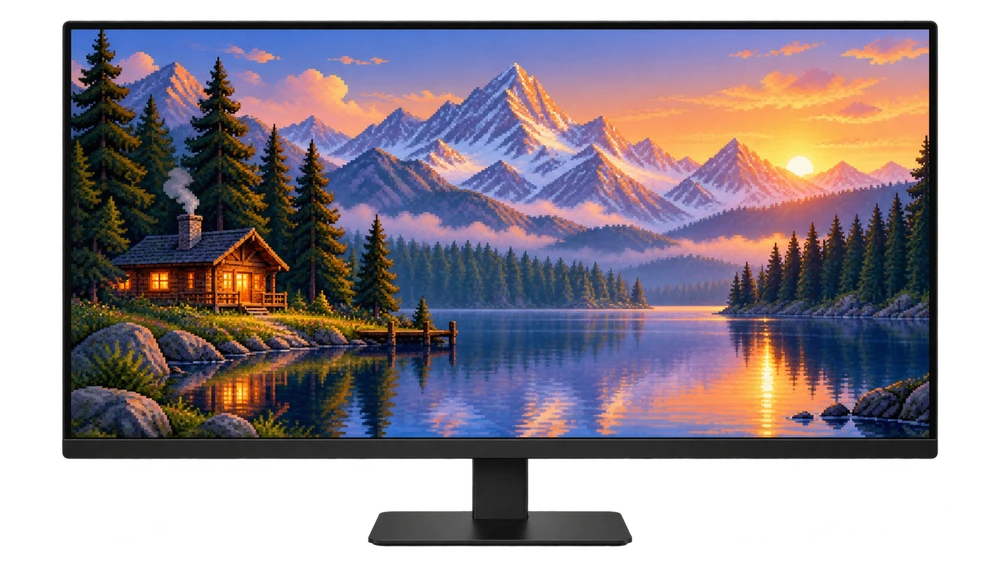
Trước khi bắt đầu
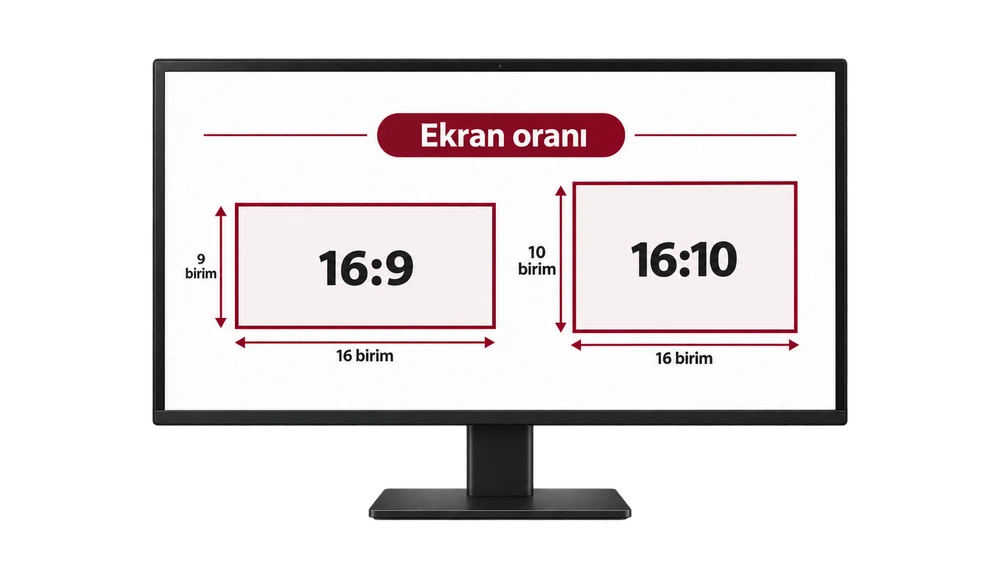
Hai kích thước rất quan trọng trong hình nền: độ phân giải pixel đã tỷ lệ khung hình. Ví dụ: tệp 1920 × 1080 và 2560 × 1440 có độ phân giải khác nhau nhưng cả hai đều có tỷ lệ 16:9. Hai màn hình có cùng kích thước inch có thể có độ phân giải khác nhau.
cửa sổ
Cài đặt → Hệ thống → Hiển thị Chọn màn hình có liên quan trong phần này. Kiểm tra giá trị được đề xuất trong hàng Độ phân giải màn hình. Bạn không cần phải hạ độ phân giải màn hình cho hình nền.
Mac
Menu Apple → Cài đặt hệ thống → Hiển thị Chọn màn hình của bạn từ phần này. Trên màn hình Retina, tỷ lệ văn bản và kích thước pixel vật lý của bảng điều khiển là khác nhau; Xác minh độ phân giải gốc trong thông số kỹ thuật của mô hình của bạn nếu cần.
Chọn kích thước phù hợp trong 4 bước
Tìm hiểu cách giải quyết của bạn
Kiểm tra độ phân giải gốc hoặc khuyến nghị của màn hình trong cài đặt hiển thị. Nếu bạn có nhiều màn hình, hãy đánh giá từng màn hình riêng biệt.
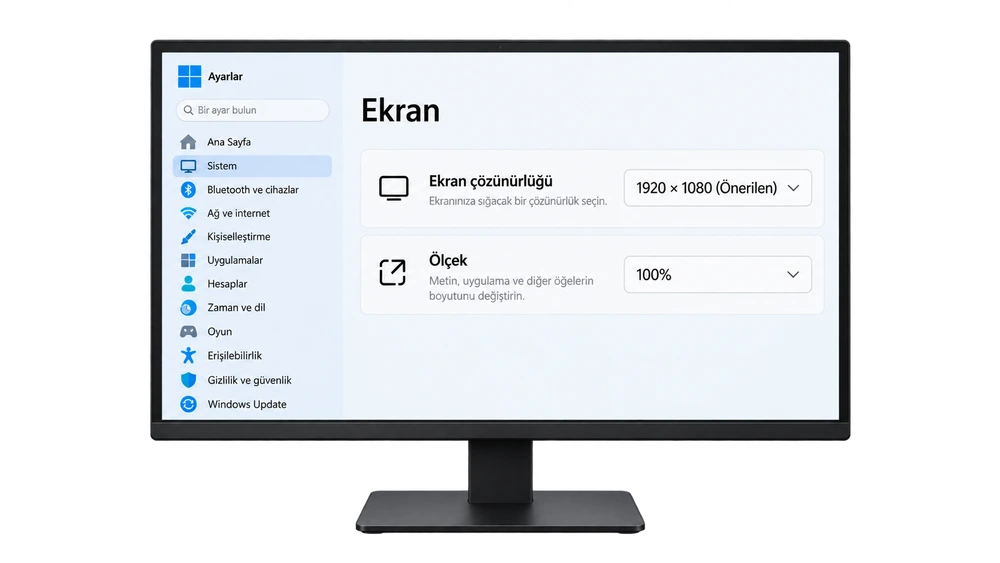
Tỷ lệ khung hình phù hợp
Đối với 1920×1080 và 2560×1440 16:9; cho 2560×1600 16:10 chọn Tỷ lệ tương tự giúp giảm nhu cầu cắt tỉa ở các cạnh.
Tải đúng tập tin
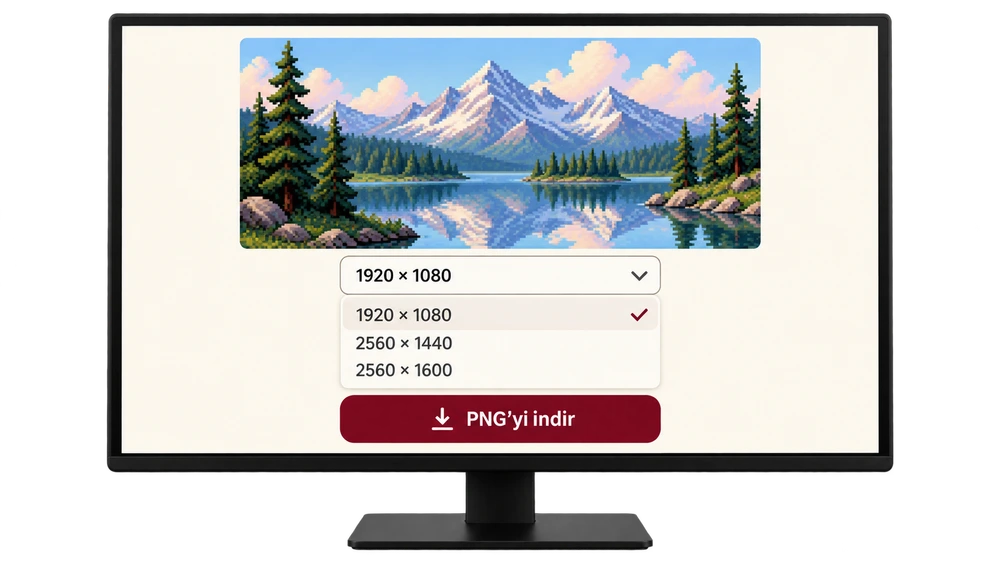
Trong Pikadre, chọn tùy chọn thích hợp từ danh sách đo bên dưới hình ảnh, sau đó Tải xuống PNG Bấm vào nút. Sử dụng ảnh chụp màn hình của bản xem trước.
Kiểm tra vị trí
Đặt hình ảnh làm nền. Để xem tất cả, hãy sử dụng tùy chọn như Fit; Việc lấp đầy màn hình có thể cắt các cạnh ở một mức độ nào đó. Việc kéo dãn có thể làm biến dạng hình ảnh.
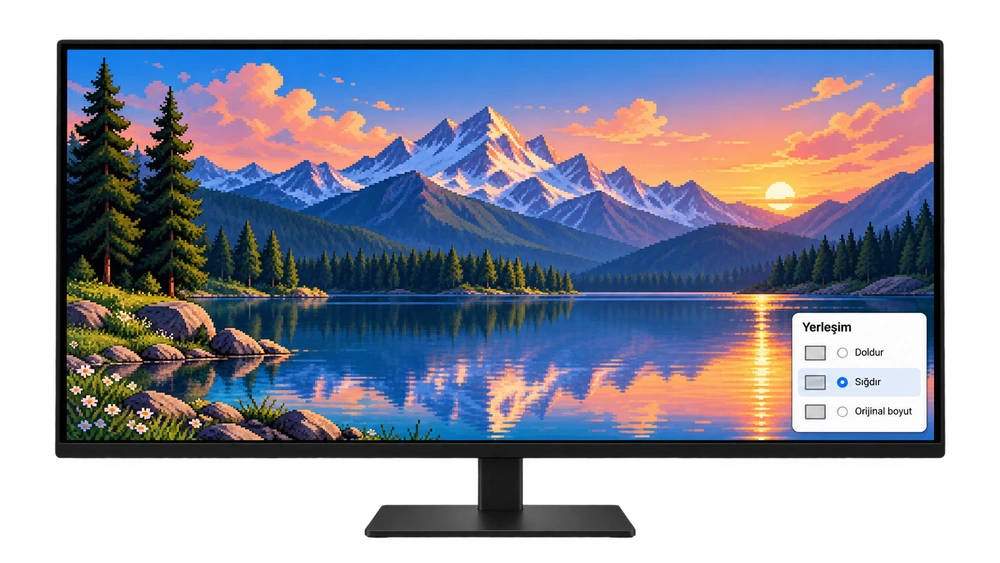
Màn hình điều khiển là hình ảnh đại diện hỗ trợ câu chuyện; Giao diện trên hệ điều hành có thể trông khác.
Kích thước nào phù hợp với màn hình của bạn?
Bảng dưới đây so sánh các kích thước màn hình phổ biến. ở Pikadre 1920 × 1080, 2560 × 1440 và 2560 × 1600 Có những bộ sưu tập máy tính cung cấp các lựa chọn; Đồng thời kiểm tra danh sách tải xuống của từng hình ảnh.
| Độ phân giải màn hình | tỷ lệ khung hình | ghi chú lựa chọn |
|---|---|---|
| 1920×1080 · Full HD | 16:9 | Tệp có cùng kích thước khớp trực tiếp. |
| 2560 × 1440 · QHD | 16:9 | Chọn tùy chọn 2560 × 1440. |
| 2560 × 1600 | 16:10 | chọn phiên bản 16:10; Với 16:9 tỷ lệ lại khác. |
| 3840 × 2160 · 4K UHD | 16:9 | Kết quả lý tưởng là tệp 3840 × 2160; tập tin nhỏ hơn được phóng to. |
| 3440 × 1440 · Siêu rộng | 43:18 ≈ 2,39:1 | Thường gặp ở lớp 21:9; Hình ảnh tiêu chuẩn 16:9 không khớp chính xác. |
Câu hỏi thường gặp
Tôi có thể sử dụng hình ảnh 1920 × 1080 trên màn hình 2560 × 1440 không?
Đúng. Tỷ lệ của chúng giống nhau; có thể lấp đầy màn hình nhưng tập tin sẽ được phóng to. Nó thực sự có thể cho kết quả tốt hơn nếu bạn có nguồn 2560×1440 chi tiết hơn.
Sự khác biệt giữa 16:9 và 16:10 là gì?
Màn hình 16:10 cao hơn với cùng chiều rộng. Ví dụ: 2560 × 1600 cao hơn 160 pixel so với 2560 × 1440. Tỷ lệ không chính xác có thể tạo ra các đoạn cắt hoặc khoảng trắng.
Tại sao hình nền trông mờ?
Việc phóng to một tệp nhỏ hoặc sử dụng bản xem trước nén có thể gây ra điều này. Sử dụng bản tải xuống PNG gốc, kiểm tra kích thước tệp và độ phân giải được đề xuất cho màn hình của bạn.
Tôi có thể sử dụng một hình ảnh cho hai màn hình không?
Việc gán hình ảnh riêng biệt cho từng màn hình sẽ dễ dàng hơn. Nếu bạn định trải rộng một hình ảnh trên hai màn hình, hãy xem xét tổng kích thước màn hình, bố cục của các màn hình và tùy chọn trải rộng của hệ điều hành.
Nguồn Microsoft — độ phân giải màn hình · Độ phân giải màn hình Apple—Mac


