
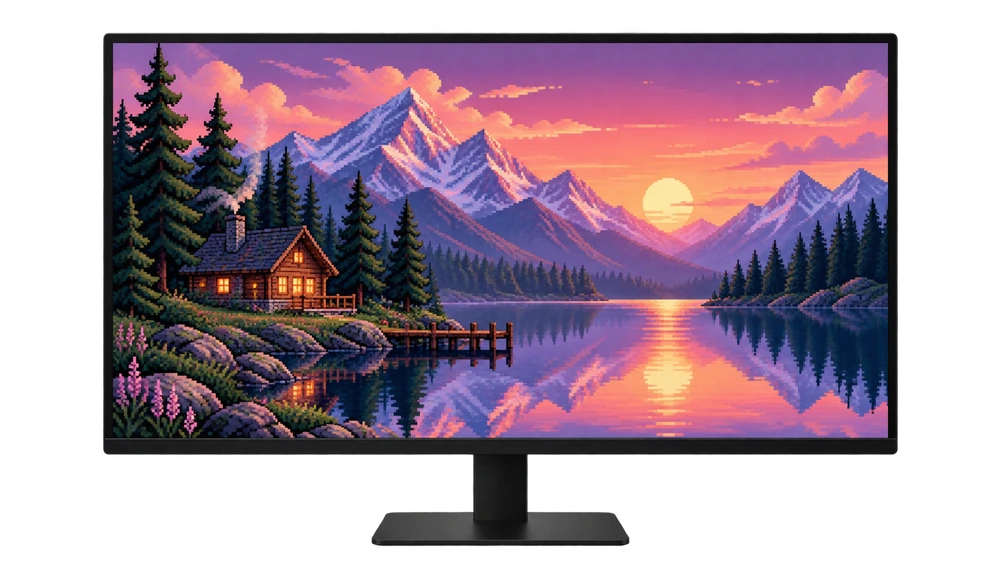
ก่อนที่คุณจะเริ่ม
การครอบตัด การปรับให้เหมาะสม และการยืดออกไม่ใช่สิ่งเดียวกัน การครอบตัดทำให้รูปภาพหายไปจากขอบ ความพอดีสามารถเว้นที่ว่างไว้ได้ในขณะที่ยังคงรักษาภาพทั้งหมดไว้ การยืดสามารถบิดเบือนสัดส่วนของวัตถุได้ ตัวเลือกแรกควรเป็นภาพที่เตรียมไว้โดยมีสัดส่วนที่เหมาะสมกับหน้าจอ
สำหรับคอมพิวเตอร์
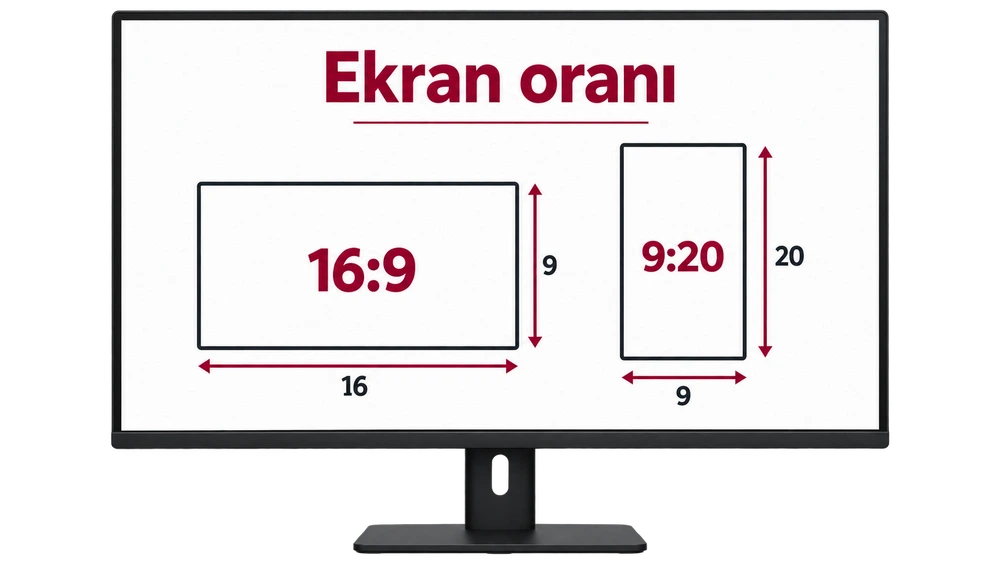
ตรวจสอบความละเอียดหน้าจอของคุณก่อน 1920×1080 และ 2560×1440 16:9ให้ใช้ 2560 × 1600 สำหรับ 16:10 ในอัตรา ใน Windows ให้แก้ไขเค้าโครงจากการตั้งค่า → การตั้งค่าส่วนบุคคล → พื้นหลัง
สำหรับโทรศัพท์
เลือกวอลเปเปอร์แนวตั้ง ซูมออกและปรับตำแหน่งของภาพในหน้าตัวอย่าง iPhone หรือ Android หน้าจอโทรศัพท์แตกต่างกันไปตามสัดส่วน ภาพแนวตั้งเพียงภาพเดียวอาจไม่ได้ให้เฟรมที่เหมือนกันทุกประการในทุกรุ่น
ปกป้องเฟรมของคุณใน 4 ขั้นตอน
จับคู่อัตราส่วนหน้าจอ
เลือกเวอร์ชันแนวนอนสำหรับหน้าจอแนวนอน เวอร์ชันแนวตั้งสำหรับโทรศัพท์ เปรียบเทียบอัตราส่วนโดยหารความกว้างของรูปภาพตามความสูง อย่าดูแค่จำนวนพิกเซล
พอดีกับคอมพิวเตอร์
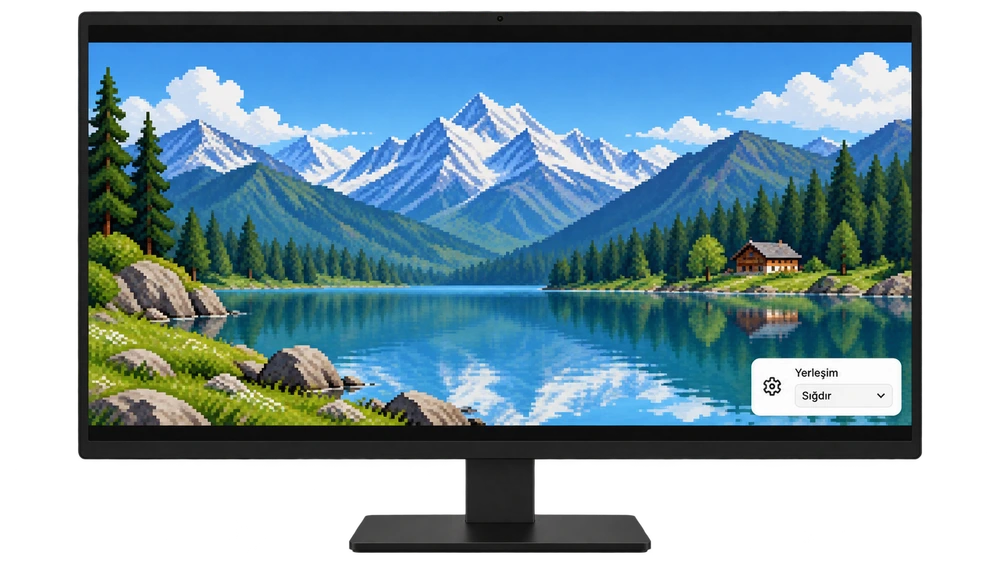
ในเค้าโครงพื้นหลังของ Windows พอดี ลองตัวเลือก ตรวจสอบตัวเลือกการปรับให้พอดีสำหรับรูปภาพบน Mac ชื่อและตัวเลือกอาจแตกต่างกันไปตามเวอร์ชัน
ซูมออกบนโทรศัพท์
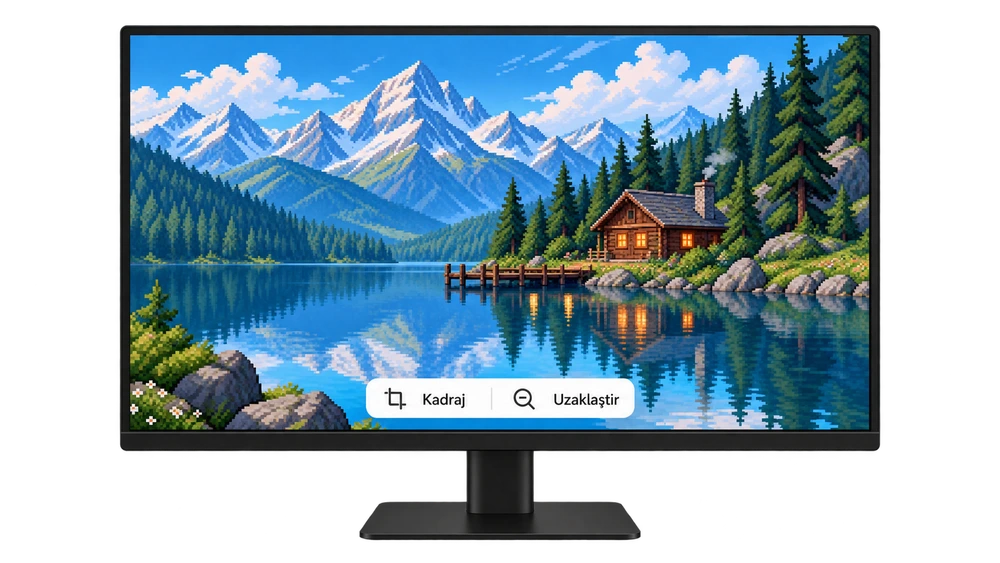
ในตัวอย่างวอลเปเปอร์ ให้ซูมเข้าด้วยสองนิ้วแล้วลากภาพเพื่อวาง วางวัตถุหลักให้ห่างจากนาฬิกา การแจ้งเตือน และขอบหน้าจอ
เปรียบเทียบโดยไม่ต้องบันทึก
ตัดสินใจว่าคุณต้องการดูรูปภาพทั้งหมดหรือเต็มหน้าจอโดยไม่มีช่องว่าง อาจจำเป็นต้องเลือกระหว่างสองเป้าหมายนี้ในอัตราที่ต่างกัน อย่าบิดเบือนสัดส่วนด้วยการยืดออก
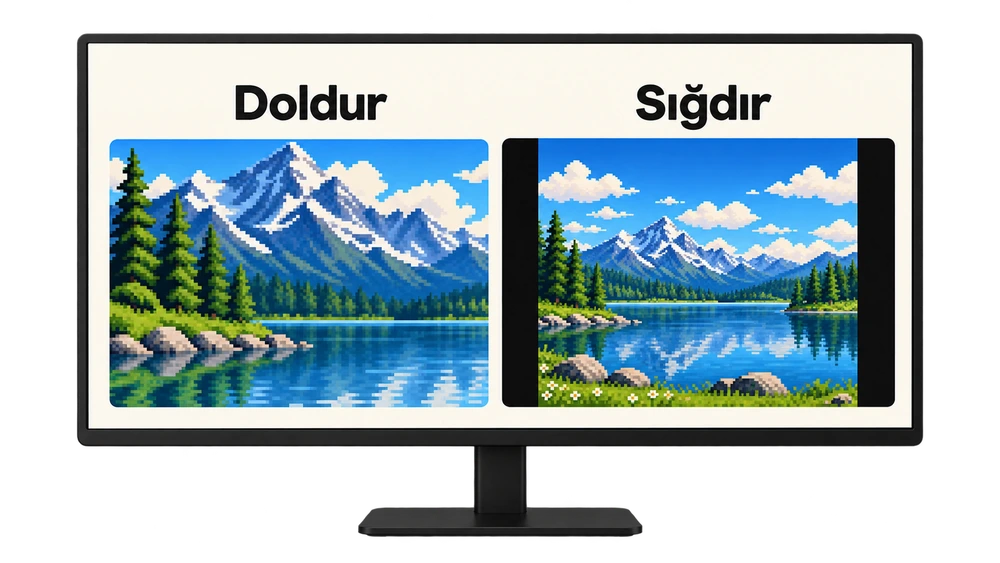
หน้าจอมอนิเตอร์เป็นภาพตัวแทนที่สนับสนุนการเล่าเรื่อง อินเทอร์เฟซบนระบบปฏิบัติการอาจดูแตกต่างออกไป
ความพอดี ความกระชับ และการยืดตัว: อะไรคือความแตกต่าง?
เมื่ออัตราส่วนของหน้าจอและรูปภาพแตกต่างกัน การเลือกเค้าโครงผลลัพธ์จะเปลี่ยน ในการเปรียบเทียบด้านล่าง รูปภาพเดียวกันจะแสดงในสองเฟรมที่มีขนาดเท่ากัน

| ที่อยู่อาศัย | ภาพเต็ม | สิ่งที่ต้องระวัง |
|---|---|---|
| พอดี | เก็บรักษาไว้ | หากอัตราส่วนต่างกัน อาจเกิดช่องว่างที่ขอบ |
| เติม | ครอบตัดได้ | ขอบบางส่วนเหลือให้เต็มหน้าจอ |
| ยืดกล้ามเนื้อ | มองเห็นได้ | ความกว้างและความสูงอาจมีการปรับขนาดที่แตกต่างกัน ซึ่งจะทำให้ภาพบิดเบี้ยว |
| ศูนย์ | ขึ้นอยู่กับขนาด | ไฟล์ขนาดใหญ่อาจถูกครอบตัด ทำให้เหลือพื้นที่รอบๆ ไฟล์ขนาดเล็ก |
คำถามที่พบบ่อย
ฉันสามารถใช้งานได้โดยไม่ต้องเว้นวรรคและครอบตัดหรือไม่
กรณีนี้อาจเกิดขึ้นได้หากอัตราส่วนของหน้าจอและรูปภาพตรงกันและไม่มีการซูมเพิ่มเติม หากอัตราส่วนแตกต่างกัน จะสามารถเลือกระยะห่าง การตัด หรือการบิดเบือนอัตราส่วนได้
ทำไมโทรศัพท์ถึงซูมภาพเข้าโดยอัตโนมัติ?
ลักษณะการเติมหน้าจอ อัตราส่วนหน้าจอ และเอฟเฟกต์วอลเปเปอร์บางอย่างสามารถเปลี่ยนเฟรมได้ ลองซูมออกในหน้าตัวอย่าง ตรวจสอบการตั้งค่าการซูมหรือท่าทางที่เกี่ยวข้อง ถ้ามี ชื่อเมนูจะแตกต่างกันไปตามรุ่น
ความละเอียดที่สูงกว่าป้องกันการคลิปหรือไม่?
มันไม่ได้ป้องกันมันเพียงอย่างเดียว ความละเอียดเป็นเรื่องของจำนวนรายละเอียด ในขณะที่การครอบตัดส่วนใหญ่จะเกี่ยวกับอัตราส่วนภาพและตำแหน่ง ไฟล์ที่มีขนาดใหญ่กว่าซึ่งมีอัตราส่วนเท่ากันอาจถูกครอบตัดในรูปแบบที่ไม่ถูกต้อง
PNG ดั้งเดิมจะเสียหายหรือไม่หากฉันแก้ไขไฟล์
เก็บต้นฉบับและแก้ไขไว้ในสำเนาแยกต่างหาก การเปลี่ยนตำแหน่งพื้นหลังในระบบจะไม่เปลี่ยนข้อมูลพิกเซลของไฟล์ต้นฉบับ
แหล่งที่มา Microsoft — พื้นหลังเดสก์ท็อป · Apple — วอลเปเปอร์ iPhone · ความช่วยเหลือของ Google พิกเซล

