
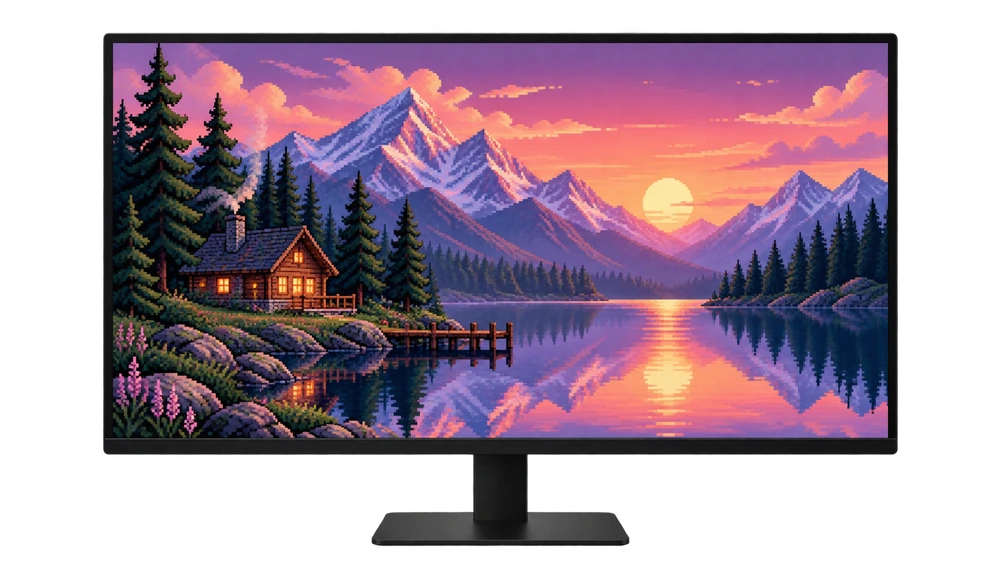
avant de commencer
Couper, ajuster et étirer ne sont pas la même chose. Le recadrage fait disparaître l'image des bords ; le réglage peut laisser de l'espace tout en préservant l'intégralité de l'image ; L'étirement peut déformer les proportions des objets. Le premier choix doit être une image préparée avec des proportions appropriées par rapport à l'écran.
pour ordinateur
Vérifiez d'abord la résolution de votre écran. 1920×1080 et 2560×1440 16:9, utilisez 2560 × 1600 pour 16:10 au tarif. Sous Windows, modifiez la mise en page dans Paramètres → Personnalisation → Arrière-plan.
pour téléphone
Choisissez un fond d’écran vertical. Effectuez un zoom arrière et ajustez la position de l'image dans la vue de votre iPhone ou Android. Les écrans de téléphone varient en termes de rapport hauteur/largeur ; Une seule image verticale peut ne pas fournir exactement le même cadre sur tous les modèles.
Protégez votre cadre en 4 étapes
Faire correspondre le rapport hauteur/largeur de l'écran
Choisissez la version paysage pour l'écran paysage, la version portrait pour le téléphone. Comparez le rapport hauteur/largeur en divisant la largeur de l'image par sa hauteur ; Ne regardez pas seulement le nombre de pixels.
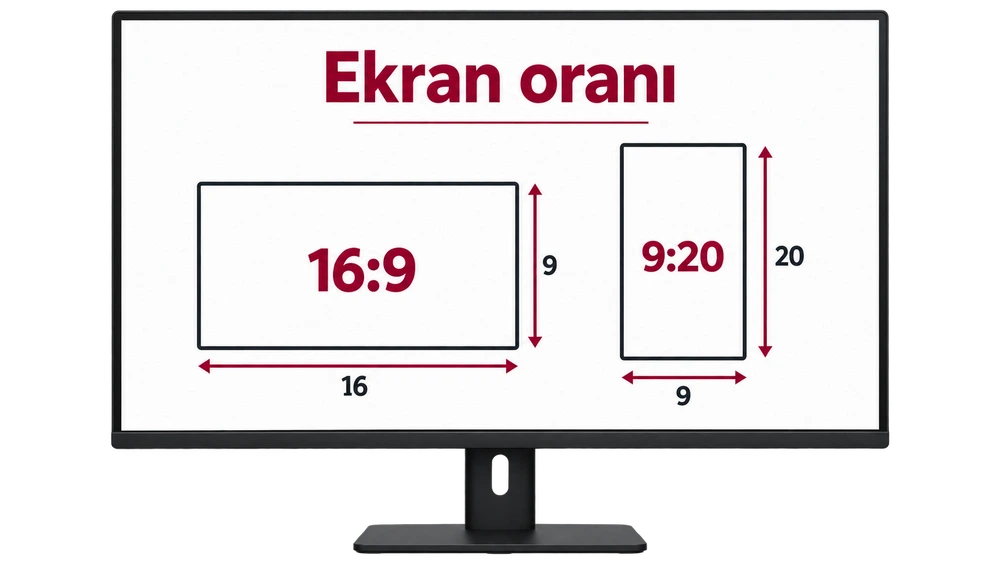
Ajuster sur ordinateur
Dans la disposition d'arrière-plan de Windows en forme Essayez l'option. Découvrez les options de réglage de l'image sur Mac ; les noms et les options peuvent varier selon la version.
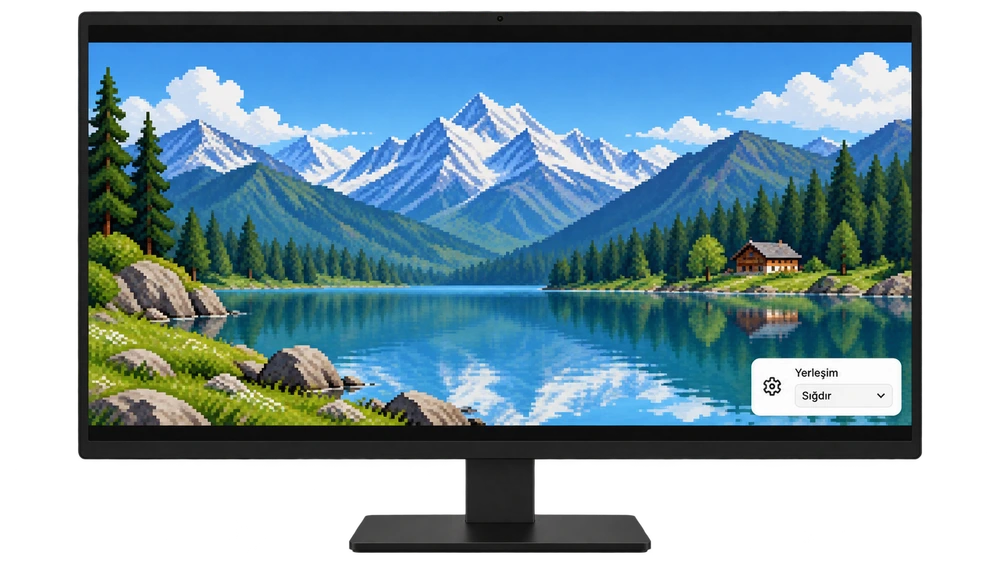
zoomer sur le téléphone
Dans l'aperçu du fond d'écran, zoomez avec deux doigts et faites glisser l'image pour la positionner. Gardez votre sujet principal éloigné de l'horloge, des notifications et des bords de l'écran.
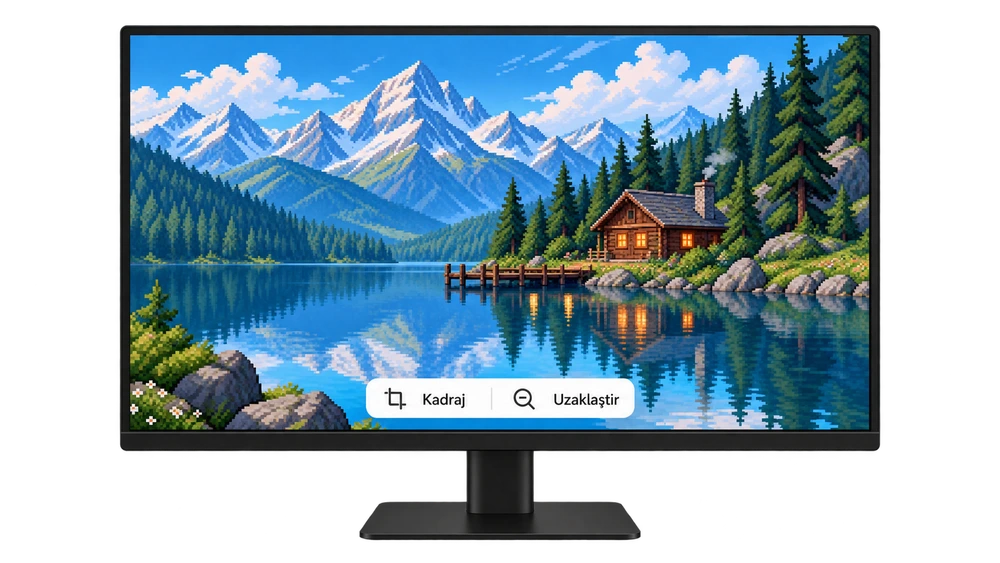
Comparez sans enregistrer
Décidez si vous souhaitez voir l'image entière ou remplir l'écran sans espaces. Il peut être nécessaire de choisir entre ces deux objectifs à des rythmes différents ; Ne déformez pas les proportions en les étirant.
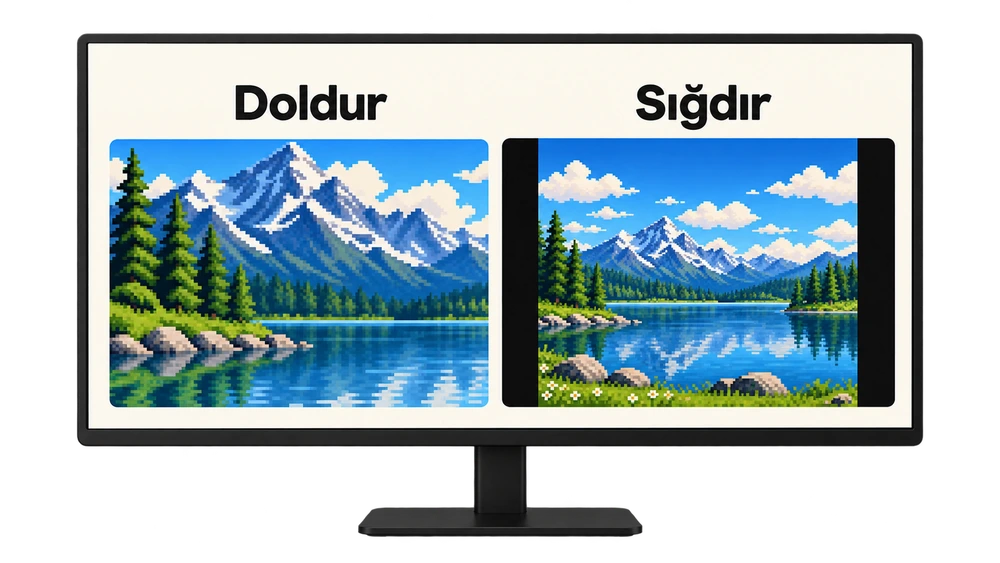
Les écrans de contrôle sont des éléments visuels représentatifs qui soutiennent le récit ; L'interface du système d'exploitation peut être différente.
Ajuster, gonfler et étirer : quelle est la différence ?
Lorsque le rapport hauteur/largeur de l’écran et de l’image est différent, le choix de la mise en page modifie le résultat. Dans la comparaison ci-dessous, la même image est affichée dans deux cadres de même taille.

| Résidentiel | image complète | À quoi faut-il faire attention |
|---|---|---|
| en forme | Préservé | Si le rapport hauteur/largeur est différent, des espaces peuvent apparaître sur les bords. |
| Remplir | découpable | Certaines bordures sont laissées de côté pour remplir l'écran. |
| Étirer | visible | La largeur et la hauteur peuvent être mises à l'échelle différemment, ce qui déforme l'image. |
| Centre | Cela dépend de la taille | Les fichiers volumineux peuvent être recadrés, laissant de l'espace autour des petits fichiers. |
FAQ
Puis-je l'utiliser sans espaces ni coupures ?
Cela peut être possible si le rapport hauteur/largeur entre l'écran et l'image correspond et qu'aucun zoom supplémentaire n'est appliqué. Si le rapport hauteur/largeur est différent, une distorsion de l’espacement, du recadrage ou du rapport hauteur/largeur se produira.
Pourquoi le téléphone zoome-t-il automatiquement sur l'image ?
Le comportement de remplissage de l'écran, le rapport hauteur/largeur et certains effets de fond d’écran peuvent modifier l'image. Essayez de faire un zoom arrière sur l'aperçu ; Vérifiez le paramètre de zoom ou de geste approprié, le cas échéant. Les noms des menus varient selon le modèle.
Une résolution plus élevée empêche-t-elle le recadrage ?
Cela ne suffit pas à arrêter cela. La résolution concerne la quantité de détails, tandis que le recadrage concerne principalement les proportions et le positionnement. Un fichier plus volumineux avec le même rapport hauteur/largeur peut également être recadré dans une mauvaise mise en page.
Le PNG original sera-t-il corrompu si je modifie le fichier ?
Conservez l'original et modifiez-le dans une copie séparée. Le simple fait de changer l'emplacement de l'arrière-plan sur le système ne modifie pas les données de pixels dans le fichier source.
Sources Microsoft – fond d’écran du bureau · Apple – Fond d'écran iPhone · Aide Google Pixel

