
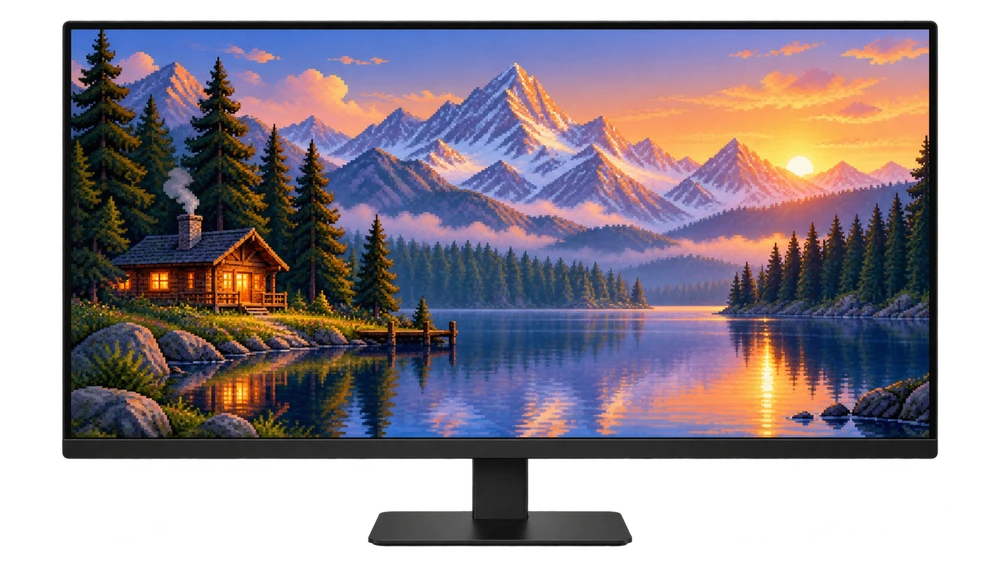
avant de commencer
Deux dimensions sont importantes dans le fond d’écran : résolution en pixels moi proportion. Par exemple, les fichiers 1920×1080 et 2560×1440 ont des résolutions différentes, mais les deux sont au format 16:9. Deux moniteurs de même taille en pouces peuvent avoir des résolutions différentes.
Fenêtres
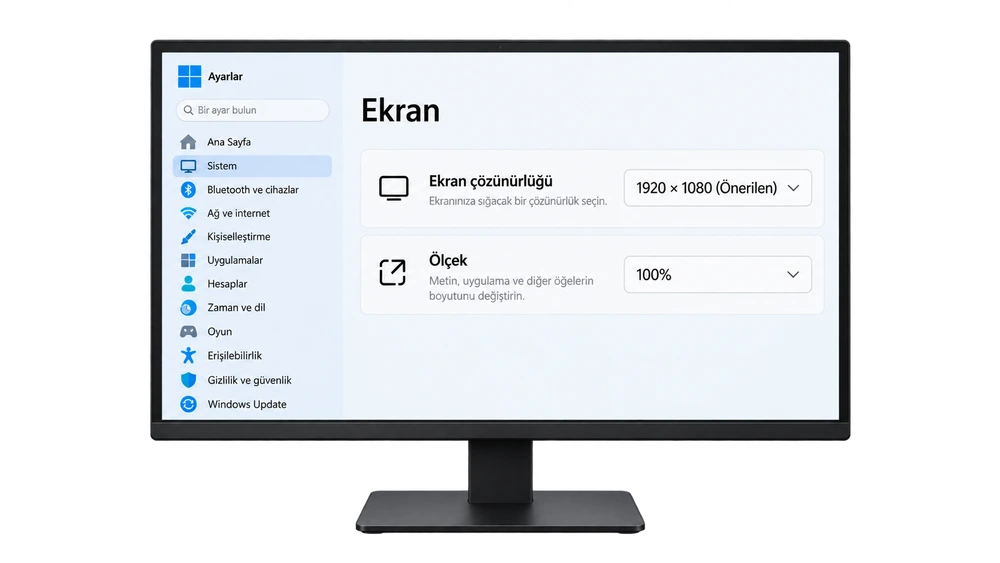
Paramètres → Système → Affichage Sélectionnez le moniteur concerné dans la section. Vérifiez la valeur recommandée dans la ligne Résolution d'écran. Vous n'avez pas besoin de réduire la résolution de l'écran du fond d'écran.
Mac
Menu Apple → Paramètres système → Affichages Sélectionnez votre écran dans la section. Sur les écrans Retina, la taille du texte et la taille physique des pixels du panneau sont différentes ; Vérifiez la résolution native dans les spécifications de votre modèle si nécessaire.
Choisissez la bonne taille en 4 étapes
Découvrez votre résolution
Vérifiez la résolution recommandée ou native de votre moniteur dans les paramètres d'affichage. Si vous disposez de plusieurs moniteurs, évaluez chacun séparément.
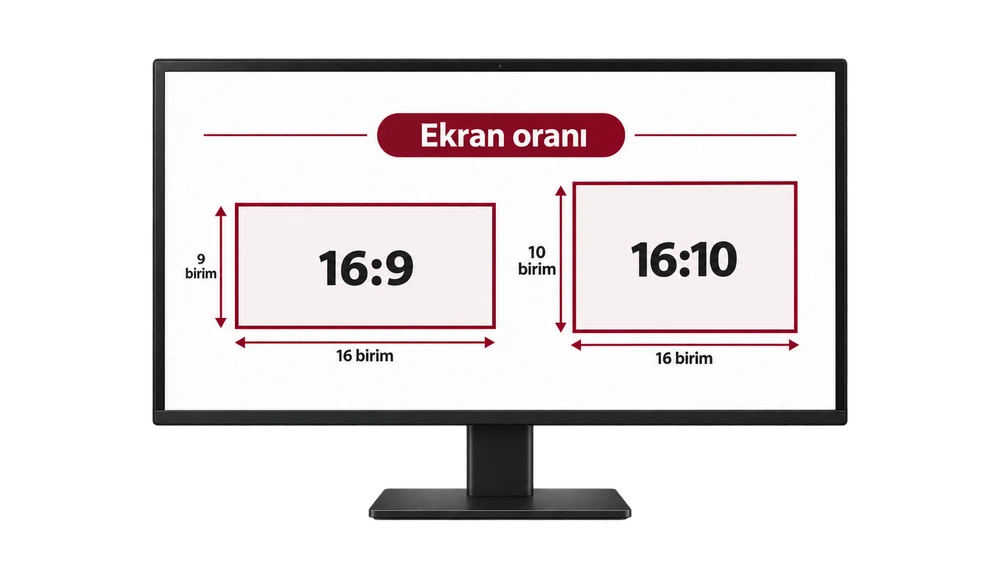
Rapport de correspondance
Pour 1920×1080 et 2560×1440 16:9; pour 2560×1600 16:10 choisissez La même proportion réduit le besoin de rognage sur les bords.
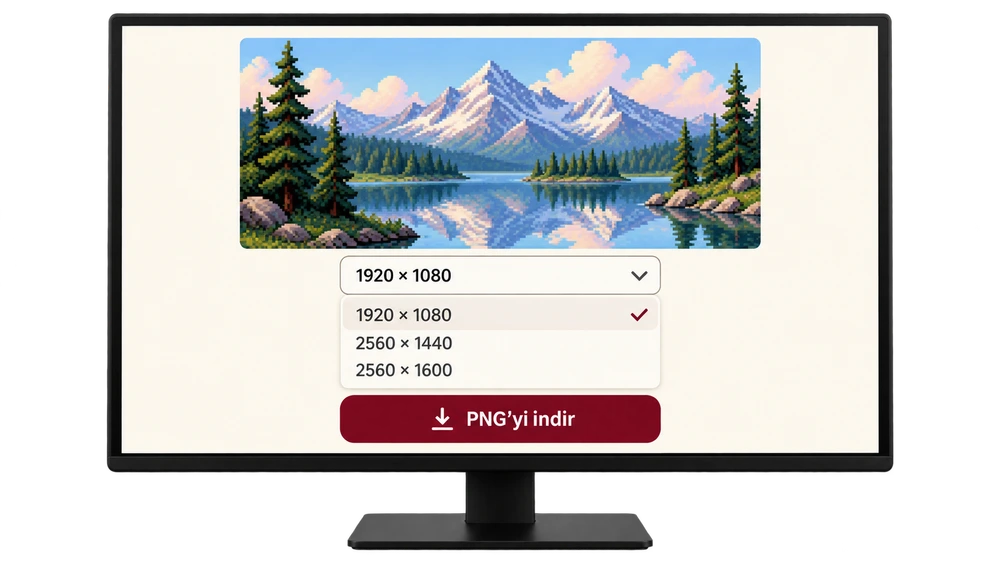
Téléchargez le bon fichier
Dans Pikadre, sélectionnez l'option appropriée dans la liste de mesures sous l'image, puis Télécharger le PNG Cliquez sur le bouton. Utilisation d'une capture d'écran de l'aperçu.
Vérifier le positionnement
Définissez l'image comme arrière-plan. Pour tout voir, utilisez une option comme Ajuster ; Remplir l'écran peut recadrer les bords dans une certaine mesure. L'étirement peut déformer l'image.
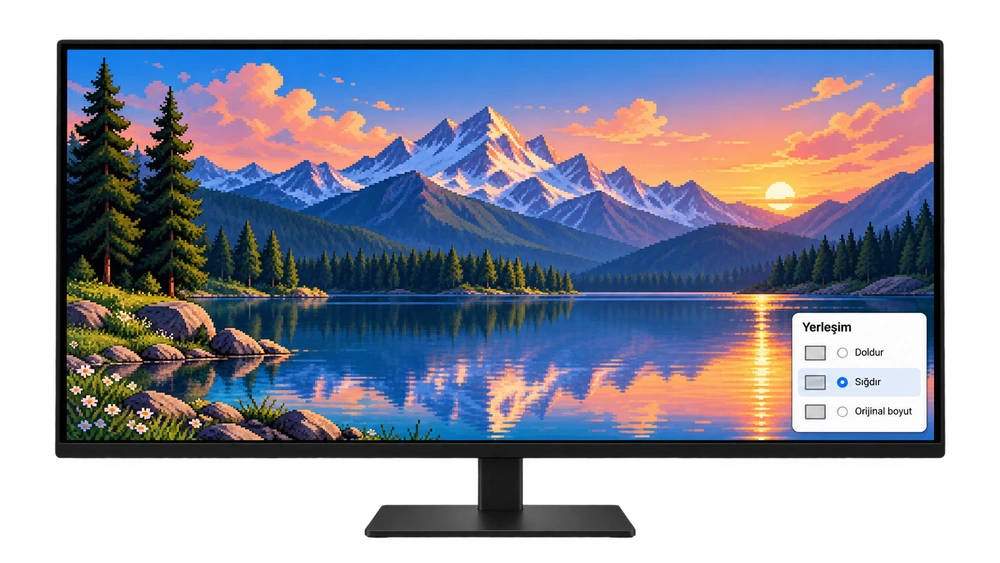
Les écrans de contrôle sont des éléments visuels représentatifs qui soutiennent le récit ; L'interface du système d'exploitation peut être différente.
Quelle taille correspond à votre écran ?
Le tableau ci-dessous compare les tailles d'écran courantes. à Pikadre 1920 × 1080, 2560 × 1440 e 2560 × 1600 Il existe des collections d'ordinateurs qui offrent des options ; Consultez également la liste de téléchargement pour chaque image.
| Résolution d'écran | Rapport hauteur/largeur | note de sélection |
|---|---|---|
| 1920 × 1080 Full HD | 16:9 | Un fichier de même taille correspond directement. |
| 2560×1440 QHD | 16:9 | Choisissez l'option 2560 × 1440. |
| 2560 × 1600 | 16:10 | sélectionnez la version 16:10 ; Avec le 16:9, le rapport hauteur/largeur est différent. |
| 3840 × 2160 4K UHD | 16:9 | La correspondance idéale est un fichier de 3 840 × 2 160 ; le fichier plus petit est agrandi. |
| 3440 × 1440 · Ultra-large | 43:18 ≈ 2,39:1 | Habituellement dans la classe 21:9 ; L'image standard 16:9 ne correspond pas exactement. |
FAQ
Puis-je utiliser une image 1920×1080 sur un écran 2560×1440 ?
Oui. Leurs proportions sont les mêmes ; peut remplir l’écran, mais le fichier sera agrandi. En fait, cela peut fournir de meilleurs résultats si vous disposez d’une source 2560x1440 plus détaillée.
Quelle est la différence entre 16h9 et 16h10 ?
L'écran 16:10 est plus grand avec la même largeur. Par exemple, 2 560 × 1 600 est 160 pixels plus grand que 2 560 × 1 440. Un rapport hauteur/largeur incorrect peut créer un écrêtage ou un espace blanc.
Pourquoi le fond d’écran semble-t-il flou ?
L'agrandissement d'un petit fichier ou l'utilisation d'un aperçu compressé peut provoquer ce problème. Utilisez le téléchargement PNG original, vérifiez la taille du fichier et la résolution recommandée pour votre écran.
Puis-je utiliser une image pour deux moniteurs ?
Il est plus facile d'attribuer des visuels distincts à chaque moniteur. Si vous distribuez une seule image sur deux écrans, tenez compte de la taille totale du bureau, de la disposition des écrans et de l'option de distribution du système d'exploitation.
Sources Microsoft – résolution d'écran · Apple—Résolution de l'écran Mac


